Знакомая ситуация: пришли в копицентр распечатать договор на 30 страниц, а на месте оказывается, что подписи «съехали» за край листа, таблица обрезана по правому полю, скан паспорта слишком тёмный и для нотариуса не годится. По опыту операторов — это частая история, особенно в час пик. И почти всегда достаточно проверки за 5 минут дома, чтобы не стоять у стойки лишние полчаса и не платить за переделку. Разбираем чек-лист из 7 пунктов в порядке частоты ошибок.
1. Формат файла: PDF почти всегда правильный выбор
Самая массовая проблема — клиент приносит файл в Word или Pages, и при открытии на компьютере оператора макет «плывёт»: шрифты подменяются, картинки смещаются, разрывы страниц встают по-другому. Word и Pages — это редакторы, а не финальный формат для печати: документ открывается по-разному в зависимости от версии программы и установленных шрифтов.
Что делать. Перед печатью сохранить документ в PDF (Файл → Сохранить как → PDF в Word; Файл → Экспортировать в PDF в Pages). PDF фиксирует разметку, шрифты и расположение картинок раз и навсегда. Откроется одинаково на любом компьютере и в любой типографии.
2. Поля и формат страницы: Letter или A4
Часто таблица «уезжает» за край не потому, что плохой макет, а потому что документ создан в формате US Letter (8,5×11"), а в России печать идёт на A4 (210×297 мм). Letter и A4 отличаются на пару сантиметров — и этого хватает, чтобы правый край документа отрезался. Особенно часто такое случается с файлами из Pages на macOS с американской локалью или с шаблонами из англоязычных сервисов.
Что делать. Проверить в настройках документа размер страницы. В Word: Макет → Размер → A4. В Pages: Файл → Параметры страницы → A4. И поля — стандартные 20 мм со всех сторон, не «узкие» и не «зеркальные», если не уверены, что они корректно настроены.
3. Качество скана: чем выше DPI, тем чётче мелкое
DPI — это плотность точек на дюйм, грубо говоря, насколько детально захвачено изображение. Жёсткого норматива «нотариусу нужно 300 DPI» в РФ нет — ведомства принимают любой читаемый скан. Но на практике операторы рекомендуют так: для документов, которые потом будут архивироваться или сканироваться повторно, — от 300 DPI; если в документе мелкие печати, тонкие подписи или цифры в таблицах — лучше 400–600 DPI; для бытовой печати читабельных копий обычно хватает 200 DPI.
Что делать. В мобильных сканерах (Adobe Scan, CamScanner, встроенный сканер «Заметок» на iPhone) выберите режим «Документ», а не «Фото». Снимать при дневном свете или ярком равномерном искусственном — без теней от руки и телефона. Если документ важный — лучше принести оригинал в копицентр и попросить отсканировать на профессиональном планшетном сканере — это занимает пару минут.
4. Цветной или чёрно-белый: когда не нужно переплачивать
Цветная печать в среднем в 5–7 раз дороже чёрно-белой. Договоры, отчёты, инструкции, заявления, авторефераты — почти всегда уместны в ч/б. А вот презентации с графиками и схемами, маркетинговые материалы, фотографии и любые документы, где цвет несёт смысл (например, цветные диаграммы), — только в цвете.
Что делать. Перед заказом мысленно пробежаться по страницам: есть ли там что-то, что в ч/б станет нечитаемым? Если нет — выбираете ч/б и экономите. Если в одном файле есть и текст, и одна цветная страница — оператор настроит выборочную цветную печать только нужных листов.
5. Двусторонняя печать: лицо и оборот не перевернутся
Распространённая ошибка — отдать документ на двустороннюю печать, не настроив правильное расположение страниц. В итоге чётные страницы оказываются «вверх ногами» относительно нечётных. Особенно болезненно это для брошюр, методичек и документов, которые потом сшиваются.
Что делать. В диалоге печати выбрать «Двусторонняя печать с переворотом по длинной стороне» (для книжной ориентации) или «по короткой стороне» (для альбомной). Если сомневаетесь — попросите оператора распечатать одну тестовую страницу и проверить ориентацию до тиража.
6. Шрифты: почему текст «слетает» на чужом компьютере
Если в документе использован нестандартный шрифт (например, дизайнерский Gilroy или фирменный Circular), а в типографии его нет — система подставит ближайший похожий, и весь макет поедет: межстрочные интервалы изменятся, строки перенесутся в другие места, заголовки могут вылезти за границы страницы.
Что делать. Если документ важный — снова PDF: при сохранении в PDF шрифты «вшиваются» в файл и не зависят от того, что установлено на компьютере типографии. Это решает 90% проблем со шрифтами в одно действие.
7. Брошюровка и переплёт: что выбрать под задачу
Тип скрепления зависит от того, что будете делать с документом:
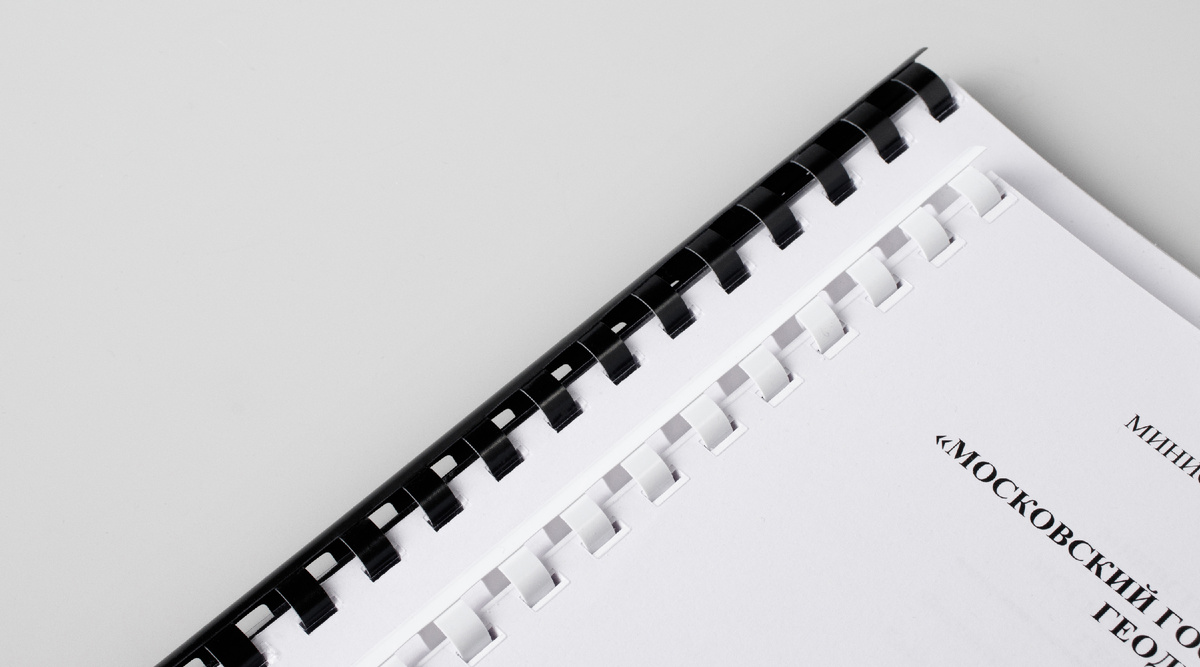
Договор, отчёт, презентация заказчику — пружина или термоклей. Открывается ровно, можно пролистывать у клиента в кабинете.
Диплом, диссертация, дипломный проект — твёрдый переплёт с коленкоровой или премиальной обложкой. Это требование вузов и формат, в котором работа принимается на защиту. Стандартный срок — до 24 часов, срочный — от 4 часов.
Методичка, инструкция для постоянного использования — клеевое скрепление блока (КБС) или скоба. Дольше живёт, чем пружина.
Что делать. Не угадывать — позвонить или прийти в точку и спросить оператора, какой переплёт стандартно требует ваш вуз или заказчик. Цены на брошюровку и переплёт и сроки — на сайте.
Если документ срочный или нестандартный
Самые частые задачи — печать договоров, авторефератов, дипломов, копий паспорта — операторы решают за 5–15 минут. Сложные кейсы (нестандартный формат, плотная бумага, цветной макет с проверкой цветопередачи) лучше обсудить заранее по телефону.
Если вы студент и заказываете печать или переплёт диплома — не забудьте студенческий: на услуги копицентра действует скидка 10%. Для дипломной работы с твёрдой обложкой и печатью на 60–80 страниц это ощутимая экономия.
Заказать печать документов А3/А4 можно онлайн — загрузить PDF, посчитать тираж и забрать в удобной точке. Если файл вызывает сомнения, проще всего прийти в одну из 35 точек в Москве, Санкт-Петербурге, Нижнем Новгороде, Тюмени, Екатеринбурге, Сочи и Ярославле — оператор откроет файл при вас, проверит поля, шрифты и качество сканов и подскажет, что поправить до тиража.