У Android есть несколько настроек, которые по умолчанию живут слишком уж бодро. И не всегда в вашу пользу.
Если не хотите лишнего трафика, странной фоновой суеты и операторских подсказок в стиле "мы тут кое-что подключили, не благодарите", вот 3 пункта, которые стоит открыть и хотя бы проверить.
Сразу оговорюсь: это не статья про заговоры. Просто у телефона, магазина приложений и оператора свои интересы, а у вас обычно один вопрос: почему опять что-то тратится, мигает и живет отдельно от меня?
Автообновление приложений через мобильную сеть
Начнем с самого бытового.
Телефон умеет обновлять приложения сам, и это удобно ровно до того момента, пока вы не вышли из дома, не включили мобильный интернет и не обнаружили, что Play Маркет решил обновить половину мира. Погоду, калькулятор, мессенджер и игру, в которую вы заходили два месяца назад, тоже обновим, раз уж пошла такая пьянка.
Путь в меню:
Google Play → иконка профиля → "Настройки" → "Настройки подключения" → "Автообновление приложений"
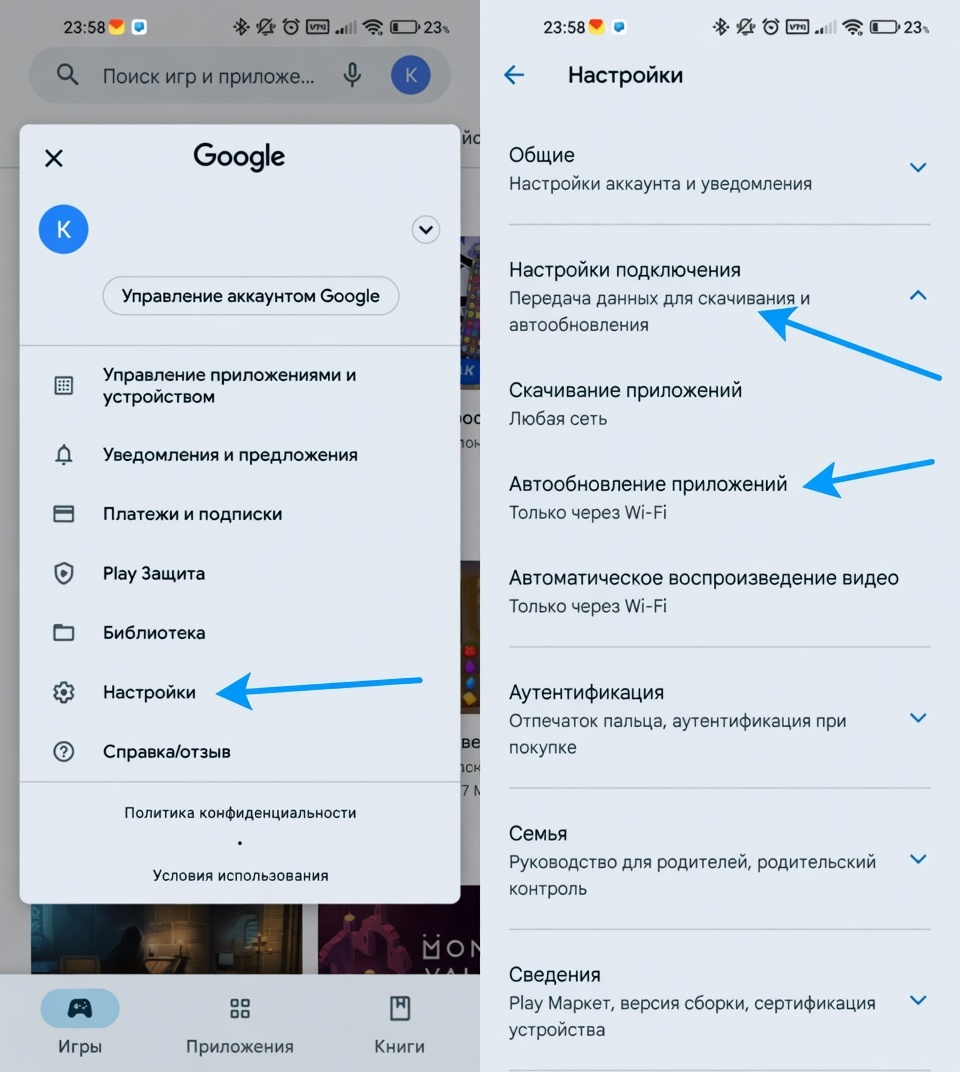
Что лучше выбрать:
- "Только через Wi‑Fi"
- или "Никогда", если любите обновлять все вручную
Что это дает на практике:
- меньше шансов, что пакет мобильного интернета уйдет в фон
- меньше внезапной нагрузки, когда сеть и так неидеальная
- больше контроля над тем, что и когда обновляется
Но тут есть нюанс.
Если у вас безлимитный тариф, стабильная сеть и вы вообще не хотите думать про обновления, можно оставить автоматический режим. Это не зло само по себе. Просто для многих он работает по принципу: удобно системе, а расплачиваетесь вы.
Мобильные данные всегда активны
А вот это уже настройка с характером.
Она обычно прячется в меню разработчика и звучит так, будто телефон знает о жизни больше, чем вы. Смысл у нее простой: смартфон держит мобильную передачу данных активной даже тогда, когда вы сидите на Wi‑Fi. Делается это ради более быстрого переключения между сетями.
Звучит разумно? Да. Нужно всем подряд? Нет.
Где искать:
"Настройки" → "Для разработчиков" → "Мобильные данные всегда активны"
Если меню разработчика у вас не открыто, путь обычно такой:
"Настройки" → "О телефоне" → несколько раз нажать по пункту "Номер сборки"
На некоторых оболочках путь отличается, но логика та же.
Что эта настройка может делать в реальной жизни:
- держать мобильную сеть в более активном состоянии
- добавлять фоновую суету там, где вам она вообще не нужна
- иногда чуть сильнее расходовать батарею, особенно если сеть скачет
И здесь без драмы.
Эта функция не плохая. У нее есть нормальный сценарий. Например, если у вас дома Wi‑Fi странный, любит умирать на ровном месте, а вы не хотите ждать, пока телефон очнется и вернется в LTE. Тогда активные мобильные данные могут делать переход мягче.
Но если Wi‑Fi дома стабильный, а батарея к вечеру уходит в философские размышления о смысле жизни, есть смысл попробовать отключить этот пункт и пару дней понаблюдать.
⚠️ Если после изменения стало хуже с переключением между Wi‑Fi и мобильной сетью, просто верните настройку обратно.
Что проверить после изменения:
- не стало ли хуже с переключением между Wi‑Fi и мобильной сетью
- нормально ли проходят звонки в мессенджерах
- не начал ли телефон дольше "думать" при выходе из дома
SIM-меню, операторские уведомления и сервисные предложения
Вот тут начинается самая живая часть.
Почти у каждого оператора есть свои сервисы, уведомления, рекомендации, всплывашки или приложения, которые очень хотят быть полезными. Иногда они правда полезны. Но чаще всего это выглядит так, будто телефон внезапно решил стать продавцом-консультантом.
Названия могут отличаться:
- SIM Toolkit
- SIM-меню
- "Сервисы SIM"
- операторское приложение
- системные уведомления от оператора
Что стоит проверить в первую очередь:
- уведомления операторского приложения
- разрешения на показ всплывающих окон
- автозапуск, если оболочка Android это показывает
- подписки и сервисы в личном кабинете оператора
Где искать:
"Настройки" → "Приложения" → найти приложение оператора, SIM Toolkit или похожий сервис → "Уведомления"
Иногда полезно открыть еще и такие разделы:
- "Настройки" → "Приложения" → нужное приложение → "Поверх других приложений"
- "Настройки" → "Приложения" → "Специальный доступ"
Что можно сделать безопасно:
- отключить лишние уведомления
- запретить всплывающие окна, если они раздражают
- проверить, нет ли лишних рекомендаций и промо-предложений
- удалить операторское приложение, если оно не системное и вы им не пользуетесь
Что не надо делать наугад:
- отключать все подряд, если не понимаете, связано ли это с eSIM, звонками или сервисными сообщениями
- ломать системные SIM-службы только потому, что они звучат подозрительно
- путать приложение оператора и системную часть работы SIM-карты
⚠️ Названия пунктов и путь в меню могут отличаться в зависимости от оболочки Android, модели смартфона и самого оператора.
Здесь логика простая. Не все операторские сервисы вредные. Но если телефон раз в несколько дней приносит вам "очень выгодное предложение", которое вы не просили, значит пора открыть настройки и вернуть разговору равноправие.
Что лучше не выключать на эмоциях
После таких тем всегда хочется войти в режим "сейчас я тут все оптимизирую". Но лучше без фанатизма.
Вот что не стоит трогать просто ради эксперимента:
- VoLTE, если не знаете, как у вас идут звонки через LTE
- Wi‑Fi Calling, если дома плохая сотовая связь и эта функция вас спасает
- сетевые режимы, если не хотите потом искать, почему интернет стал медленнее
- все подряд в меню разработчика, потому что название "для разработчиков" появилось не ради красоты
Простое правило такое: поменяли одну настройку, походили день или два, посмотрели на результат. Телефон любит спокойных людей.
Быстрый чеклист на 5 минут
Если вас больше всего бесит уходящий трафик, начинайте с автообновлений и ставьте режим "Только через Wi‑Fi".
Если к вечеру батарея тает быстрее, чем настроение в понедельник, посмотрите на пункт "Мобильные данные всегда активны" и попробуйте отключить его на пару дней.
Если телефон иногда присылает предложения, о которых вы его не просили, откройте уведомления операторских сервисов и уберите все лишнее.
Что проверить после изменений
Тут важен не героизм, а результат.
После настройки посмотрите:
- как ведет себя мобильный интернет
- не стало ли хуже с Wi‑Fi
- нормально ли приходят звонки и сообщения
- не исчезли ли нужные уведомления вместе с мусором
Если что-то пошло не так, просто верните переключатель обратно. В этом и прелесть таких настроек: вы не перепаиваете плату, а просто договариваетесь с телефоном, кто в доме главный.
Итог
Эти 3 настройки не делают Android "быстрее на 200 процентов" и не превращают оператора в грустного злодея. Но они помогают убрать лишнюю автоматизацию там, где она удобна не вам, а системе вокруг вас.
Если проверять только один пункт, начните с автообновления приложений. Это самый понятный и самый безобидный способ сократить фоновый расход трафика.
А если захотите продолжение, можно сделать еще одну часть: какие настройки Android лучше не выключать, даже если очень хочется "ускорить телефон".