Приветствуем, дорогие читатели! Недавно нам написал подписчик с очень правильной просьбой — разобрать тему визуального оформления таблиц.
И правда: многие умеют считать формулы, строить сводные, работать с данными… но когда открываешь файл, хочется закрыть его через 3 секунды 😄
Потому что таблица — это не только цифры. Это ещё и подача информации.
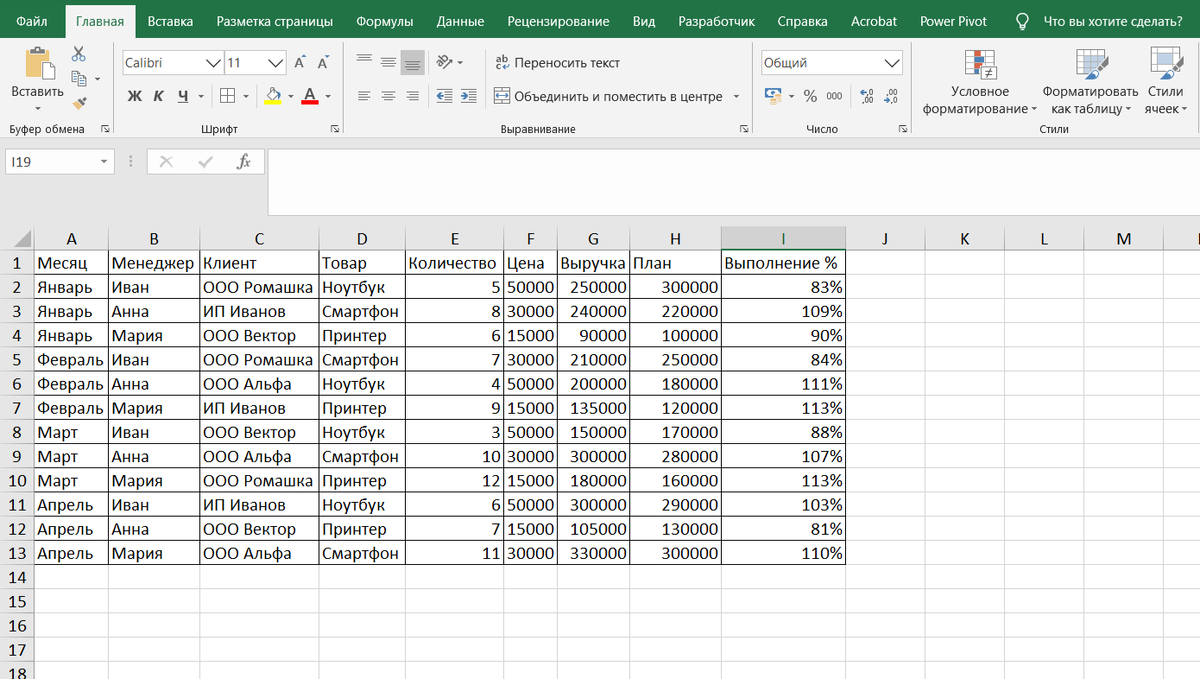
Одна и та же таблица может выглядеть:
- как профессиональный отчёт
- как рабочий инструмент аналитика
- или как случайный набор ячеек
Сегодня покажем простые и практичные приёмы, которые сразу поднимут уровень ваших файлов. А также различные варианты оформления, чтобы показать, насколько по разному может выглядеть одна и таже таблица.
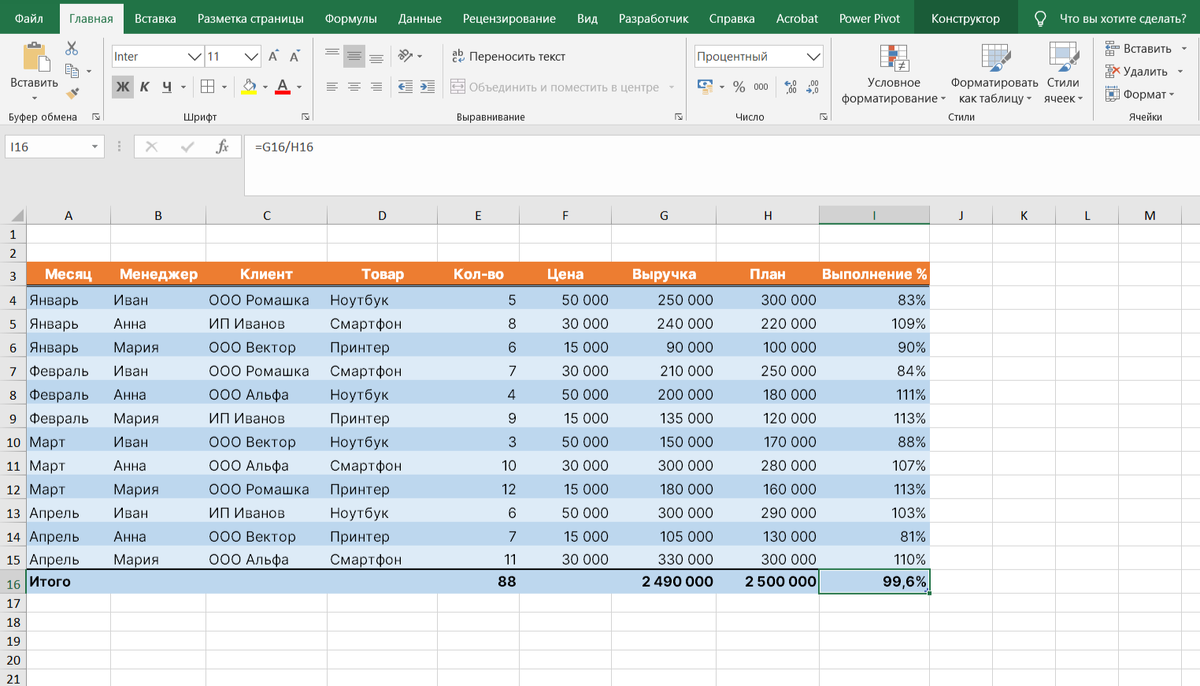
Основной инструмент: шаблоны
Конечно же, одним из основных инструментов оформления таблиц является готовый набор стилей. Найти его можно на главной вкладке, меню "Форматировать как таблицу".
Тут вы сразу можете выбрать готовый стиль оформления, который за вас уже продумали.
Не забываем про меню "Параметры стилей таблиц" слева от шаблонов во вкладке Конструктор. Здесь вы можете изменять базовые параметры шаблона: чередование строк, выделение строки заголовка или итогов и т.д.
Секретный инструмент: стили ячеек
Если хотите чего-то необычного, загляните в другое меню на Главной вкладке — Стили ячеек. Про него мало кто знает и редко использует, но тут вы найдёте оформление под любую вашу задачу. Тут сразу можно выбрать и формат числовых ячеек (удобно работать, не открывая меню с форматами).
Можете настроить более персонализированно каждую ячейку/строку, не поленитесь и попробуйте разные варианты!
Главное правило: таблица должна читаться за секунды
Когда человек открывает файл, он должен сразу понимать:
- где заголовки
- где данные
- где итоги
- на что смотреть в первую очередь
Если приходится «вглядываться» — оформление уже проиграло.
🎨 1. Уберите радугу из таблицы
Самая частая ошибка новичков — слишком много цветов.
Жёлтый, зелёный, красный, синий, оранжевый… В итоге выглядит как детский рисунок.
Как правильно? Используйте:
- 1 основной цвет
- 1 акцентный цвет
- нейтральные оттенки серого
Например:
- синий для заголовков
- светло-серый для строк
- зелёный только для важных цифр
Чем спокойнее палитра — тем дороже выглядит файл.
📌 2. Заголовки должны отличаться сразу
Шапка таблицы — это навигация. Её нужно выделять:
- полужирным/жирным шрифтом
- фоном
- выравниванием
- чуть большей высотой строки
Совет: Белый текст на тёмном фоне почти всегда смотрится выигрышно.
📏 3. Выравнивание решает больше, чем кажется
Когда цифры прыгают в разные стороны — таблица выглядит неряшливо.
Базовое правило:
- текст — по левому краю
- числа — по правому
- заголовки — по центру или по левому
Особенно это важно для денег и процентов.
📊 4. Используйте формат как инструмент
Вместо ручного "дописывания":
- 1000 руб.
- 15 %
- 01.01.24
Лучше применяйте формат ячеек. Excel умеет красиво показывать:
- валюту
- проценты
- даты
- разделители тысяч
Сразу плюс 50% к аккуратности.
🧱 5. Границы — осторожно
Многие обводят каждую ячейку жирной чёрной рамкой. И получают бухгалтерскую тетрадь 1998 года 🙂
Лучше так:
- тонкие серые линии
- выделить только внешние границы
- отделить итоговую строку сверху жирной линией
Меньше рамок = чище вид.
6. Чередование строк — магия читаемости
Если таблица длинная, глазам тяжело идти по строке. Используйте светлый фон через строку (белая / светло-серая или белая/светло-голубая).
Это сильно повышает удобство чтения. Большинство шаблонов сделаны именно с учётом этого принципа.
7. Подсветите важное автоматически
Не вручную цветом, а через условное форматирование (можно в том же меню Стили ячеек). Например:
- продажи ниже плана — красным
- лучшие значения — зелёным
- просрочки — жёлтым
- топ-10 — цветовой градиентной шкалой
Тогда таблица сама подсказывает, куда смотреть.
📌 8. Закрепите верхнюю строку
Если таблица длинная — обязательно:
Вид → Закрепить области
Чтобы заголовки всегда были перед глазами. Мелочь, которая делает работу в разы комфортнее.
9. Уберите всё лишнее
Часто таблицу портят:
- лишние пустые столбцы
- хаотичные объединения ячеек
- случайные цвета
- разный размер шрифта
- лишние подписи
- "гуляющая" строка (что-то по нижнему краю, что-то по верхнему и т.д.)
Хорошая таблица почти всегда минималистична.
Заключение
Красивое оформление таблицы — это не «для красоты». Это:
- быстрее понимать данные
- легче искать ошибки
- приятнее работать
- лучше впечатление на коллег и руководство
Иногда одна хорошо оформленная таблица ценится выше десяти сложных формул.
А как вы оформляете таблицы — минимализм или «побольше цвета»? Делитесь в комментариях!
И спасибо подписчику за отличную тему 🙌
Ставьте лайк и подписывайтесь — впереди ещё много практичных Excel-фишек 😉