30 апреля 2026
Автор: Арсений Колчин
Вы держите в руках телефон или мышь и думаете, нужен ли геймпад для игр на ПК и консолях. Этот текст — практическое руководство для тех, кто хочет выбрать контроллер один раз и надолго, без сожалений и лишних трат. Я разберу совместимость, комфорт и реальные технические нюансы, которые влияют на удовольствие от игры.
Почему совместимость — это не только «работает/не работает»
Когда речь о совместимости, многие представляют только физическое подключение: USB, Bluetooth, беспроводной адаптер. На самом деле важно учесть, как система распознает геймпад, какие функции будут доступны и потребуются ли дополнительные драйверы или софт. Например, Xbox-контроллеры на Windows работают из коробки благодаря XInput, а DualSense подключается, но его адаптивные триггеры и улучшенная вибрация часто недоступны без специального ПО.
Проверьте поддержку в Steam и у разработчика игры. Steam Input умеет переназначать многие контроллеры и эмулировать XInput, но это не всегда идеально для мультиплатформенных эксклюзивов. На Nintendo Switch лучше работают контроллеры, сертифицированные для Switch; у сторонних моделей иногда бывают проблемы с корректной работой кнопок и джеями.
Короткий чек-лист по совместимости
Перед покупкой уточните несколько вещей. Это сэкономит время и нервы при настройке.
- Поддержка XInput и/или DirectInput на ПК.
- Совместимость с платформами: Windows, macOS, Linux, PS5/PS4, Switch.
- Поддержка Steam Input или фирменного ПО производителя.
- Наличие беспроводного адаптера при необходимости низкой задержки.
- Обновляемость прошивки через официальное приложение.
Удобство и эргономика: что важно на самом деле
Удобство определяется не рекламой, а вашей рукой. Форм-фактор, расстояние между стиками, форма рукояток и вес — все это складывается в ощущение комфорта через несколько часов игры. Маленький геймпад может быть отличным для платформеров, но быстро утомит при долгих сессиях в файтингах.
Пробуйте держать контроллер перед покупкой. Если нет возможности — изучите точные размеры и фотографии с разных ракурсов. Обратите внимание на материалы: резиновые вставки на рукоятках уменьшают скольжение и делают контроль более стабильным.
Особенности, на которые стоит обратить внимание
Кнопки и стики — это инструменты, к которым вы будете возвращаться снова и снова. Плоский D‑pad лучше подходит для 2D-игр и файтингов, а точный круглый стик удобнее в шутерах и гонках. Также стоит проверить ход триггеров: длинный ход с отчетливым срабатыванием удобен для контролируемого газа в гонках, а короткий — для быстрых выстрелов.
Технические характеристики и их реальная роль
Производители любят перечислять сенсоры и «фичи», но не все они меняют игровой процесс. Например, гироскоп полезен в некоторых шутерах и платформерах, но для большинства игр он вторичен. А вот надежные аналого-стики с низким показателем drift — это инвестиция в долгую эксплуатацию.
Важнее понять, какие характеристики действительно влияют на комфорт и результат. Латентность, стабильность соединения и качество кнопок определяют вашу реакцию в соревновательных играх. Поддержка обновлений прошивки и легкая замена стиков продлевают жизнь контроллера.
Латентность и соединение
Для соревновательных игр предпочтительна проводная связь или беспроводной адаптер с низкой задержкой. Bluetooth удобен и прост, но иногда добавляет задержку и может терять связь при помехах. У некоторых производителей есть «приемники» для связи 2.4 ГГц — они предлагают более стабильную связь, чем Bluetooth.
Проводной режим также решает проблему разряда батареи и полностью исключает вариативность по задержке. Если вы играете в шутеры на ПК, выбирайте контроллеры с проводным подключением или с фирменным адаптером.
Какие контроллеры стоит рассматривать: сравнение
Ниже краткая таблица с популярными моделями и их сильными и слабыми сторонами. Это не исчерпывающий список, а ориентир для сравнения.
Модель Совместимость Плюсы Минусы Xbox Series/Xbox One Windows, Xbox, частично Android Отличная поддержка на ПК, надежные стики, удобная эргономика Минимум функций на PS и Switch DualSense (PS5) PS5, ПК (USB/Bluetooth) Адаптивные триггеры и превосходная тактильная отдача на PS На ПК многие фишки не работают, дороже Switch Pro Switch, ПК Удобен для Switch, долгий аккумулятор Некорректная поддержка некоторых игр на ПК 8BitDo Pro 2 Windows, macOS, Switch, Android Широкая совместимость, программируемые кнопки, хорошая цена Не такой «премиум» по материалам, возможны шумы стиков
Какой геймпад выбрать под жанр игр
Разные жанры предъявляют разные требования. Универсального идеала не существует, но можно подобрать контроллер, который максимально подходит под ваш основной столп игр.
Для файтингов важен четкий D‑pad и минимальный люфт кнопок. В гоночных симуляторах ценятся длинные аналоговые триггеры и точные стики. Для платформеров и инди-игр подойдет легкий и компактный контроллер, в то время как для RPG и приключений лучше ергономика и дополнительные кнопки для макросов.
Бюджетные и дорогие решения: стоит ли переплачивать
Цена часто коррелирует с количеством функций и качеством материалов, но не всегда с комфортом. Дорогой контроллер может предложить расширенные функции и премиальные материалы, но ключевую роль играет посадка в руку и надежность конструкции.
Если бюджет ограничен, выбирайте проверенные модели с хорошими отзывами по долговечности и возможностью заменить стики. Иногда лучше доплатить немного за контроллер с лучшими стиками, чем менять дешёвую модель через год.
Как тестировать геймпад перед покупкой
Даже если вы не можете потрогать контроллер лично, есть способы снизить риск ошибки. Изучите видеообзоры, где автор тестирует длительность игры, проверяет drift и анализирует удобство в разных жанрах.
Если посетите магазин, принесите смартфон с несколькими тестовыми играми или эмуляторами. Обратите внимание на силу нажатия кнопок, люфт стиков и удобство удержания при высоком напряжении игры. Попробуйте подержать контроллер 10–15 минут — за это время мышцы руки покажут, комфортно ли.
Что проверить в первую очередь
- Удобство хвата и доступность всех кнопок.
- Наличие и мягкость отклика на кнопках и триггерах.
- Присутствие или отсутствие люфта на стиках и D‑pad.
- Как долго держит батарею и есть ли возможность зарядки по USB.
- Наличие официальной поддержки драйверов и обновлений.
Мой опыт и практические наблюдения
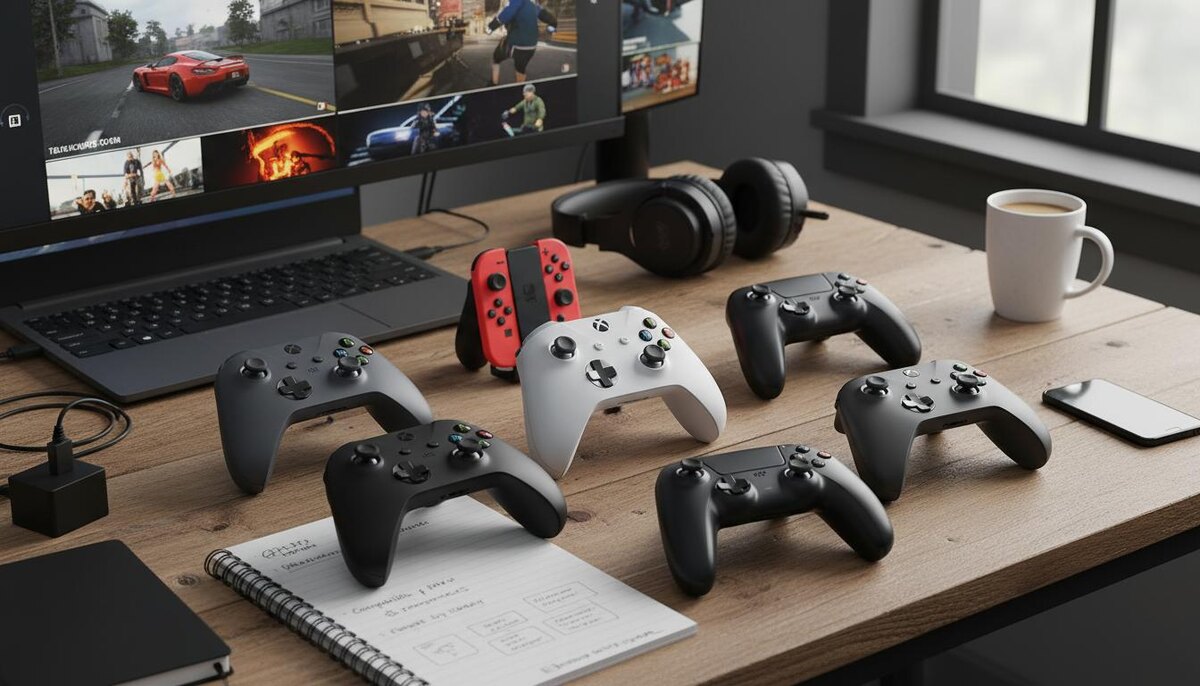
Я менял по несколько геймпадов за годы: от бюджетных USB-моделей до фирменных DualSense и Xbox. Самое важное — удобство в руке и стабильность стерео стиков. Одна из моих ошибок была покупка красивой модели с необычной формой рукояток: первые полчаса все было отлично, а потом начинались судороги в пальцах.
Другой важный урок — не полагаться на Bluetooth, если вы играете в соревновательные игры. Переход на провод и адаптер снизил количество «фризов» и сделал контроль предсказуемым. Также я убедился, что программируемые кнопки действительно полезны в сложных RPG и MMOs.
Короткий чек-лист перед покупкой
- Проверьте совместимость с вашей платформой и играми.
- Убедитесь, что форма подходит вашей руке.
- Выберите тип подключения согласно приоритету: стабильность или удобство.
- Оцените качество стиков и возможность их замены.
- Читайте отзывы про долговечность и сервисное обслуживание.
FAQ
1. Подойдет ли контроллер от PlayStation на ПК без дополнительных программ?
Да, DualSense и DualShock работают по USB и Bluetooth на Windows, но некоторые функции, такие как адаптивные триггеры и продвинутая тактильная отдача, чаще всего недоступны без специализированного ПО. Steam может добавить поддержку некоторых функций через Steam Input.
2. Что лучше для игр на ПК: Bluetooth или беспроводной адаптер?
Для повседневного использования Bluetooth удобен. Для минимальной задержки и стабильной связи лучше использовать фирменный беспроводной адаптер или проводное подключение, особенно в соревновательных играх.
3. Как понять, что стики начнут дрейфить?
Признаки drift — самопроизвольное движение курсора или персонажа, заметное при тестировании. Лучшие индикаторы — отзывы пользователей и возможность замены модулей у производителя. Сенсоры Холла реже дрейфуют, чем классические потенциометры.
4. Нужен ли мне контроллер с программируемыми кнопками?
Если вы играете в сложные RPG, MMO или хотите макросы для удобства, программируемые кнопки полезны. Для простых игр и шутеров это не критично.
5. Как ухаживать за геймпадом, чтобы он служил дольше?
Держите контроллер чистым, избегайте попадания влаги и пищи. Своевременная замена стиков и чистка контактов уменьшит риск дрейфа. Храните в чехле, если часто перевозите, и регулярно обновляйте прошивку.
Выбор геймпада — это баланс между совместимостью, удобством и вашими игровыми привычками. Посмотрите, что важно именно вам, протестируйте варианты и не гонитесь за модой: хороший контроллер — тот, который не мешает играть и делает процесс приятнее.