5 самых часто встречающихся типов сайта
Они часто смешиваются: например, визитка становится продающим лендингом, а корпоративный сайт совмещают с интернет-магазином. Рассмотрим подробнее.
1. Портфолио или сайт-визитка
Личный сайт специалиста, например фотографа, дизайнера, архитектора или юриста, который используют для поиска клиентов или работы. На ресурсе специалист обычно размещает информацию о себе, кейсы, отзывы клиентов, блок с услугами и ценами, а также форму обратной связи или ФОС.
Зарегистрировав домен у нас, вы можете самостоятельно и бесплатно активировать для него шаблон сайта-визитки и почту.
2. Лендинг или промо-страница
Длинная страница, заточенная под одну цель: купить курс, записаться на вебинар, оставить заявку на расчет. Обычно лендинги живут максимум неделю — их быстро тестируют, меняют гипотезы и пересобирают под конкретную рекламную кампанию, чтобы пользователь сразу сделал целевое действие.
3. Корпоративный
Официальное лицо компании в интернете, где есть описание услуг или продуктов, кейсы, новости, контакты, вакансии. Также часто включает блок с реальными отзывами и чат со специалистами.
4. Интернет-магазин
Витрина с товарами, корзиной, онлайн-оплатой, расчетом доставки и отслеживанием заказа. Из преимуществ, которые часто добавляют сейчас, — быстрый заказ в один клик, примерка через камеру, например для одежды, мебели) и автоматический подбор сопутствующих товаров через нейросеть.
Покупатель не хочет регистрироваться, вводить несколько раз и ждать письмо с треком. Достаточно сайта, где все происходит на одной странице: выбрал → оплатил через автозаполнение карты → получил ссылку на геолокацию курьера в том же окне.
5. Онлайн-сервис
Сайт, который решает конкретную задачу: например, рассчитать кредит, перевести аудио в текст, сгенерировать картинку, подобрать цвет стен в комнате. Пользователь приходит, делает действие и уходит — ничего не скачивая.
Сайт и профиль в социальной сети: что выбрать?
Почему стоит завести свой сайт, даже если у вас уже есть активные соцсети? Ответ простой: в соцсетях вы гость, а на своем сайте — хозяин. Вот ключевые отличия.
1. Сайт — ваша собственность
Контент, дизайн, тексты и изображения принадлежат вам, а не платформе. Никто не ограничит видимость вашего поста из-за «невыгодного» алгоритма.
2. Соцсеть есть сегодня — а завтра может не быть
Сама платформа, скорее всего, останется, но ваш аккаунт могут заблокировать, а ваш регион — отключить. Сайт же полностью под вашим контролем.
3. В соцсети сложно спрогнозировать успех
Алгоритмы соцсетей — чёрный ящик: вчера пост взлетел, сегодня его не видят. На сайте вы сами управляете автоматизацией, видите полную аналитику и улучшаете проект без загадок.
4. Вопрос солидности
Ссылка на аккаунт в соцсети вместо сайта выглядит странно на флаере, визитке или бигборде. Свой домен — признак серьёзного подхода.
5. Выше доверие
Если солидность — об имидже, то доверие — о том, как клиент оценивает риски. Сайт с информацией о компании, отзывами и контактами снимает эти сомнения.
6. Сайт — это ваш актив и инвестиция
Рабочий веб-ресурс со временем становится только дороже. Это не расход, а актив, который можно развивать, монетизировать или даже продать.
Что важно сделать перед созданием сайта? Основные этапы
Разделим этот процесс на две части: предподготовка и запуск.
Прежде чем открывать панель управления, выбирать CMS или конструктор, стоит спланировать будущий онлайн-проект.
1. Планирование
Это фундамент. Рекомендуем собрать документ, где распишите все: от идеи до работы в CMS или конструкторе.
1.1 Создание идеи
Определитесь с тематикой и целью сайта. Что это будет: интернет-магазин, портфолио, блог, сайт-визитка компании? Затем, исходя из темы, соберите все необходимые материалы: тексты, фотографии, логотипы, видео. Достаточно будет для начала сложить все в одну папку.
1.2 Разработка структуры проекта
Когда идея готова и материалы под рукой, подумайте над устройством сайта. Из каких разделов он будет состоять? Обычно это: «Главная», «Услуги, товары», «О нас», «Контакты», «Блог». Продумайте, как эти разделы будут связаны между собой и какой материал в какой раздел пойдет.
1.3 Проработка макета проекта
После того, как вы определитесь с типом онлайн-ресурса, например это будет портфолио, нужно сделать прототип: схематичное расположение блоков будущего сайта. Где будет шапка с меню? Что идет сразу под ней — кнопка призыва к действию, промовидео или список услуг? Как пользователь перейдет на страницу с контактами? Прототип помогает увидеть логические несостыковки: например, вы рассказываете о выгодах, но нигде не объясняете, как их получить. Когда он будет готов и вы убедитесь, что история связная, наполняйте его черновым контентом. Не откладывайте тексты на потом: пишите хотя бы по два-три предложения на каждый блок. Это сразу покажет, хватает ли места, не повторяетесь ли вы и не ушли ли в сторону от цели.
2. Дизайн
На основе макета создается визуальное оформление: цвета, шрифты, иконки, расположение элементов в цвете. Если вы работаете через конструктор — просто подбираете шаблон, близкий к вашему макету, и меняете в нем цвета и картинки.
3. Разработка
Это либо установка CMS (WordPress) и ее настройка, либо работа в конструкторе сайтов (об этом в следующей части), либо написание кода руками (для профи). На этом этапе вы наполняете сайт контентом, подключаете домен, проверяете мобильную версию и публикуете.
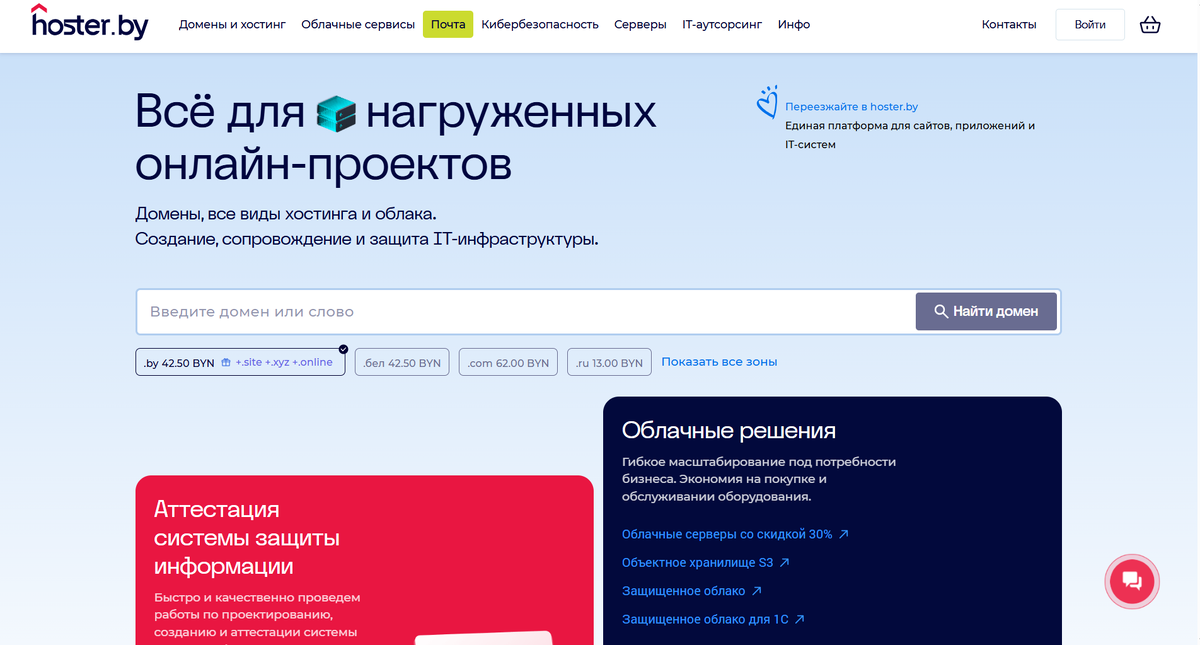
3.1 купить домен
Перед запуском онлайн-ресурса нужно купить для него доменное имя. О том, как его выбрать и проверить, подробно рассказали в своем видео:
3.2 выбрать хостинг
Это арендованное место на чужом мощном компьютере (сервере), где «живет» сайт. Самый популярный вариант для старта — виртуальный хостинг. Тариф зависит от того, насколько загруженным будет проект и как быстро планируете расти. Если сайт работает на конкретной CMS (например, WordPress или Битрикс), удобно взять хостинг, который специально заточен под нее.
И вот теперь можно переходить к созданию онлайн-ресурса.
Как создать сайт с нуля самому?
Создать сайт можно разными способами: например, написать вручную с помощью HTML и CSS, воспользоваться специальной программой (CMS) или конструктором сайтов. В этой статье мы рассмотрим два самых простых способа — с помощью CMS (движок) и конструктора сайта.
WordPress сайт: схема с CMS
Сайт — это множество файлов и документов. Для того чтобы они собрались в единую структуру, нужна система управления содержимым — программа, которая будет работать с содержимым ресурса, контролировать его и изменять, самостоятельно или с вашей помощью. Такую программу называют CMS, или движок. Они вышли в нулевых и умели, по сути, управлять только одним сайтом. Теперь их можно гибко настраивать под свою задачу, поэтому и называются «движками» сайта.
По статистике компании W3techs, около 43% мировых веб-ресурсов работают на бесплатной платформе WordPress. Поэтому мы разберем на его примере, как сделать сайт на WordPress пошагово.
1. После покупки домена и хостинга, вам не нужно будет скачивать файлы и вручную настраивать базы данных. Войдите в его панель управления, например ispmanager. Обычно это делается из личного кабинета хостинг-провайдера. Найдите свою активную услугу хостинга и нажмите кнопку «Управление» напротив будущего домена сайта, а затем на вкладке Доступ к услуге (открывается по умолчанию) нажмите «Войти в ISPmanager».
2. В левом меню панели управления найдите раздел «Сайты». Нажмите на значок «Создать сайт».
3. Откроется форма создания сайта, которую нужно заполнить. Особое внимание обратить на «CMS», где нужно выбрать WordPress. После этого просто нажмите кнопку «Создать». Процесс установки займёт меньше минуты.
4. Как только установка завершится, в правом нижнем углу экрана появится окно с важным уведомлением: в нем будут логин и пароль, обязательно сохраните эти данные!
5. Теперь можно войти на сайт: в разделе «Сайта» нажмите три точки в правом верхнем углу и перейдите на сайт через кнопку «Открыть сайт в браузере». Если CMS установилась успешно, сайт откроется с шаблоном WordPress.
Чтобы начать работать с контентом скопируйте ссылку для входа (/wp-admin) из уведомления или просто допишите ее к вашему домену в адресной строке браузера. Откроется форма входа, где нужно ввести те логин и пароль, которые вы сохранили внутри кабинета ispmanager.
После объединения домен, хостинга и CMS можно приступать к настройке сайта.
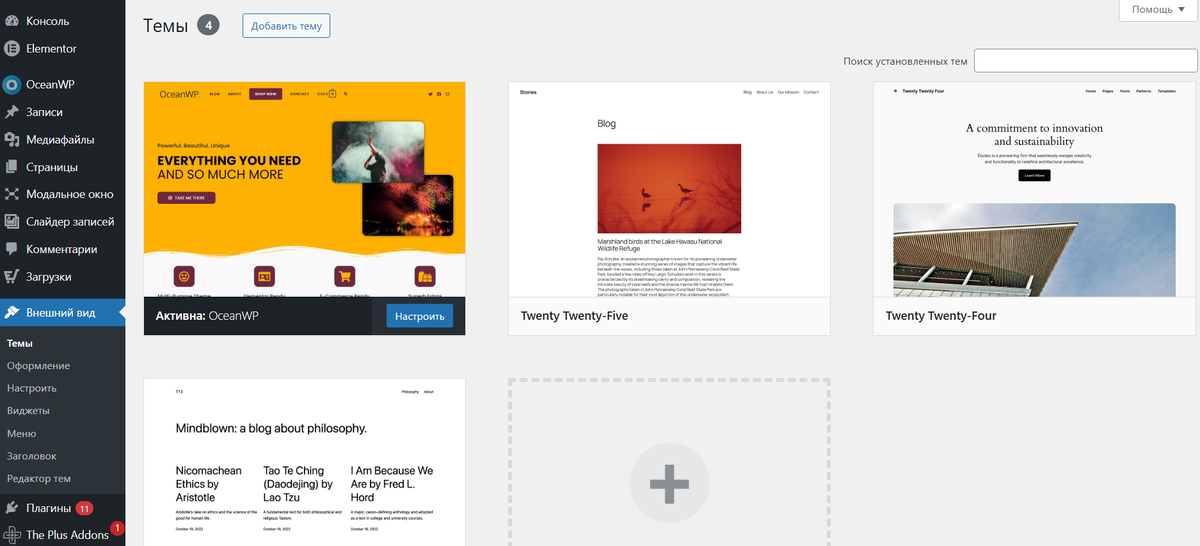
6. Выберите тему (шаблоны), которая подходит к структуре вашего сайта, в консоли: «Настройте свой сайт» или вкладка «Внешний вид».
В этом же разделе можно настраивать меню и их адаптацию для разных устройств.
7. Теперь можно добавлять подготовленный контент через консоль: «Добавить новую запись».
Когда все нужное будет готово, можно переходить к публикацию (кнопка «Обновить» или «Опубликовать»).
Как создать сайт на конструкторе без навыков?
Альтернативный путь: создаем сайт через встроенный конструктор.
Если вам не нужна сложная настройка, плагины, а хочется получить работающий сайт быстрее и с минимумом усилий — обратите внимание на конструктор сайтов. У нас он доступен после покупки хостинга.
В отличие от WordPress, где нужно устанавливать CMS, выбирать тему, настраивать плагины и разбираться в админке, конструктор работает по принципу «выбрал шаблон → заменил текст и картинки → опубликовал».
Как пользоваться конструктором сайтов:
1. Авторизуйтесь в панели управления ispmanager.
Важно: убедитесь, что модуль Site.pro установлен. Для этого в левом меню найдите раздел «Модули» и проверьте наличие Site.pro в списке. Если нет — нажмите «Установить».
2. Перейдите в раздел «Сайты» и создайте сайт.
— Откройте раздел «Сайты».
— Нажмите кнопку «Создать сайт». Заполните поля: укажите домен, при необходимости — папку (можно оставить пустой).
После создания сайт появится в списке.
3. Запустите конструктор.
Для работы с конструктором перейдите под учетной записью владельца сайта в «Сайты» → выберите сайт → кнопка «Конструктор сайтов».
4. Выберите шаблон.
Перед вами откроется галерея с сотнями готовых шаблонов, отсортированных по темам: «Бизнес», «Лендинг», «Портфолио», «Онлайн бизнес», «Услуги» и другие. Щелкните по понравившемуся варианту и нажмите кнопку «Выбрать».
5. Наполните сайт контентом.
Редактор работает по принципу drag-and-drop (перетащи и отпусти). Вы можете менять тексты, картинки, добавлять новые блоки (формы, карты, видео, кнопки), удалять ненужные элементы — и все без кода.
6. Опубликуйте сайт.
Когда сайт готов, нажмите кнопку «Опубликовать» на верхней панели инструментов. После успешной загрузки появится сообщение: «Ваш сайт успешно опубликован». Теперь сайт доступен в интернете по вашему домену.
Внутри конструктора есть раздел «Помощь». Там подробно описано, как выбрать шаблон, как настроить SEO или опубликовать сайт.
Резюме: что нужно запомнить?
Создать сайт сегодня может даже тот, кто никогда не писал код. Все упирается в ваши задачи и готовность разбираться в деталях.
Хотите полный контроль, гибкость и готовы потратить пару вечеров на настройку? Ваш выбор — WordPress. Установка через автоустановщик в ispmanager занимает 5 минут, а дальше вы сами решаете, каким будет сайт: с любыми плагинами, любой аналитикой и любой версткой.
Нужно «быстро, красиво и не болеть головой»? Берите конструктор сайтов. Вы выбрали шаблон, перетащили блоки, нажали «Опубликовать» — сайт готов. Да, свободы меньше, но для сайта визитки, портфолио или небольшого магазина этого более чем достаточно.
Что бы вы ни выбрали, помните главное: свой сайт — это ваш актив, а не гостевая комната в чужой соцсети. Он работает на вас 24/7, копит доверие и капитализируется со временем. А бояться нечего: современные хостинги и панели вроде ispmanager сделали процесс настолько простым, что с ним справится даже полный новичок.
Первый шаг уже сделан — вы дочитали статью до конца. Осталось только открыть панель управления и нажать «Создать сайт».