30 апреля 2026 — Автор: Арсений Колчин.
Выбор монитора уже давно перестал быть простым решением «больше дюймов — лучше». Термины 4K, 144 Гц и HDR звучат заманчиво, но не всегда полезны в каждой связке консоль плюс монитор или игровой ПК. В этой статье разберём, какие характеристики действительно важны, на что можно не тратить деньги и как подобрать оптимальный экран под ваши задачи.
Почему монитор важнее, чем кажется
Монитор — это инструмент, который напрямую влияет на удовольствие от игры и на результат в соревновательных дисциплинах. Плохая цветопередача или высокая задержка снижают погружение и реакцию, даже если видеокарта мощная.
Для владельцев PS5 и Xbox важно учитывать ограничения самих консолей, а для ПК — соотношение мощности видеокарты и выбранного разрешения. Неправильный выбор приводит к переплате за функции, которые вы не используете.
Разрешение: 1080p, 1440p, 4K — что выбрать
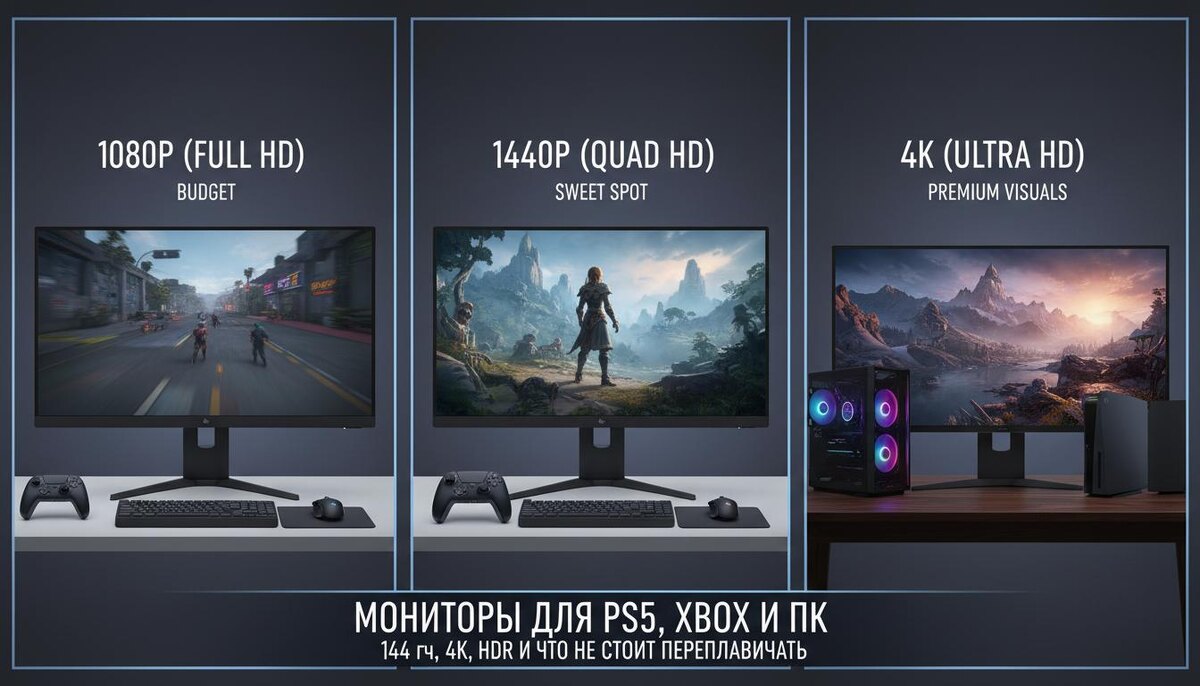
Если нужен максимальный фотореализм и ваша система тянет 4K при стабильных кадрах, то смысл в 4K есть. Для PS5 и Xbox Series X 4K — нативный приоритет, но многие игры работают на 4K с апскейлом. PS5 официально поддерживает 4K при 120 кадрах через HDMI 2.1 в отдельных играх.
1440p часто оказывается золотой серединой для ПК. Это меньше нагрузки на GPU по сравнению с 4K, при этом картинка заметно четче, чем 1080p. Для монитора 27 дюймов 1440p — очень комфортный вариант с хорошим балансом качества и производительности.
1080p имеет смысл, если вы ориентированы на максимальные частоты кадров в соревновательных играх или имеете бюджетный ПК. На больших экранах 1080p выглядит рыхло, поэтому лучше выбирать 24–24.5 дюйма для оптимальной плотности пикселей.
Практическое правило
Если у вас консоль — ориентируйтесь на 4K 60 или 120 Гц при наличии HDMI 2.1. Для игрового ПК выбирайте 1440p 144 Гц как универсальный вариант или 4K для визуала, если видеокарта позволяет. Для киберспорта 1080p 240 Гц — оправданный компромисс.
Частота обновления и отклик: 60, 120, 144, 240 Гц
Высокая частота обновления делает движение плавнее и улучшает отзывчивость управления. Но 144 Гц не гарантирует преимущество, если ваш GPU не выдаёт соответствующее количество кадров. Для ПК 144 Гц — реальная польза при средних и высоких настройках графики.
Консоли — отдельная история. PS5 и Xbox могут выдавать 120 Гц в ряде игр, но это не универсально. Если вы покупаете монитор в первую очередь для консоли, убедитесь в наличии HDMI 2.1 и реальной поддержке 120 Гц у интересующих игр.
HDR — действительно ли он важен
HDR улучшает контраст и насыщенность, но его качество сильно зависит от пиковой яркости и локального затемнения. Большинство игровых мониторов предлагают базовый HDR10, который лишь слегка расширяет палитру, но не даёт «кинотеатрального» эффекта.
Если бюджет ограничен, не стоит переплачивать за громкие надписи HDR Pro или HDR Premium на модели с низкой яркостью. Для заметного HDR-улучшения монитор должен давать 600 нит и иметь локальное затемнение, чего в недорогих панелях нет.
Типы матриц: IPS, VA, TN, OLED — плюсы и минусы
IPS: отличная цветопередача и широкие углы. Подходит для одиночных игроков и тех, кто любит насыщенную картинку. Современные IPS-панели достигают низкой задержки и пригодны для 144 Гц.
VA: глубокий чёрный и высокий контраст, но более медленное время отклика по сравнению с IPS. Хорош для консольных игр и одиночных проектов, где важна картинка, а не сверхбыстрая реакция.
TN: самая быстрая, но худшая цветопередача и углы. Подойдёт только для профессиональных киберспортсменов на ограниченном бюджете. OLED: отличная контрастность и мгновенный отклик, но риск выгорания пикселей и высокая цена делают OLED редким выбором для игровых мониторов.
Входы и совместимость: HDMI 2.1, DisplayPort, частота и кабели
Для современных консолей обязательна поддержка HDMI 2.1, если вы хотите 4K при 120 Гц. Без этого придётся выбирать между разрешением и частотой. На ПК обычно важен DisplayPort 1.4 или HDMI 2.1 для 4K 120–144 Гц.
Проверьте версию портов и используйте качественные кабели. Неправильный кабель может ограничить частоту или разрешение и создать лишние проблемы с настройкой.
Адаптивная синхронизация: FreeSync и G-Sync
Adaptive sync устраняет разрывы кадра и делает картинку плавной при колебаниях FPS. FreeSync чаще встречается и хорошо поддерживается современными картами AMD и частично NVIDIA. G-Sync — более строгий сертификат NVIDIA, но современные мониторы с поддержкой G-Sync Compatible работают стабильно.
Для консолей adaptive sync пока менее критичен, но на ПК это важная опция, особенно если частота кадров не стабильна. Она позволяет избежать трейлинга и сделать поведение игры предсказуемым.
Небольшая таблица-напоминалка
Цель Разрешение Частота Ключевая опция Консольная визуальная качество 4K 60–120 Гц HDMI 2.1, HDR Игровой ПК — универсал 1440p 144 Гц Adaptive Sync, IPS Киберспорт 1080p 240+ Гц Низкий отклик, TN/IPS с быстрым MPRT
Размер экрана и расстояние до него
27 дюймов — популярный выбор для 1440p. Такой экран обеспечивает хорошую плотность пикселей и удобен в большинстве помещений. 32 дюйма логичен для 4K — на таком экране Full HD уже будет выглядеть грубо.
Учитывайте дистанцию просмотра. Если вы сидите близко, слишком большой монитор будет требовать поворотов головы и снижать удобство. Для дивана и консоли лучше выбирать 32 дюйма и больше, если расстояние позволяет.
На что не стоит переплачивать
Не платите лишнее за маркетинговые штучки: встроенные колонки обычно слабые, а громкая надпись «HDR» на коробке не гарантирует яркости и локального затемнения. Излишние RGB-подсветки тоже не влияют на качество изображения и служат лишь эстетикой.
Также стоит задуматься перед покупкой экрана с дорогим HDR-китом, если вы не планируете играть в специфические игры, использующие эту технологию. Часто лучше вложиться в панель с хорошей калибровкой и более высокой частотой обновления.
Советы по покупке и настройке
Перед покупкой проверьте реальные обзоры с измерениями яркости, контраста и задержки, а не только маркетинговые характеристики. Это поможет избежать сюрпризов и подобрать монитор под ваши реальные задачи.
После покупки потратьте время на базовую калибровку. Даже простая корректировка яркости, гаммы и режима цветового профиля делает картинку заметно лучше. Персональная настройка важнее брендированных «игровых» режимов.
Мой опыт и практические примеры
Я на собственном опыте убедился, что универсального монитора не существует. Мой первый серьёзный экран был IPS 27″ 1440p 144 Гц — отличное решение для ПК. Переход на 4K сделал картинку более детализированной, но потребовал апгрейда видеокарты.
Для игр на PS5 я купил 4K-монитор с HDMI 2.1 и отключил ряд «улучшений», оставив нейтральную калибровку. Это дало лучшее сочетание четкости и корректных цветов в сюжетных проектах. Для соревновательных матчей я использую отдельный 1080p 240 Гц экран, и разница в реакции ощутима.
Краткие рекомендации по сценариям
- Для владельцев PS5/Xbox, кто хочет максимум деталей: 4K, HDR, HDMI 2.1, размер 32″ или 27″ при близкой посадке.
- Для геймеров на ПК, ищущих баланс: 27″ 1440p 144 Гц, IPS, adaptive sync.
- Для киберспортсменов: 24–27″ 1080p с 240+ Гц и минимальной задержкой.
- Если бюджет ограничен: берите проверенную 1440p модель вместо дешёвого 4K, вы не потеряете комфорт, но сэкономите на GPU.
Что ещё учесть перед покупкой
Смотритесь на гарантию и возможность возврата. Не все нюансы видны в спецификациях, и наличие права обменять экран по практике помогает избежать ошибок. Многие магазины предлагают тестовые периоды или расширенную гарантию на пиксели.
Обратите внимание на эргономику подставки и возможность крепления VESA. Регулировка по высоте и наклону влияет на удобство длительных сессий и на здоровье шеи.
Последние штрихи
Не гонитесь за ультрафантомными характеристиками в ущерб балансу. Часто лучше выбрать проверенную модель с хорошими отзывами, чем платить за специфичные функции, которые вы не используете. Подходите к покупке осознанно и сопоставляйте возможности вашей системы с характеристиками монитора.
FAQ
Вопрос 1: Нужен ли мне монитор с HDMI 2.1 для PS5? Ответ: Если вы хотите 4K при 120 Гц, то да. Для 4K при 60 Гц или 1440p 120 Гц достаточно HDMI 2.0, но часть функций будет ограничена.
Вопрос 2: Стоит ли брать 4K-монитор ради HDR? Ответ: Только если монитор обеспечивает высокую яркость и локальное затемнение. В противном случае базовый HDR даёт небольшое улучшение и не стоит больших денег.
Вопрос 3: Какой размер лучше для 1440p? Ответ: Оптимально 27 дюймов. На 24 дюймах плотность пикселей будет очень высокая, а на 32 дюймах при 1440p картинка может казаться менее чёткой.
Вопрос 4: Нужен ли мне G-Sync, если у меня видеокарта AMD? Ответ: Для карт AMD достаточно FreeSync. G-Sync полезен владельцам NVIDIA, но многие современные FreeSync-мониторы совместимы и с NVIDIA в режиме G-Sync Compatible.
Вопрос 5: Как не переплатить при покупке? Ответ: Сравнивайте реальные тесты по задержке и яркости, избегайте моделей с пустым маркетинговым HDR и не покупайте лишние фичи вроде слабых колонок или навороченной RGB-подсветки. Выбирайте характеристики, которые действительно улучшат игру.