Когда интернет «как бы есть», но толку ноль
Бывает, значок Wi-Fi на месте, 4G тоже ловит, а сайт крутится бесконечно. Ты жмешь обновить, открываешь другой браузер, пробуешь еще раз, а результат тот же. Знакомо?
Я в такие моменты не бегу в сложные меню и не ставлю «чудо-ускорители». Сначала прохожу короткий алгоритм из пяти шагов, от простого к сложному. Обычно на одном из первых шагов уже видно, где именно проблема: в телефоне, роутере или у провайдера.
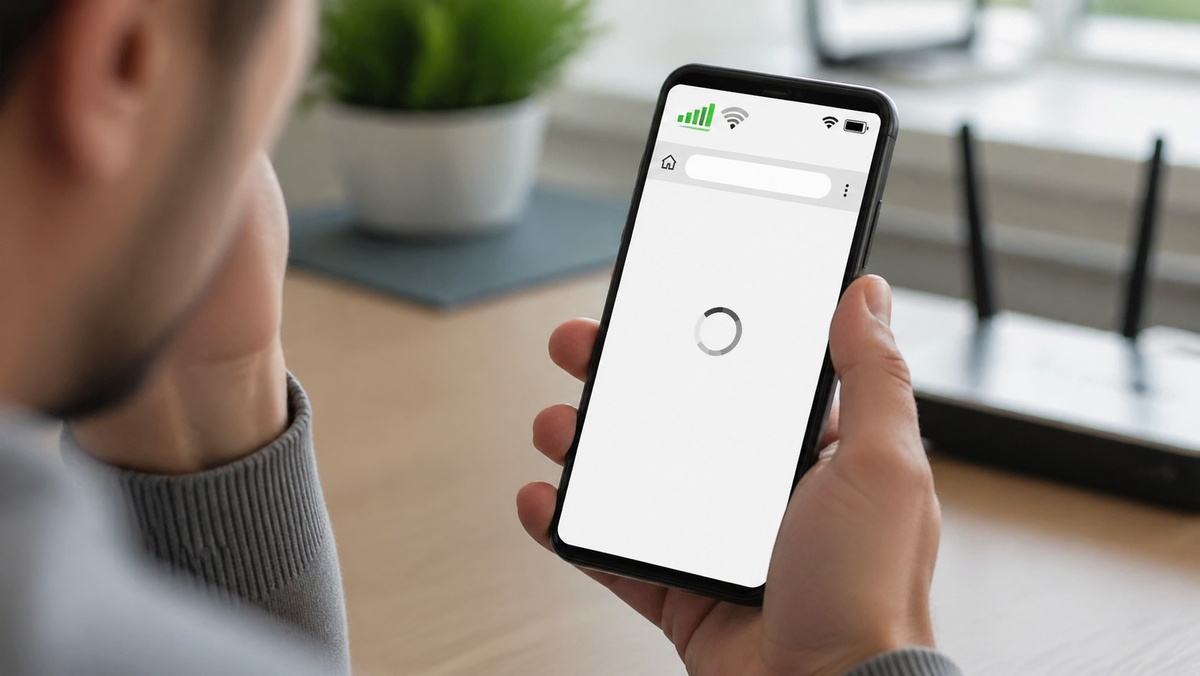
Это не магия и не «секретная кнопка». Это последовательная диагностика, где после каждого шага ты проверяешь один и тот же сайт и сразу понимаешь, есть сдвиг или нет.
Где вообще сбой
Сначала делаю мини-проверку, чтобы не тратить время вслепую.
- Открываю один и тот же сайт на текущем подключении.
- Переключаюсь на другой канал, с Wi-Fi на мобильную сеть или наоборот.
- Открываю тот же сайт еще раз.
Если на мобильной сети сайт пошел, а на Wi-Fi нет, проблема почти всегда на стороне домашней сети или роутера. Если сайт не открывается ни там, ни там, тогда уже смотрим сетевые настройки телефона и DNS.
Маленький нюанс, если ты в кафе, отеле или ТЦ, может требоваться страница авторизации сети. Иногда она не появляется автоматически. Тогда стоит открыть любой сайт, чтобы эта страница входа всплыла.
Перезапускаю телефон
Да, звучит банально. Но это официальный первый шаг в рекомендациях Android, и он реально закрывает часть временных сетевых сбоев.
В этом месте я просто перезапускаю телефон и после загрузки открываю тот же сайт, который не работал до этого.
Часто этого уже достаточно, система сбрасывает зависшие сетевые процессы, обновляет состояние модема и убирает временные сбои, которые накапливаются после долгой работы без перезагрузки.
На практике я вижу это часто, телефон был включен много дней подряд, фоновые процессы накопились, и сеть начинает вести себя нестабильно. Перезапуск это самый дешевый и быстрый способ убрать такую историю.
Если не помогло, иду дальше.
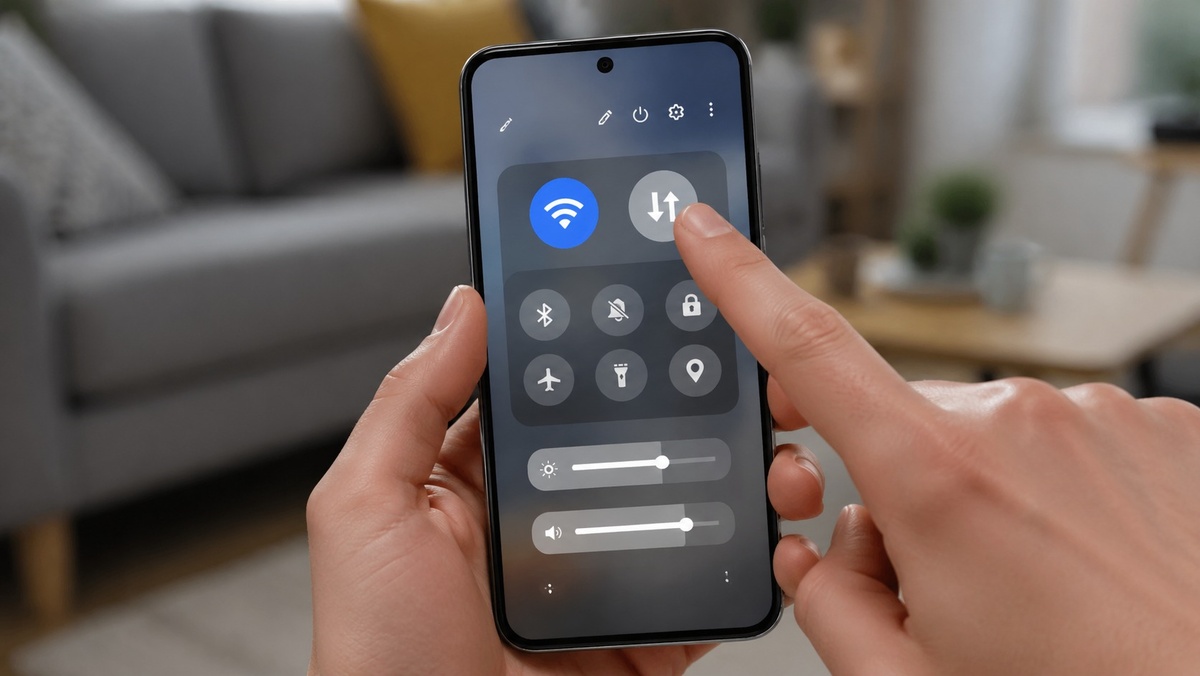
Переключаю Wi-Fi и мобильную сеть
Этот шаг не столько «лечит», сколько быстро показывает, где именно сбой. Я отключаю Wi-Fi, включаю мобильные данные и проверяю тот же сайт, а потом делаю обратную проверку. По результату картина обычно становится понятной: если на мобильной сети все открывается, а на Wi-Fi нет, значит, копать нужно домашнюю сеть; если наоборот, причина в мобильном канале. Если не работает в обоих вариантах, уже смотрю системные настройки, DNS, VPN и Private DNS. Самая частая ошибка здесь простая, люди проверяют разные сайты и приложения, а потом сложно понять, что реально изменилось. Поэтому я всегда держу один и тот же сайт и один и тот же мессенджер как контроль. Если после этого на Wi-Fi все равно плохо, перехожу к роутеру.
Перезапускаю роутер
Для домашнего Wi-Fi это базовый рабочий шаг, который недооценивают.
На этом этапе я перезапускаю роутер:, отключаю его от питания, жду около 30 секунд, потом включаю обратно и даю индикаторам стабилизироваться. После этого заново подключаюсь к Wi-Fi и проверяю тот же сайт. Часто этого хватает, потому что у роутера мог зависнуть внутренний сервис раздачи адресов, мог «подвиснуть» DNS провайдера или сломаться сессия после краткого обрыва. Если это офисная или гостевая сеть и у тебя нет доступа к роутеру, шаг просто пропускаем и идем дальше. Если сайт все равно не открывается, перехожу к проверке DNS.
Проверяю DNS
Здесь уже чуть больше аккуратности. Сам шаг простой, но важно не потерять исходные настройки.
Дальше я иду в настройки текущей Wi-Fi сети, обязательно записываю текущие DNS-адреса и только потом, если нужно, временно ставлю публичные DNS 8.8.8.8 и 8.8.4.4. После сохранения настроек переподключаюсь и снова открываю тот же сайт. Этот шаг помогает, когда сам канал живой, но ломается резолвинг доменных имен, и сайты выглядят так, будто «интернета нет». Ключевое правило тут простое, старые DNS всегда фиксируем заранее, чтобы можно было спокойно откатиться. В части корпоративных сетей ручная смена DNS запрещена, и тогда лучше не трогать профиль, а сразу идти к администратору. Если эффекта нет, возвращаю исходные DNS и перехожу к следующему шагу.
Эскалирую в поддержку без «у меня просто не работает»
Когда пройдены базовые шаги и результата нет, это уже не история «потыкал, не вышло». Это нормальный диагностический кейс для провайдера или владельца сети.
Если после базовых шагов ничего не изменилось, я сразу эскалирую проблему в поддержку провайдера или владельцу сети. Чтобы не терять время, сразу даю им нормальную диагностику, тип подключения, где именно не открывается, какие шаги уже пройдены, время сбоя и скрин ошибки в браузере. С таким вводом оператор не гоняет по кругу с базовыми вопросами, а быстрее передает кейс в технический разбор. Если причина на стороне провайдера, локально это не починить, и это нормальная ситуация. Смысл алгоритма в том, чтобы быстро отделить «моя настройка» от «внешний сбой» и не тратить лишний вечер на случайные попытки.
Короткий чек-лист «5 шагов и результат»
Перезапуск телефона.
- Что должно измениться: сайт начинает открываться сразу после загрузки.
- Сколько ждать: 1-2 минуты.
Переключение Wi-Fi и мобильной сети
- Что должно измениться: становится понятно, где источник сбоя.
- Сколько ждать: 20-30 секунд.
Перезапуск роутера
- Что должно измениться: сайты снова открываются на Wi-Fi.
- Сколько ждать: 2-3 минуты.
Проверка DNS
- Что должно измениться: домены снова корректно открываются.
- Сколько ждать: 1-2 минуты.
Эскалация в поддержку
- Что должно измениться: проблему берут в работу по конкретным данным.
- Сколько ждать: по SLA провайдера.
Что лучше не делать
- Не ставить сомнительные «ремонтники интернета».
- Не менять сразу десять настроек подряд, иначе не поймешь, что сработало.
- Не оставлять новые DNS, если после них стало хуже.
- Не выключать все подряд в режиме разработчика, если не знаешь, зачем это нужно.
Практический итог
Если интернет «есть», а сайты не открываются, чаще всего помогает не один «трюк», а правильная очередность действий. Этот алгоритм как раз про это, быстро проверить простое, точно локализовать источник и не тратить вечер на хаотичные попытки.
Либо проблема решается на одном из первых шагов, либо ты приходишь в поддержку уже с нормальной диагностикой. В обоих случаях ты экономишь время и нервы.
На каком шаге у тебя обычно находится причина?