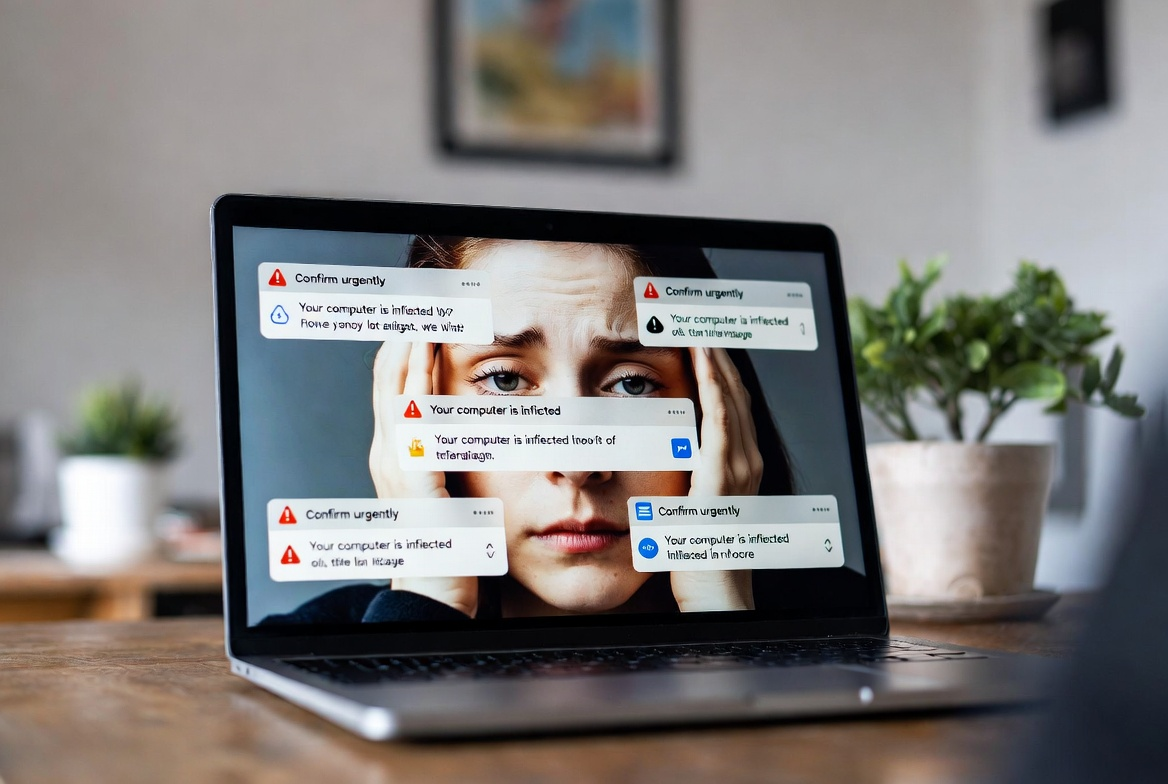
Бывает, открыли сайт один раз: посмотреть рецепт, скачать инструкцию, прочитать новость. Вкладку давно закрыли, а через день в углу экрана появляется сообщение: «Обнаружены угрозы», «Вы выиграли приз», «Срочно подтвердите действие».
Первая мысль понятная: что-то попало на компьютер или телефон. Но чаще причина проще и скучнее: когда-то сайт попросил разрешить уведомления, а вы нажали «Разрешить». Иногда случайно, иногда чтобы убрать мешающее окно, иногда потому что сайт показал просьбу раньше, чем стало ясно, зачем вы вообще туда пришли.
Это не значит, что тревогу надо выключить вместе с уведомлением. У сайта мог не появиться доступ к вашим файлам, но он получил другое право — возвращаться к вашему вниманию, даже когда страница уже закрыта. И вот этим правом некоторые сайты пользуются слишком активно.
Почему сайт вообще может писать после закрытой вкладки
Браузерные push-уведомления — это сообщения, которые сайт отправляет через браузер. Сам браузер передает их в систему, поэтому они могут выглядеть почти как обычные уведомления Windows, macOS, Android или iOS. Из-за этого легко перепутать источник: кажется, будто пишет система, хотя на самом деле это сайт, которому когда-то выдали разрешение.
Разрешение обычно привязано к конкретному адресу или домену. Не ко всему интернету сразу, не ко всем сайтам одной темы, а к тому источнику, который был в списке разрешенных. Поэтому закрытая вкладка не отменяет уведомления: вкладка закрылась, а разрешение осталось в настройках браузера.
Есть нормальные сценарии. Почта сообщает о письме, календарь — о встрече, банк или рабочий сервис — о важном событии. Проблема начинается там, где уведомления превращаются в подъездную доску объявлений: кто громче написал, тот и привлек внимание.
Чтобы не копаться в догадках, посмотрите, от чьего имени показано сообщение. Обычно в уведомлении или рядом с ним виден адрес сайта, название браузера или приложения. Если источник — странный домен, набор букв, сайт с «призами» или ресурс, который вы не помните, это уже первый след. Если источника не видно, откройте настройки уведомлений в браузере и проверьте список разрешенных сайтов.
Важно: отключение уведомлений сайтов не убирает всю рекламу в интернете, письма на почте, сообщения приложений, всплывающие окна внутри страниц и уведомления от расширений. Это отдельные источники, и настраиваются они по-разному.
Где просто шум, а где уже риск
Само браузерное уведомление не означает взлом. Но содержание сообщения может подталкивать к опасному действию: нажать на ссылку, ввести пароль, поставить расширение, скачать «проверку» или разрешить еще что-нибудь.
Типичный сценарий выглядит так. В углу экрана появляется «Ваш компьютер заражен, нажмите для очистки». Человек кликает, попадает на страницу, похожую на системное предупреждение, а дальше ему предлагают установить программу, ввести данные карты или войти в аккаунт. Риск не в том, что уведомление мигнуло. Риск в следующем шаге, который оно навязывает.
Особенно стоит остановиться, если уведомление:
- пугает вирусами, штрафами, блокировкой аккаунта или «срочной проверкой»;
- обещает выигрыш, компенсацию, подарок за один клик;
- ведет на сайт, адрес которого не похож на официальный сервис;
- просит установить расширение, приложение или «обновление браузера»;
- требует логин, пароль, код из SMS или данные карты.
Лучшее действие в такой ситуации — не переходить по уведомлению. Закройте его, откройте нужный сервис самостоятельно через закладку или ручной ввод адреса, а затем уберите подозрительный сайт из разрешений. Так вы проверяете проблему через известный вход, а не через ссылку, которую вам подсунули.
Как отключить лишнее и оставить нужное
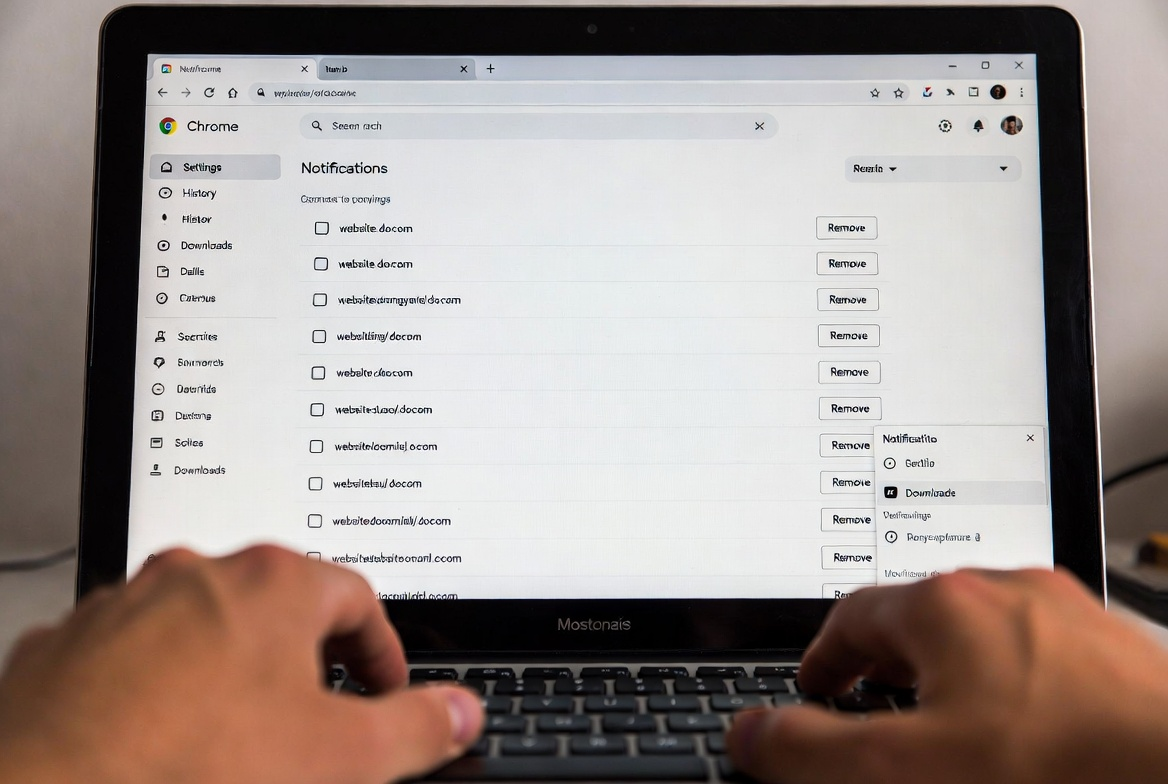
Универсальная логика одна: открыть настройки браузера, найти разрешения сайтов, перейти к уведомлениям и убрать лишние адреса. Названия пунктов отличаются по версии, языку интерфейса и устройству, но ориентиры обычно такие.
- Chrome и Edge: ищите раздел вроде «Конфиденциальность и безопасность» → «Настройки сайтов» → «Уведомления». Там обычно есть список сайтов, которым разрешено или запрещено отправлять уведомления.
- Firefox: чаще всего путь лежит через «Настройки» → «Приватность и защита» → «Разрешения» → «Уведомления».
- Safari на macOS: смотрите «Настройки» → «Веб-сайты» → «Уведомления». На iPhone и iPad поддержка и поведение веб-уведомлений зависят от версии системы, браузера и того, как сайт добавлен или открыт.
- Android: проверьте не только настройки сайта в Chrome, Firefox или другом браузере, но и системные уведомления самого браузера в настройках телефона.
- iOS и iPadOS: точные пункты могут отличаться по версии. Если веб-уведомления включены для конкретного сайта или веб-приложения, их стоит искать и в настройках Safari/сайта, и в системных уведомлениях.
Внутри списка разрешенных сайтов обычно есть несколько вариантов действия. «Удалить» или «Сбросить разрешение» означает, что сайт исчезнет из списка, а при следующем посещении может снова спросить разрешение. «Заблокировать» жестче: сайт останется в списке, но уже в разделе запрета и не сможет снова тихо получить разрешение без вашего решения. Если домен явно мусорный или подозрительный, блокировка обычно правильнее.
Еще один полезный переключатель — запрет новым сайтам спрашивать уведомления или более тихий режим запросов. В разных браузерах он называется по-разному: где-то можно полностью запретить запросы, где-то браузер просто перестает показывать навязчивые окна. Это снижает шанс случайного нажатия «Разрешить», но может помешать сервисам, где уведомления действительно нужны.
Поэтому лучше не вырубать все вслепую. Сначала оставьте сайты, от которых вы реально ждете событий: рабочий чат, почту, календарь, доставку, важный личный сервис. Остальное можно удалить или заблокировать. Если сомневаетесь, уберите разрешение и проверьте день-два: действительно ли вам не хватило этих сообщений.
Отдельно посмотрите системные настройки уведомлений. Бывает наоборот: сайт в браузере разрешен, но уведомления самого браузера выключены на уровне системы. Или браузер разрешен в системе, а внутри него накопился список сайтов, которые шумят по очереди. Для точной настройки нужны оба слоя: браузер решает, каким сайтам можно писать, система — как и показывать ли уведомления самого браузера.
Если после чистки сообщения продолжаются, источник может быть другим. Проверьте расширения браузера, установленные приложения, почтовые рассылки и всплывающие окна на конкретных страницах. Браузерные push-уведомления — частая причина, но не единственная.
Разрешение на уведомления — не мелкая кнопка «чтобы сайт отстал». Это право вернуться к вам позже. Оставлять его стоит тем сервисам, от которых вы сами ждете сигнала.
А у вас в списке разрешенных сайтов сейчас есть такие, которые вы уже даже не узнаете?