💲Добрый день , друзья.
Сегодня покажем как вы можете использовать вкладку "Анализ рекламы" в WBRadar.
Позволяет просмотреть текущую выдачу по запросу.
⚙️Настройка
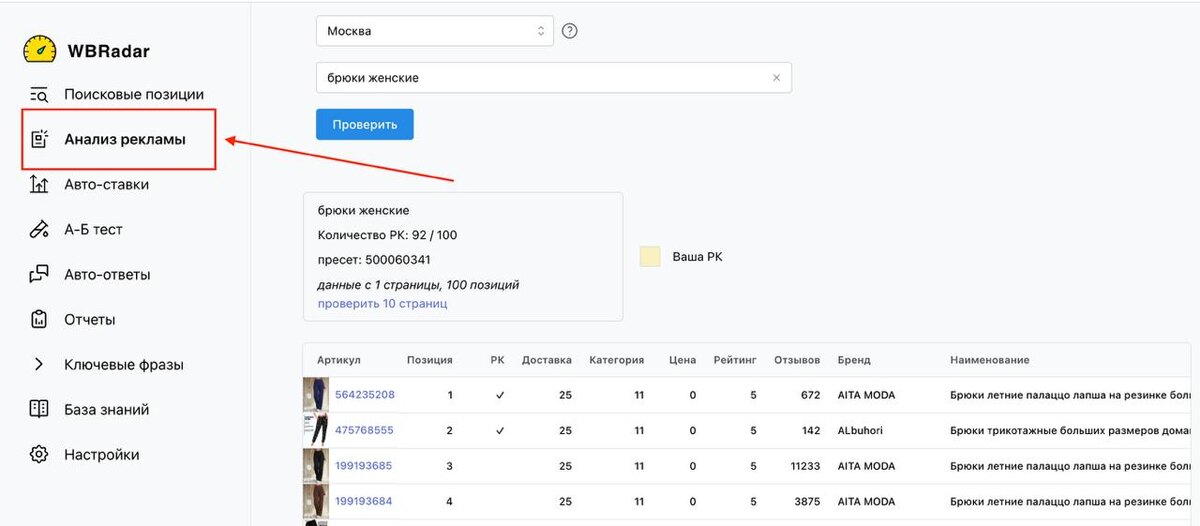
Выберите Город, в котором хотите посмотреть выдачу и введите Запрос, выдачу по которому хотите посмотреть, и нажмите Проверить
📈Как анализировать данные
Расшифровка основных колонок в поисковой рекламе:
1. Артикул;
2. Позиция - это номер вашей позиции по запросу;
3. Рк - Если позиция рекламная, то будет стоять галочка ✔️
4. Доставка - время доставки
5. Рейтинг- рейтинг товара
6. Отзывы- количество отзывов на артикул
7.Бренд- бренд товара
8. Наименование- наименование артикула
ℹ️Информационный блок
Указан запрос и пресет запроса, а так же количество рк на первой странице в выдаче
По умолчанию, сформированы данные только 1 страницы, если вам нужны все 10 страниц поисковой выдачи, нажмите "Проверить 10 страниц"
💬 МAX: подписывайтесь 👉 https://max.ru/id432301073278_biz
📱 Telegram: чат 👉 @wbradarbidderchat
WBRadar.ru — официальный партнер и авторизованный сервис по управлению рекламой на Wildberries.