ChatGPT — не единственный ИИ-помощник, с которым можно работать каждый день. У него есть сильная альтернатива — Claude от Anthropic: он не хуже справляется с документами, файлами, скриншотами, таблицами, презентациями и повседневными рабочими задачами.
С чего начать знакомство с Claude, если вы хотите быстро понять, какие функции помогут экономить время, упрощать рутину и повышать продуктивность?
1. Начните с настройки памяти и предпочтений
Первое, что стоит сделать в Claude, — настроить персонализацию. Как и другие ИИ-ассистенты, Claude может учитывать ваши прошлые разговоры, предпочтения и рабочий контекст. Это особенно полезно, если вы регулярно используете ИИ для похожих задач: пишете тексты, анализируете документы, планируете проекты или готовите материалы для команды.
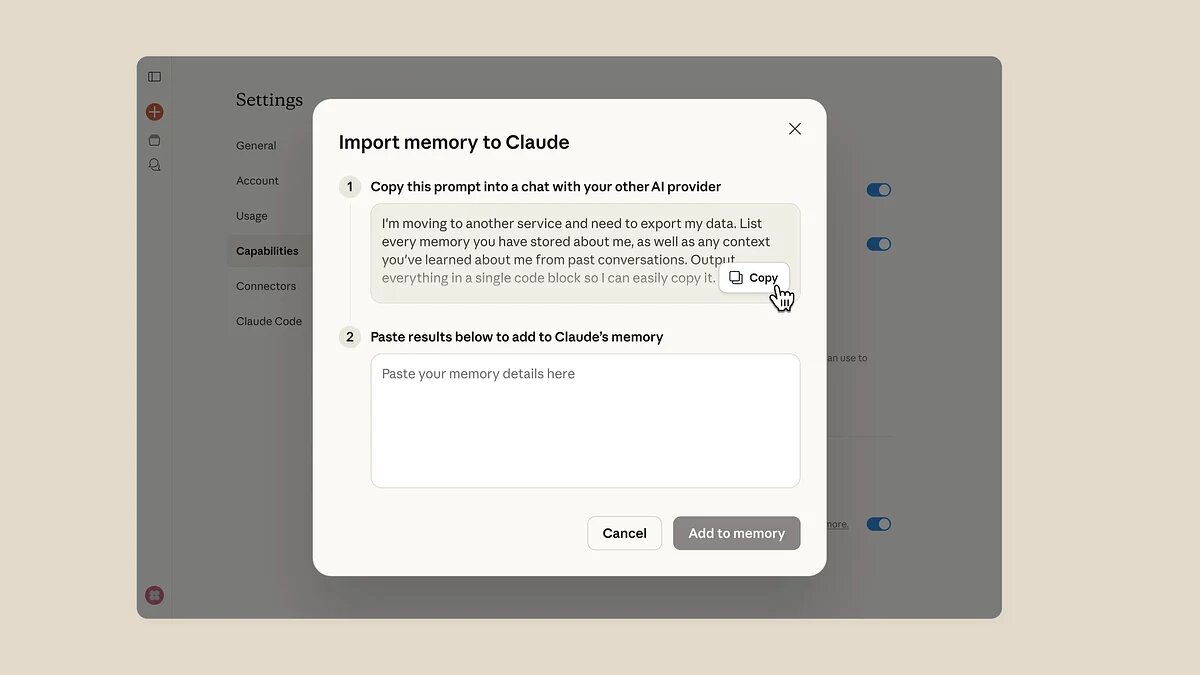
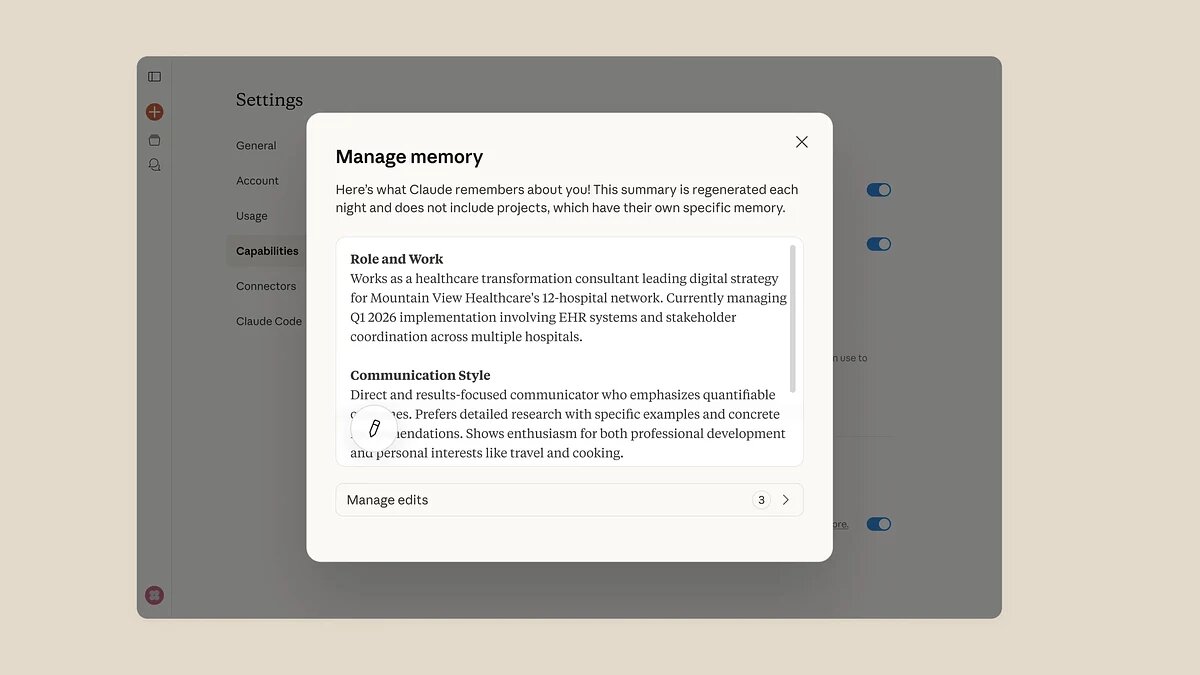
Если вы раньше пользовались ChatGPT или другим ИИ-сервисом, в Claude можно импортировать часть сохранённых предпочтений. Это помогает не начинать с нуля: вместо того чтобы заново объяснять, какой стиль ответов вам нужен, какие темы вы часто обсуждаете и какие форматы предпочитаете, можно перенести эту информацию в Claude. Инструкцию по импорту чатов можно прочитать здесь.
2. Разрешите Claude использовать историю чатов
Следующий шаг — включить использование истории разговоров для персонализации. В этом случае Claude сможет опираться не только на отдельный запрос, но и на более широкий контекст ваших предыдущих бесед.
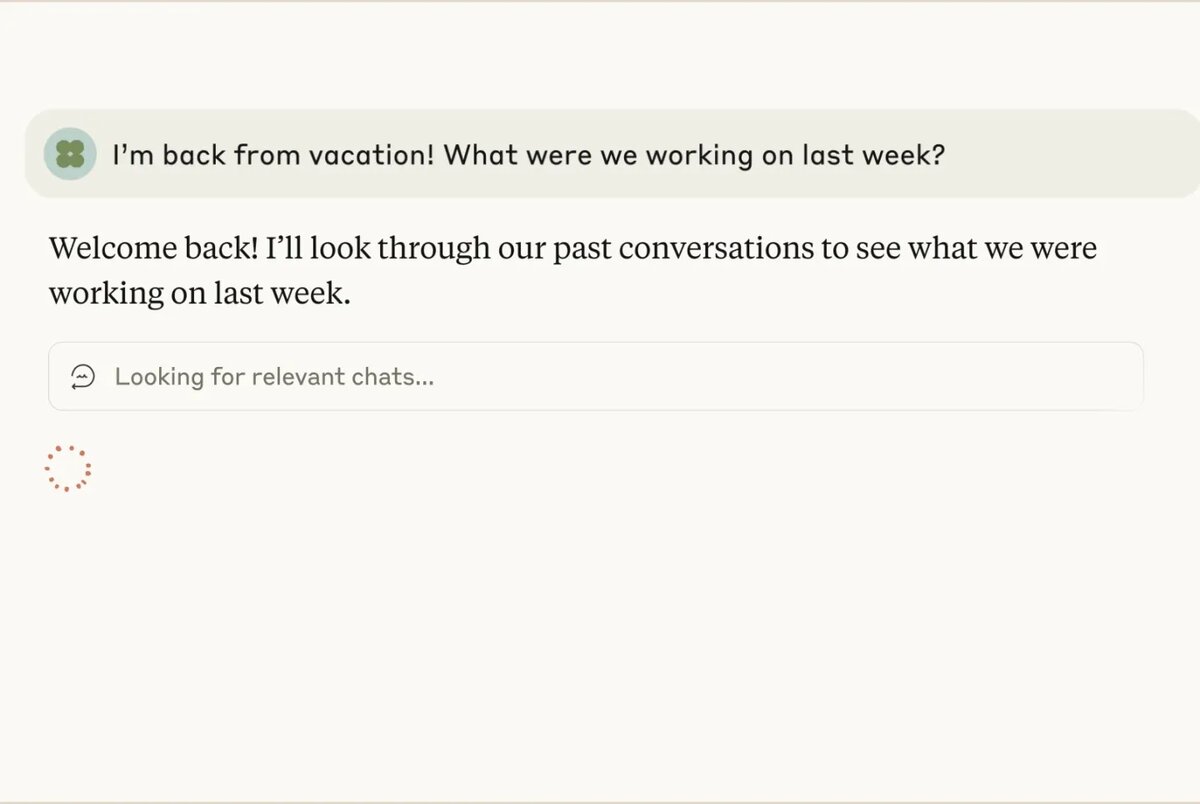
Например, если вы часто просите писать тексты в определённом тоне, готовите отчёты в одном формате или регулярно работаете с одними и теми же типами документов, Claude сможет постепенно лучше подстраиваться под эти сценарии. Это делает ИИ не просто разовым инструментом, а постоянным помощником. Инструкцию по сохранению истории контекста можно прочитать здесь.
При этом важно помнить о приватности. Если вы не хотите, чтобы сервис учитывал ваши разговоры или использовал их для улучшения модели, соответствующие настройки можно отключить. Для рабочих задач с конфиденциальными данными это особенно важно: продуктивность не должна достигаться за счёт потери контроля над информацией.
3. Загружайте документы и просите краткое резюме
Одна из самых полезных функций Claude для повседневной работы — анализ файлов. В него можно загрузить PDF, документ Microsoft Office или другой файл и попросить кратко пересказать содержание, выделить основные идеи или ответить на конкретные вопросы.
Это удобно, когда нужно быстро разобраться в длинном документе, договоре, отчёте, исследовании, презентации или инструкции. Вместо того чтобы читать десятки страниц целиком, можно сначала попросить Claude составить краткое резюме, найти ключевые тезисы и показать, на что обратить внимание.
Такой подход помогает экономить время и снижает когнитивную нагрузку. Вы не передаёте ИИ всю работу по принятию решений, но используете его как фильтр, который помогает быстрее понять структуру материала и определить, что действительно важно.
4. Используйте Claude для анализа изображений
Claude умеет работать не только с текстовыми файлами, но и с фотографиями. Например, можно загрузить снимок достопримечательности, объекта, интерфейса или страницы и попросить ИИ определить, что изображено, объяснить детали или описать контекст.
В рабочих сценариях это может пригодиться для анализа визуальных материалов: скриншотов интерфейсов, фотографий с мероприятий, изображений товаров, слайдов, схем и черновиков. Claude может помочь описать изображение, выделить важные элементы и предложить, как использовать его в тексте, презентации или задаче. Инструкцию по загрузке файлов вы можете прочитать здесь.
Для продуктивности это особенно ценно, когда информация находится не в удобном текстовом виде, а «заперта» внутри изображения. Вместо ручного описания можно быстро получить структурированный разбор.
5. Показывайте Claude скриншоты рабочего окна
Ещё один практичный сценарий — анализ скриншотов текущего окна. Вы можете открыть страницу, программу, документ или интерфейс, сделать скриншот прямо через Claude и задать вопрос по тому, что на нём видно.
Например, можно попросить объяснить, где находится нужная настройка, как выполнить конкретное действие в программе, что означает сообщение об ошибке или как улучшить страницу. Это превращает Claude в помощника, который видит контекст задачи и может дать более точный совет. Инструкцию по загрузке скриншотов вы можете прочитать здесь.
Такой формат особенно удобен, если сложно описать проблему словами. Вместо длинного объяснения можно показать экран и спросить: «Что здесь не так?» или «Как мне сделать следующий шаг?»
6. Подключите сторонние сервисы
Claude можно связать с внешними сервисами — например, Google Drive, Gmail, Google Calendar, GitHub, Box и другими платформами. После подключения ИИ сможет помогать искать, анализировать и обобщать информацию из этих источников.
Для продуктивности это один из самых сильных сценариев. Вместо того чтобы вручную искать письмо, файл или документ, можно попросить Claude найти нужные данные и объяснить, что в них важно. Например, он может помочь разобраться в письме из Gmail, найти файл на Google Drive или проанализировать материалы из GitHub. Инструкцию по подключению расширений вы можете прочитать здесь.
Однако подключение сторонних сервисов требует внимательности. Перед тем как давать доступ к почте, календарю или рабочим документам, стоит проверить разрешения и понять, какие данные Claude сможет читать или изменять. Чем шире доступ, тем выше потенциальная польза, но тем важнее контроль.
7. Превращайте объяснения в графики и диаграммы
Иногда текст — не лучший способ разобраться в теме. Claude может создавать графики, диаграммы и визуальные объяснения, если задача лучше воспринимается визуально.
Это полезно для финансовых расчётов, процессов, планов, сравнений, учебных материалов и презентаций. Например, можно попросить показать, как работает сложный процент, визуализировать этапы проекта или превратить текстовое объяснение в схему. Инструкцию по созданию визуала вы можете прочитать здесь.
Такой подход помогает быстрее понять сложную информацию и легче передать её другим. Вместо длинного описания вы получаете наглядный материал, который можно использовать для обсуждения, обучения или подготовки презентации.
8. Создавайте таблицы, презентации и PDF
Claude умеет не только отвечать текстом, но и создавать рабочие файлы: таблицы, презентации и PDF. Это удобно, если у вас уже есть исходный материал, но нужно быстро превратить его в готовый формат.
Например, можно загрузить документ и попросить Claude сделать на его основе презентацию. Или дать набор данных и попросить оформить его в таблицу. После этого результат можно доработать: изменить структуру, добавить разделы, уточнить формулировки или попросить сделать версию для другой аудитории. Инструкцию по созданию файлов вы можете прочитать здесь.
Для продуктивности это означает меньше времени на механическую сборку документов. ИИ берёт на себя черновую работу, а человек остаётся редактором и контролирует смысл, точность и финальное качество.
Итоги: с чего начать работу с Claude
Claude стоит осваивать через конкретные задачи. Тогда уже в первые дни становится понятно, где он реально экономит время, а где требует контроля и проверки.
- Настройте память и предпочтения. Это поможет Claude быстрее подстроиться под ваш стиль работы.
- Используйте историю чатов осознанно. Персонализация повышает удобство, но настройки приватности лучше проверить заранее.
- Загружайте документы и изображения. Claude может быстро резюмировать файлы, анализировать фото и отвечать на вопросы по материалам.
- Показывайте скриншоты. Это удобно, когда проблему проще показать, чем описывать словами.
- Подключайте сервисы только с пониманием разрешений. Интеграции с Gmail, Google Drive, Calendar и GitHub могут сильно ускорить работу, но требуют контроля доступа.
- Просите визуализации. Графики и диаграммы помогают быстрее понять сложные темы.
- Создавайте рабочие файлы. Таблицы, презентации и PDF можно собирать быстрее, если использовать Claude как чернового помощника.