Когда специалисту нужно помочь:
— подать заявление на периодическую аккредитацию
— проверить статус
— поправить заявление
— загрузить документы
у большинства возникает один и тот же вопрос:
как это сделать, не передавая логин и пароль от Госуслуг?
И это правильный вопрос.
Передавать пароль от Госуслуг третьему лицу — плохая идея. Даже если вы доверяете человеку. Намного безопаснее дать доступ не к учётной записи, а к экрану своего компьютера, где вы уже сами вошли в личный кабинет.
Один из самых удобных вариантов для этого — RuDesktop. Это программа для удалённого доступа: специалист видит ваш экран и работает в вашем кабинете только после вашего подтверждения. Официально программа доступна на сайте разработчика, есть версии для разных операционных систем, а базовая установка описана в их документации.
В чём суть способа
Вы:
- заходите сами в личный кабинет ФРМР через Госуслуги
- сообщаете специалисту номер рабочего места / идентификатор
- получаете запрос на подключение
- нажимаете «Принять»
- специалист помогает вам на вашем экране
То есть:
— пароль остаётся только у вас
— вход в Госуслуги делаете только вы
— подключение начинается только после вашего согласия
— вы можете всё видеть и в любой момент отключить доступ
Что нужно подготовить заранее
Перед началом подготовьте:
— компьютер или ноутбук
— стабильный интернет
— доступ к Госуслугам
— доступ к почте
— документы, которые нужно загрузить в ФРМР
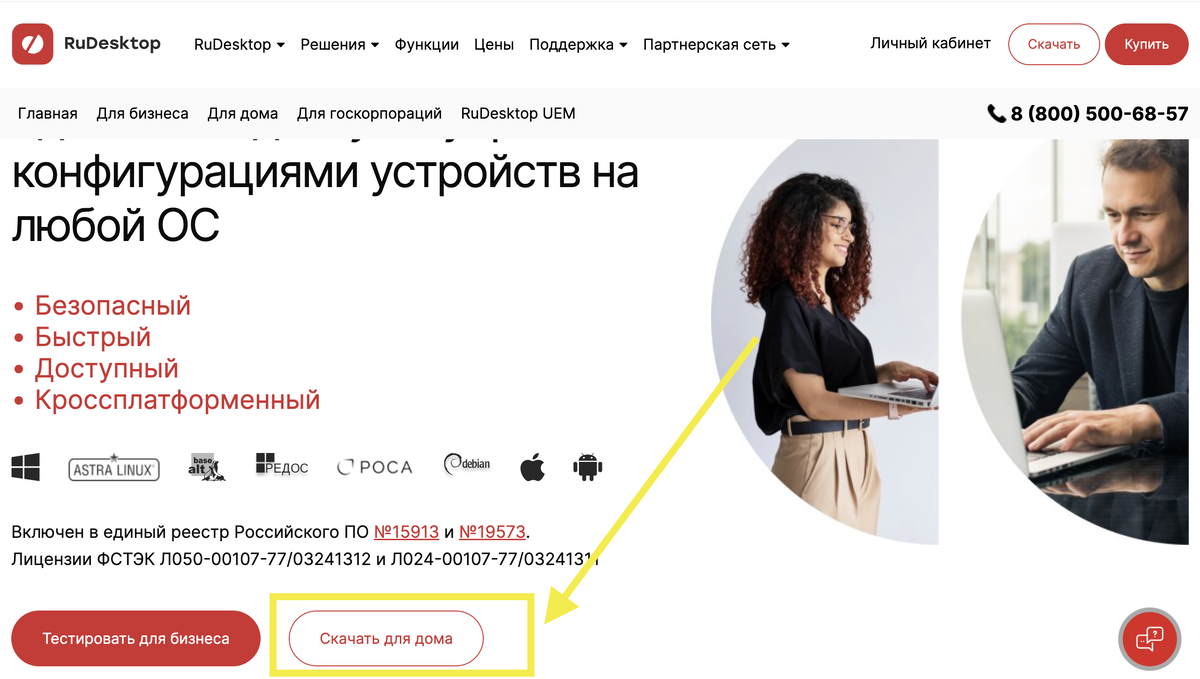
Шаг 1. Скачать RuDesktop
Перейдите на официальный сайт разработчика и откройте страницу загрузки. На сайте есть кнопки вроде «Скачать для дома» / Downloads, а в документации к облачной версии отдельно указано: зайти на сайт, нажать «Скачать для дома», выбрать версию и запустить установщик.
Что делать
- Откройте браузер.
- Найдите кнопку «Скачать» или «Скачать для дома».
- Выберите версию под свою систему:
— Windows
— macOS
— Linux, если нужно
Шаг 2. Установить программу
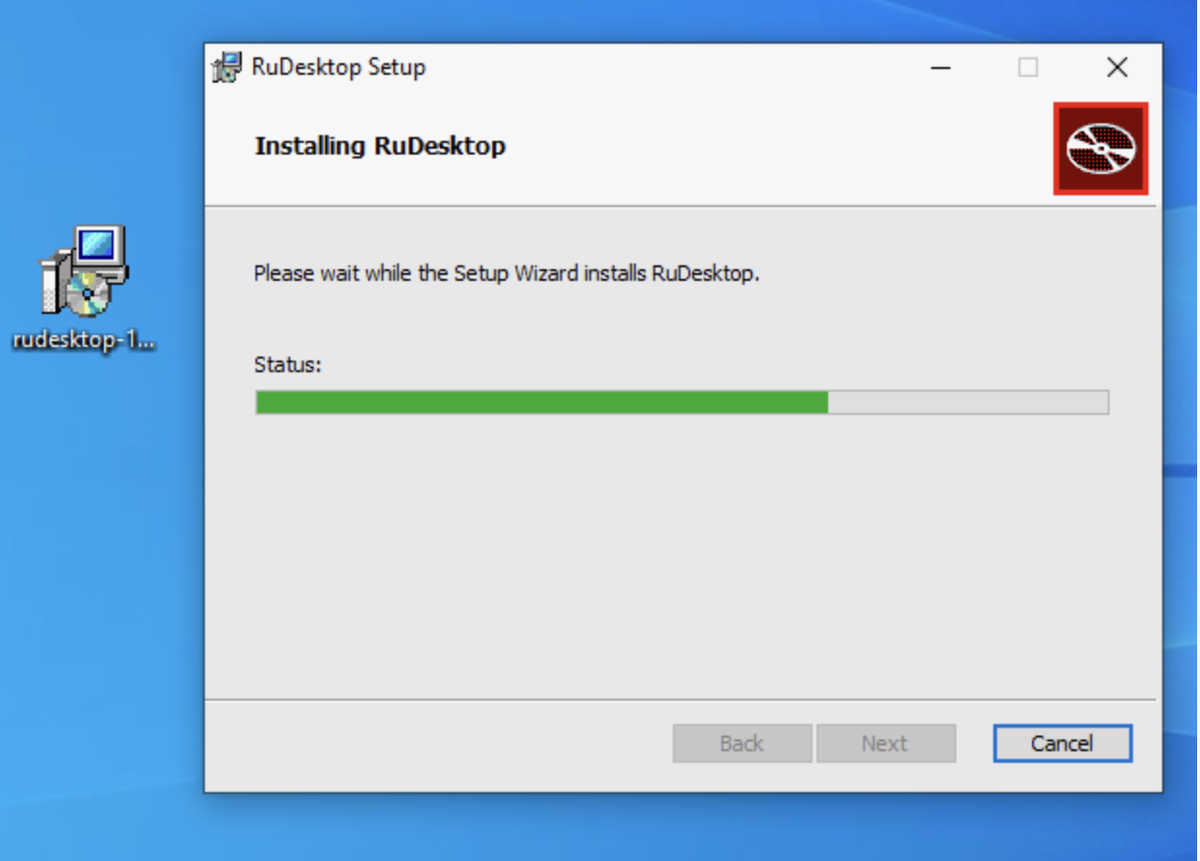
В официальной документации RuDesktop описан обычный сценарий установки на Windows: скачать дистрибутив, открыть его, при необходимости выбрать путь и нажать «Установить».
Что делать
- Откройте папку «Загрузки».
- Найдите скачанный файл установки.
- Дважды нажмите на него.
- Если система спросит разрешение на запуск — подтвердите.
- В окне установки нажмите «Установить».
- Дождитесь завершения.
- Нажмите «Открыть» или «Запустить».
Шаг 3. Открыть RuDesktop и найти номер рабочего места
После запуска программа показывает данные устройства / рабочего места, по которым к вам можно подключиться. Именно этот номер вы и передаёте специалисту.
Что делать
- Откройте RuDesktop.
- Найдите на экране:
— ID / номер устройства
— номер рабочего места
— или аналогичное поле с идентификатором - Скопируйте или перепишите этот номер.
Шаг 4. Зайти в личный кабинет ФРМР
Это важный момент:
вход в кабинет делаете только вы сами.
Что делать
- Откройте Яндекс Браузер или другой удобный браузер.
- Нажмите «Войти через Госуслуги».
- Введите логин и пароль от Госуслуг самостоятельно.
- Дождитесь входа в кабинет.
Шаг 5. Открыть почту в соседней вкладке
Это нужно для удобства.
Часто документы для загрузки специалист отправляет вам на почту, а вы открываете письмо на своём компьютере. После этого он скачивает файлы и загружает их в ФРМР уже на вашем устройстве.
Что делать
- В браузере откройте новую вкладку.
- Зайдите в свой почтовый ящик.
- Оставьте вкладку открытой.
- Если документы уже пришли — откройте письмо.
- Если документов ещё нет — просто держите почту наготове.
Шаг 6. Подготовить рабочий стол
Это маленький шаг, но он очень помогает.
Что лучше сделать
Перед подключением:
— закройте лишние программы
— сверните ненужные окна
— оставьте открытыми только:
- RuDesktop
- браузер с ФРМР
- почту
Так вы ускорите процесс и избежите путаницы.
Шаг 7. Сообщить специалисту номер рабочего места
Теперь можно отправить специалисту:
— номер рабочего места / ID
— при необходимости ваше имя, чтобы он понял, к кому подключается
Пример сообщения
«Открыла RuDesktop, номер рабочего места: 123456789.
ФРМР и почта открыты, можно подключаться».
Шаг 8. Принять запрос на подключение
После этого специалист отправляет запрос на подключение.
На вашем компьютере появится окно с предложением принять сеанс.
Что делать
- Дождитесь всплывающего окна.
- Проверьте, что запрос действительно ожидаемый.
- Нажмите «Принять».
Иногда там же можно выбрать дополнительные параметры:
— разрешить управление мышью и клавиатурой
— только просмотр
— полный доступ
Для подачи документов обычно нужен именно доступ с управлением, иначе специалист не сможет загрузить файлы и заполнить поля.
Шаг 9. Что делает специалист во время сеанса
После подключения специалист обычно:
— проверяет открытый личный кабинет ФРМР
— открывает присланные документы
— скачивает файлы из почты
— загружает их в кабинет
— заполняет или проверяет заявление
— показывает вам статус / поля / ошибки
Если нужно просто проверить статус заявления, он заходит в раздел «Аккредитация» → «Заявления» и смотрит, что изменилось.
Если нужно скорректировать подачу — работает с уже созданным заявлением на вашем экране.
Шаг 10. Как завершить работу
После того как всё сделано:
- попросите специалиста сообщить, что работа завершена
- закройте личный кабинет ФРМР
- выйдите из почты, если нужно
- закройте RuDesktop
- при желании перезагрузите компьютер
Почему этот способ безопаснее, чем передавать пароль
Это главный вопрос.
1. Пароль от Госуслуг знает только владелец
Вы входите сами.
Никто не просит у вас логин и пароль.
2. Доступ даётся только после вашего согласия
Без вашего нажатия кнопки «Принять» никто не подключится.
3. Вы всё видите
Специалист не «где-то там в вашем аккаунте».
Он работает на вашем экране.
4. Доступ можно прекратить в любой момент
Если что-то пошло не так — вы просто отключаете сеанс.
5. Нет необходимости передавать учётные данные в мессенджере
А это уже само по себе снижает риски.
Частые вопросы
А если я боюсь, что специалист увидит лишнее?
Перед сеансом просто закройте всё лишнее:
— личные переписки
— банковские вкладки
— документы, не относящиеся к аккредитации
А если документов нет на компьютере?
Откройте почту. Специалист отправит файлы туда, скачает их на ваш компьютер и загрузит в кабинет.
А можно с телефона?
Для подачи документов и нормальной работы с ФРМР лучше использовать именно компьютер или ноутбук. Так меньше ошибок и проще контролировать процесс.
А если я не очень уверенно пользуюсь компьютером?
Именно для этого и нужен такой формат. От вас требуется:
— скачать программу
— открыть ФРМР
— открыть почту
— нажать «Принять»
Остальное можно сделать вместе.
Короткий чек-лист перед подключением
Перед сеансом у вас должно быть готово:
— установлен RuDesktop
— открыт ФРМР
— открыт почтовый ящик
— собраны документы
— известен номер рабочего места
— готовность нажать «Принять»
Итог
Если вам нужно:
— подать документы на аккредитацию
— проверить статус
— внести корректировки
— сделать это безопасно
самый разумный вариант — не передавать пароль от Госуслуг, а работать через удалённый доступ с вашего компьютера.
Это намного спокойнее, понятнее и безопаснее.
Автор
Станислав Ильин
Эксперт по периодической аккредитации медицинских специалистов
✔ 7+ лет практики
✔ 2500+ специалистов
✔ 200+ материалов
На канале:
— инструкции
— разборы отказов
— реальные кейсы
— разъяснения системы
Материалы в открытом доступе — чтобы вы могли разобраться и пройти аккредитацию самостоятельно.
Сайт: stanislavllln.ru