Приветствуем, дорогие читатели! Сегодня покажем фишку, после которой вы перестанете делать отчёты вручную. Серьёзно.
Если вам хоть раз нужно было разбить сводную таблицу на отдельные отчёты — по клиентам, менеджерам, регионам — вы знаете эту боль.
- Копировать лист.
- Менять фильтр.
- Сохранять.
- Повторить 50 раз.
А теперь хорошая новость: в Excel это делается одной кнопкой.
В чём задача
Представьте, у вас есть таблица с продажами. И вам нужно получить отдельный отчёт по каждому клиенту (или менеджеру, или региону — не важно).
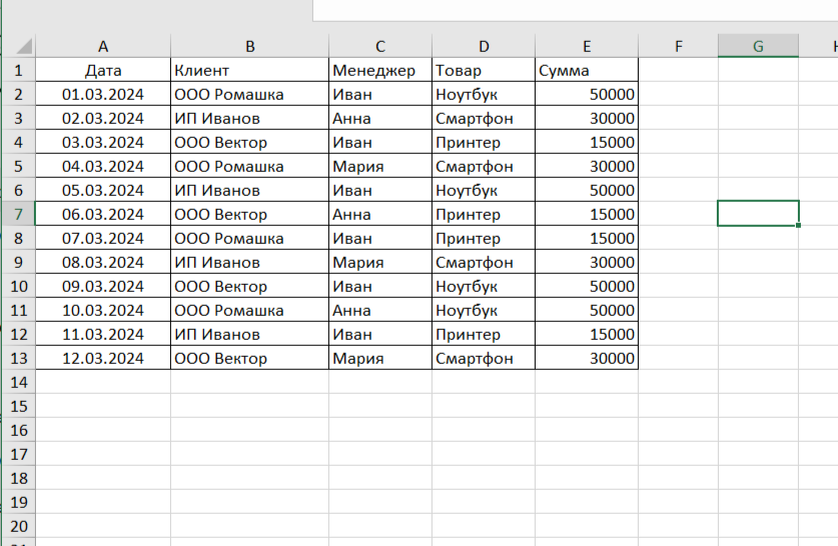
Большинство делает это вручную. Но Excel уже давно умеет делать это автоматически.
Вся магия спрятана в одной функции, о которой мало кто знает — «Отобразить страницы фильтра отчёта». Сейчас покажем, как ей пользоваться.
Работает во всех версиях, начиная с Excel 2010
Пошагово (сделаете за минуту)
Сначала создадим и подготовим сводную таблицу.
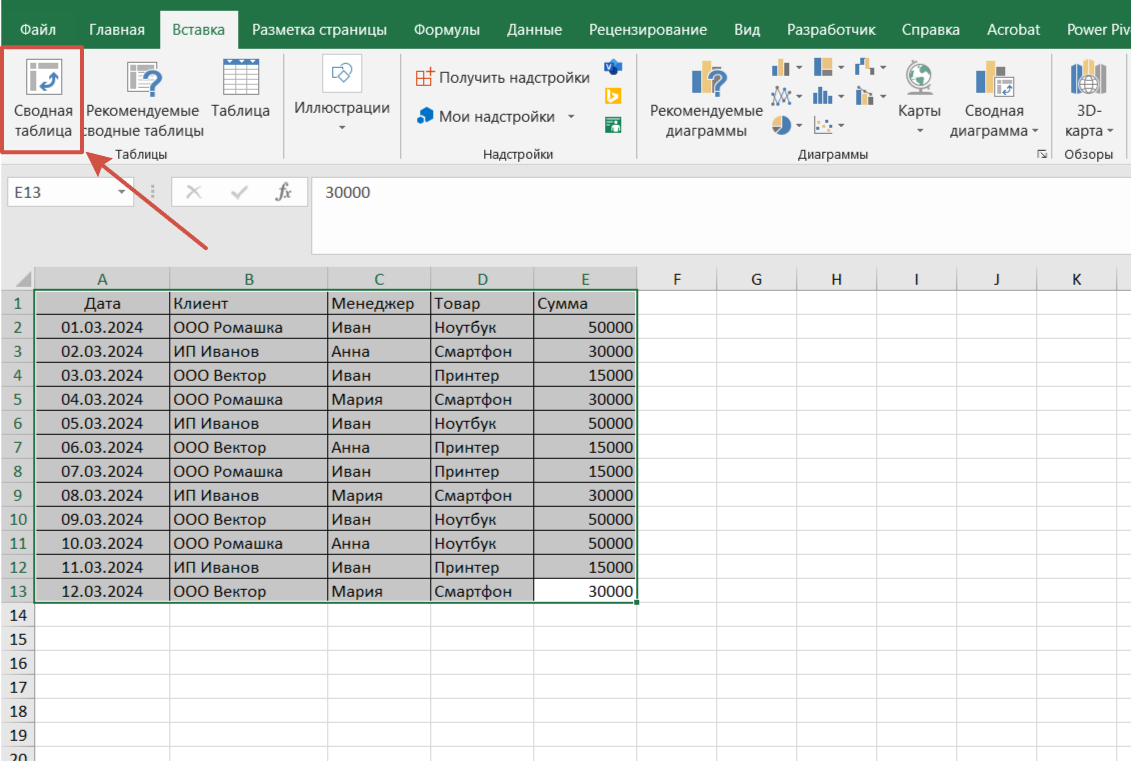
Далее:
- Заполните «Строки» и «Значения» нужными параметрами (у нас это Товар и Сумма)
- Перетащите поле, по которому хотите разделить отчёты, в область «Фильтры». Например, поле «Клиент». Это важно — без этого кнопка не сработает.
- Теперь к самому интересному. Откройте вкладку «Анализ сводной таблицы».
- Найдите кнопку «Параметры» сводной таблицы (иногда она с маленькой стрелкой). Нажмите на стрелку — откроется список.
И вот здесь скрывается нужная команда: «Отобразить страницы фильтра отчёта».
Нажимаем. Excel спросит, по какому полю делать отчёты. Выбираем «Клиент» и жмём ОК.
Что произойдёт дальше
И вот тут начинается магия! Excel автоматически:
- создаст отдельный лист для каждого клиента
- применит фильтр
- оставит только его данные
Без копирования. Без ручной работы. Если у вас 50 клиентов — получите 50 готовых отчётов на отдельных листах за пару секунд!
Где это реально спасает
Эта функция идеально подходит, когда:
- нужно отправить отчёты клиентам
- делать аналитику по каждому менеджеру
- разбивать данные по филиалам
- готовить персональные выгрузки
То есть в 90% реальных рабочих задач.
💡 Маленький нюанс
Excel создаёт листы с именами значений фильтра. Если у вас «ООО Ромашка», «ИП Иванов» — так и будут называться листы.
Иногда это даже удобно — сразу готовые файлы для отправки.
Заключение
Это одна из тех функций, после которой возвращаться к «ручному режиму» уже невозможно. Вы тратите секунды вместо часов. И выглядите как человек, который «знает Excel на уровне выше остальных» 😏
А вы раньше делали такие отчёты вручную или уже пользовались этой функцией? Делитесь в комментариях!
И не забудьте поставить лайк и подписаться — впереди ещё много фишек, которые реально экономят время 👍