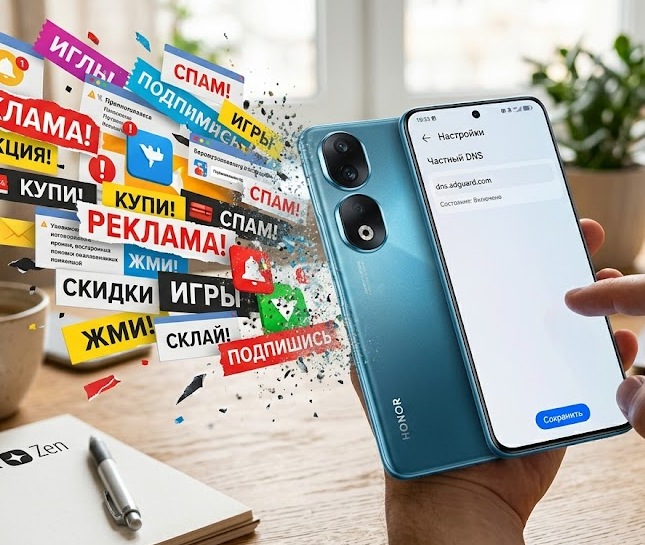
Знакомая и очень обидная ситуация: вы покупаете новенький, красивый, мощный смартфон Honor. Достаете его из коробки, включаете, предвкушая удовольствие от использования, а вместо этого... на вас выливается тонна «персональных рекомендаций», рекламных баннеров прямо в системных приложениях и бесконечных push-уведомлений с предложениями скачать очередную игру или купить ненужную вещь.
Кажется, что вы купили не персональное устройство, а карманный рекламный билборд.
Почему так происходит? Современные производители смартфонов (особенно китайские бренды) часто продают устройства с минимальной наценкой за само «железо». Основную прибыль они получают потом — монетизируя вас, пользователя, через встроенные сервисы, сбор данных и показ рекламы.
Но есть и хорошая новость. Вы не обязаны с этим мириться! Реклама не только раздражает — она разряжает вашу батарею (потому что смартфон постоянно связывается с рекламными серверами), съедает ваш мобильный трафик и собирает ваши личные данные.
Многие думают, что для «зачистки» системы нужны хакерские навыки, подключение к компьютеру или получение ROOT-прав, лишающих гарантии. Это миф. В этой большой статье мы шаг за шагом, от простых методов к продвинутым, очистим ваш Honor (а заодно и смартфоны Huawei, так как системы очень похожи) от всего мусора исключительно с помощью встроенных настроек. Наливайте чай, берите свой смартфон — мы начинаем генеральную уборку! 🚀
Уровень 1. Базовый фильтр: Настраиваем Private DNS (Частный DNS)
Это самый мощный, быстрый и эффективный способ. Если у вас нет времени читать всю статью — сделайте хотя бы это. Настройка Частного DNS отсекает примерно 80-90% всей рекламы не только во встроенном браузере, но и в играх, а также в сторонних приложениях.
Как это работает? DNS — это своеобразная «телефонная книга» интернета. Когда приложение хочет показать вам баннер, оно обращается к рекламному серверу. Мы пропишем специальный DNS от компании AdGuard, который знает все адреса рекламных серверов и просто блокирует им доступ. Реклама даже не успеет загрузиться на ваш телефон.
Что нужно сделать:
- Откройте «Настройки» вашего смартфона.
- Перейдите в раздел «Другие соединения» (в некоторых версиях MagicOS/EMUI это может называться «Сеть и мобильная связь»).
- Найдите пункт «Частный DNS» (Private DNS).
- По умолчанию там стоит «Авто». Выберите пункт «Настройка частного DNS».
- В появившемся поле введите (строчными буквами, без пробелов): dns.adguard.com
- Нажмите «Сохранить».
💡 Важно: Этот способ абсолютно безопасен и не замедляет интернет. Сразу после настройки сеть может переподключиться на пару секунд. Зайдите в любую бесплатную игру, где раньше вас мучили баннерами, и наслаждайтесь тишиной.
Уровень 2. Усмиряем экосистему: AppGallery и папки на рабочем столе
Фирменный магазин приложений AppGallery — это главный генератор спама в шторке уведомлений. Он постоянно предлагает что-то обновить, скачать или поучаствовать в акции.
Чистим AppGallery:
- Откройте приложение AppGallery.
- В нижнем меню нажмите на крайнюю правую вкладку «Я» (ваш профиль).
- Перейдите в «Настройки» (значок шестеренки).
- Прокрутите вниз и найдите пункт «Персональные рекомендации» — смело выключайте тумблер.
- Зайдите в раздел «Уведомления» и снимите галочки со всех пунктов: рекламные рассылки, новые игры, акции и предложения.
- Там же в настройках рекомендую зайти в «Автообновление приложений» и выбрать «Только по Wi-Fi» или отключить вовсе, чтобы система не качала файлы без вашего ведома.
Удаляем рекламные папки с экрана:
На рабочих столах Honor часто можно встретить папки с названиями вроде «Рекомендуем», «Лучшие игры» или «Популярное». Внутри лежат даже не сами приложения, а ссылки на их скачивание.
- Как убрать: Зажмите палец на этой папке до появления контекстного меню и выберите «Удалить». Это не удалит ваши приложения, это уберет только рекламный виджет.
Уровень 3. Генеральная чистка системных приложений 🧹
Даже базовые программы, такие как звонилка или плеер, на Honor любят подсовывать платный контент или баннеры. Пройдемся по списку главных вредителей.
1. Темы (Оформление)
Магазин тем постоянно шлет уведомления о новых обоях или шрифтах.
- Открываем приложение Темы -> вкладка «Я» -> Настройки (шестеренка) -> отключаем «Персональные рекомендации» и «Уведомления».
2. Диспетчер телефона (Оптимизатор)
Казалось бы, приложение для очистки мусора, но и оно грешит рекламой.
- Открываем Оптимизатор -> жмем на шестеренку в правом верхнем углу -> отключаем пункты «Рекомендации» и «Автоматическое обновление антивирусных баз» (лучше обновлять вручную).
3. Встроенный Браузер
Если вы пользуетесь штатным браузером, его стартовая страница часто перегружена «желтыми» новостями и рекламными плитками.
- Открываем Браузер -> три точки (или значок меню) -> Настройки -> Главная страница -> отключаем ленту новостей.
- Далее: Настройки -> Безопасность и конфиденциальность -> отключаем «Персонализация рекламы».
4. Видео и Музыка
- Заходим в оба приложения, переходим в «Профиль» -> «Настройки» -> отключаем «Рекомендации», «Уведомления о контенте» и «Персонализацию».
5. Помощник Yoyo (AppAssistant)
- Свайпните вниз на рабочем столе, чтобы открыть поиск. Нажмите на значок профиля/настроек -> отключите «Рекомендуемые приложения» и «Уведомления об обновлениях».
Уровень 4. Продвинутые настройки: Бьем по трекерам и слежке 🕵️♂️
Встроенные сервисы постоянно собирают данные о том, что вы ищете, где бываете и какие приложения открываете, чтобы формировать ваш цифровой профиль. Давайте лишим их этой возможности.
Отключаем рекламный идентификатор
- Заходим в главные «Настройки» смартфона.
- Ищем раздел «Конфиденциальность» (в старых версиях «Безопасность и конфиденциальность»).
- Находим пункт «Реклама и конфиденциальность» (может называться «Службы рекламы» или «HMS Core»).
- Включаем тумблер «Ограничить отслеживание рекламы».
- ОБЯЗАТЕЛЬНО нажимаем кнопку «Сбросить рекламный идентификатор». Это действие стирает всю уже накопленную о вас информацию на серверах. Вы как бы становитесь «новым», неизвестным пользователем для рекламодателей.
Отзыв авторизаций (Секретный прием)
Мало кто знает об этой настройке, но она феноменально полезна.
Вам нужно найти в настройках пункт «Отзыв авторизации» (обычно находится по пути: Настройки -> Приложения -> Приложения -> (поиск по приложениям) -> найти системные программы вроде "Реклама Huawei" или через раздел Конфиденциальность).
Отзывая согласие на обработку данных у системных компонентов, вы на корню запрещаете им связываться с интернетом для передачи вашей статистики.
Уровень 5. Наводим порядок в шторке уведомлений вручную
Даже после всех этих действий некоторые сторонние приложения (например, маркетплейсы, службы доставки еды или банки) будут присылать вам пуши с акциями. Отключать уведомления от них полностью нельзя — иначе вы пропустите сообщение о доставке или код подтверждения.
Honor (как и весь Android) позволяет тонко настраивать каналы уведомлений:
- Когда вам приходит рекламный спам от нужного приложения, не смахивайте его.
- Сдвиньте уведомление чуть-чуть влево, пока не появится значок шестеренки.
- Нажмите на шестеренку и выберите «Другие настройки» (или просто нажмите на само уведомление с удержанием).
- Вы попадете в меню каналов этого приложения. Здесь можно оставить галочки на «Сервисные сообщения» и «Заказы», но снять галочки с «Акции», «Маркетинг» и «Рекомендации».
Всё! Теперь от условного Wildberries или Яндекс Еды будут приходить только сообщения по делу.
Подводим итоги: что мы получили?
Потратив 10-15 минут на прохождение всех этих шагов, вы буквально не узнаете свой смартфон Honor.
- Во-первых, интерфейс станет визуально чище, ничего не будет отвлекать внимание.
- Во-вторых, вы заметите, что аккумулятор к концу дня сохраняет на 10-15% больше заряда, так как фоновые процессы рекламы больше не «будят» процессор.
- В-третьих, вы сэкономите трафик и защитите свои личные данные от постоянного сканирования.
Смартфон снова станет вашим личным помощником, а не витриной магазина!
💬 А как вы боретесь с рекламой на своем телефоне? Знали ли вы про фишку с Частным DNS и сбросом рекламного идентификатора? Обязательно делитесь своим опытом и задавайте вопросы в комментариях — обсудим! 👇
Если эта огромная инструкция была вам полезна, поддержите автора: поставьте лайк 👍, сохраните статью в закладки, чтобы не потерять, и подписывайтесь на канал! Впереди еще много неочевидных техно-фишек и полезных инструкций!