Менеджеры открывают Google Sheets, ищут новые строки, копируют данные и пересылают в Telegram. Каждый день одно и то же. Альбато позволяет убрать этот этап: новые данные из таблицы автоматически улетают в нужный чат.
Что понадобится для настройки
Подключите оба сервиса к Альбато. Инструкции:
На страницах коннекторов Google Sheets и Telegram можно посмотреть доступные события и действия. Также на YouTube есть видеоинструкция по настройке.
Шаг 1. Создание связки
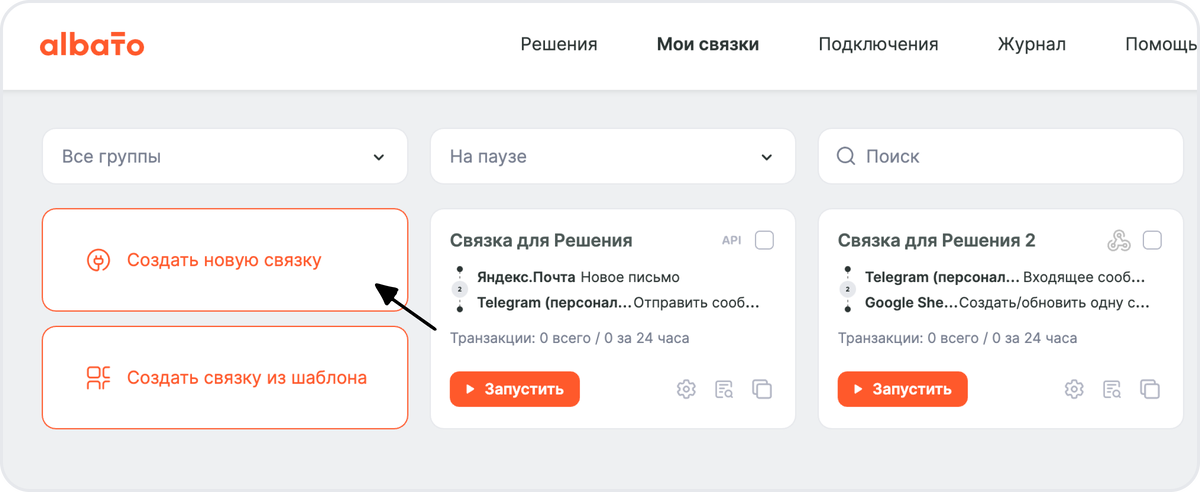
Откройте «Мои связки», нажмите «Создать связку», выберите «Новая».
Шаг 2. Настройка триггера (Google Sheets)
Триггер определяет, какое событие запустит связку. Альбато может опрашивать сервис по заданному графику или реагировать мгновенно.
Заполните поля:
- Сервис-источник: Google Sheets.
- Событие: «Новая строка на листе».
- Подключение: выберите созданное ранее.
В дополнительных параметрах укажите файл и лист, откуда забирать данные.
Нажмите «Далее».
Шаг 3. Настройка действия (Telegram)
Действие определяет, что Альбато сделает после срабатывания триггера.
Заполните поля:
- Сервис-получатель: Telegram.
- Действие: «Отправить сообщение».
- Подключение: выберите подключение Telegram-бота.
Нажмите «Далее».
Шаг 4. Текст сообщения
Укажите, что именно бот напишет в чат:
- ID чата. Выберите чат или группу для отправки.
- Тип разметки. По умолчанию «Markdown», можно выбрать другой.
- Текст сообщения. Введите шаблон. Чтобы подставить данные из таблицы (имя, сумма, телефон), выберите поля из правого столбца.
Нажмите «Далее». Связка готова.
Шаг 5. Расписание запуска
По умолчанию связка проверяет таблицу каждые 5 минут. Если нужна другая частота, откройте вкладку «График запуска» и задайте расписание.
Какие ещё интеграции с Telegram можно настроить
Вот несколько полезных инструкций:
Настройка автоматической отправки данных из Google Sheets в Telegram занимает несколько минут. Пять шагов: подключить сервисы, выбрать триггер и действие, задать текст сообщения, настроить расписание. Код не нужен.