
Привет, дорогой читатель! 👋
Помните, мы разбирали «Подбор параметра» — умный инструмент, который умеет находить корень уравнения или подбирать нужное значение, изменяя всего один параметр. Сегодня мы знакомимся с его старшим, более могущественным братом. Встречайте — надстройка «Поиск решения» (Solver). 🧙♂️
Если «Подбор параметра» — это точный скальпель для одной переменной, то «Поиск решения» — это настоящий многофункциональный швейцарский нож для реальных бизнес-задач. С его помощью можно искать оптимальные решения сразу по нескольким параметрам, учитывать десятки ограничений и получать, например, максимальную прибыль или минимальные затраты. Звучит как магия? Давайте разбираться! 🚀
⚔️ Чем «Поиск решения» отличается от «Подбора параметра»?
Для начала — краткая таблица различий, чтобы вы сразу поняли масштаб мощи:
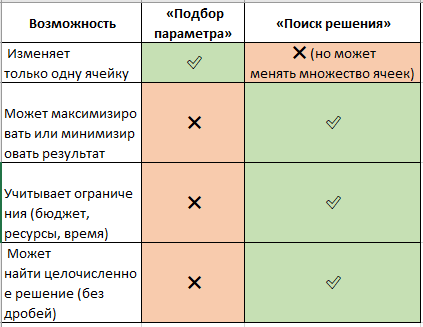
Простыми словами: «Подбор параметра» отвечает на вопрос «Каким должен быть параметр X, чтобы формула выдала значение Y?». А «Поиск решения» — на вопрос «Как изменить параметры X1, X2, X3…, чтобы получить наилучший (максимальный или минимальный) результат с учетом всех ограничений?».
🔌 Как активировать «Поиск решения»?
По умолчанию эта надстройка отключена, поэтому сначала её нужно включить. Делается это один раз, и потом кнопка всегда будет на месте.
- Откройте Файл → Параметры.
- В открывшемся окне выберите категорию «Надстройки».
- В самом низу, в выпадающем списке «Управление», выберите «Надстройки Excel» и нажмите «Перейти».
- В списке «Доступные надстройки» поставьте галочку напротив «Поиск решения» и нажмите «ОК».
✅ Готово! Теперь на вкладке «Данные» в группе «Анализ» появилась заветная кнопка «Поиск решения».
Важно! Надстройка доступна только в установленной версии Excel для Windows или Mac. В бесплатной веб-версии Excel Online ее нет
📊 Решаем реальную задачу: максимизируем прибыль
Теория — это хорошо, но практика — лучше. Давайте на примере разберем, как «Поиск решения» помогает бизнесу.
Представьте, что вы производите два товара — Столы и Стулья. Для их изготовления требуется два вида ресурсов: Древесина и Трудочасы. Ваша задача — определить, сколько столов и стульев нужно произвести, чтобы получить максимальную прибыль, не превышая доступные ресурсы.
Шаг 1. Строим модель в Excel
Создайте таблицу, как на рисунке ниже:
Пояснения:
- Строка 2: Прибыль от продажи одного стола (700 руб.) и одного стула (300 руб.).
- Строка 3: Расход древесины на одно изделие (10 ед. на стол, 5 ед. на стул).
- Строка 4: Расход трудочасов (4 ч. на стол, 2 ч. на стул).
- Строка 6 и 7: Доступный запас ресурсов.
- Строка 8: Это наши изменяемые ячейки. Сначала поставим любые числа, например, 50 и 0. «Поиск решения» будет их менять.
- Ячейка D3: Формула, считающая общий расход древесины: =B3*B6 + C3*C6.
- Ячейка D4: Формула, считающая общий расход трудочасов: =B4*B6 + C4*C6.
- Ячейка D9: Это наша целевая ячейка. Формула, считающая общую прибыль: =B2*B8 + C2*C8
Шаг 2. Запускаем «Поиск решения»
- Перейдите на вкладку «Данные» → нажмите «Поиск решения».
- Откроется окно «Параметры поиска решения». Заполняем его:
- Оптимизировать целевую функцию: Указываем нашу целевую ячейку — $D$9.
- До: Выбираем «Максимум» (мы хотим получить максимальную прибыль).
- Изменяя ячейки переменных: Указываем, какие ячейки будет менять программа — $B$8:$C$8.
- Добавляем ограничения. Это самое важное! Нажимаем «Добавить»:
- Ограничение 1 (по древесине): $D$3 <= $D$6 (Расход не должен превышать доступный запас).
- Ограничение 2 (по трудочасам): $D$4 <= $D$7 (Расход не должен превышать доступный запас).
- Ограничение 3 (целочисленность): $B$6:$C$6 >= 0 и целое (нельзя произвести -1 стол или 2.5 стула). В поле «Ссылки на ячейки» выберите $B$6:$C$6, а в выпадающем списке «Ограничения» выберите цел.
4. Убедитесь, что стоит галочка «Сделать переменные без ограничений неотрицательными».
5. В поле «Выберите метод решения» оставьте «Поиск решения нелинейных задач методом ОПГ» — он наиболее универсальный.
Должно получиться примерно так:
Шаг 3. Получаем результат
Нажмите «Найти решение». Через секунду-другую Excel выдаст результат:
- Производить нужно 20 столов и 0 стульев.
- Общая прибыль составит 14 000 рублей.
«Поиск решения» сам подобрал оптимальные объемы выпуска, чтобы прибыль была максимальной, учитывая ограниченность ресурсов. При этом все ресурсы использованы полностью? Давайте проверим. Если произвести 20 столов, то древесины будет потрачено ровно 200 единиц, а трудочасов — 80. Ресурсы закончились, а прибыль — максимальна
🧐 А если нужно решить обратную задачу?
Допустим, у нас есть план по прибыли, и мы хотим узнать, при каком объеме выпуска мы его достигнем. Для этого нужно изменить целевую функцию:
- В поле «Оптимизировать целевую функцию» оставляем $D$9.
- В поле «До» выбираем «Значению» и указываем нужную сумму прибыли, например, 10 000.
- В поле «Изменяя ячейки переменных» указываем $B$6:$C$6.
- Ограничения оставляем те же (ресурсы ограничены).
Программа подберет такое количество столов и стульев, которое даст ровно 10 000 рублей прибыли, не превышая лимиты ресурсов. Как видите, «Поиск решения» может не только максимизировать или минимизировать, но и подбирать значения, как «Подбор параметра», но с учетом ограничений.
💡 Где еще пригодится «Поиск решения»?
- Оптимизация транспортных потоков: как развести товары со складов в магазины с минимальными затратами на перевозку.
- Формирование инвестиционного портфеля: как распределить деньги между разными активами, чтобы получить максимальную доходность при допустимом уровне риска.
- Планирование производства: как загрузить оборудование, чтобы выполнить заказ в срок и с минимальными издержками.
- Календарное планирование: как распределить задачи по сотрудникам или станкам, чтобы закончить проект за минимальное время
⚠️ Важные советы и нюансы
- Методы решения. В зависимости от задачи, выбирайте метод решения:
- ОПГ (GRG Nonlinear): Для гладких нелинейных задач. Подходит для большинства реальных задач.
- Симплекс-метод (Simplex LP): Для линейных задач. Работает очень быстро и надежно.
- Эволюционный (Evolutionary): Для «негладких» задач, которые не решаются первыми двумя методами.
- Сложные ограничения. В ограничениях можно использовать не только числа, но и ссылки на ячейки. Например, можно ограничить рекламный бюджет не фиксированной суммой, а процентом от продаж.
- Если решение не найдено. Убедитесь, что задача имеет решение в принципе. Может быть, ограничения противоречат друг другу. Попробуйте сменить метод решения или начать с другого начального приближения (других чисел в изменяемых ячейках).
💎 Итог
«Поиск решения» — это не просто кнопка в Excel. Это настоящий инструмент для принятия оптимальных решений. Он может работать с несколькими параметрами, учитывать десятки ограничений и помогает ответить на главный вопрос бизнеса: «Как сделать лучше?».
Попробуйте сами: возьмите свою рабочую задачу — оптимизацию закупок, распределение бюджета или загрузку персонала — и попробуйте решить её с помощью «Поиска решения». Вы удивитесь, насколько мощный инструмент живет внутри вашего Excel! 😊
🔥 Понравилась статья? Ставьте лайк 👍 и подписывайтесь на канал!
А в комментариях поделитесь, какие задачи вы хотите оптимизировать с помощью «Поиска решения»? Разберем самые интересные кейсы в следующих выпусках! 👇
⬇⬇⬇⬇⬇⬇⬇⬇⬇⬇⬇⬇⬇⬇⬇⬇⬇⬇
Материалы по Эксель. Содержание данного канала:
https://dzen.ru/a/ZhpQXTxmQDShWlXf
⬆⬆⬆⬆⬆⬆⬆⬆⬆⬆⬆⬆⬆⬆⬆⬆⬆⬆