Конфигурация должна быть красивой. Имена переменных должны быть удобными, понятными. Выражения должны быть записаны понятно и «читабельно». Вы, наверное, уже привыкли к тому, что платформа сама раскрашивает слова в программе. И это удобно. Ещё, может быть, обратили внимание на то, что платформа сама делает отступ, когда пишете инструкцию "Если". Если этого не заметили, то поставьте маленький эксперимент. В модуле напишите Если а = 2 Тогда. И нажмите клавишу Enter
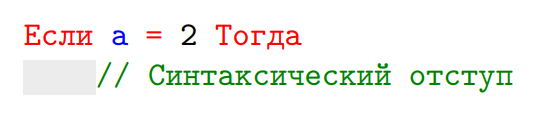
На новой строке курсор встанет не под буквой «Е», а с некоторым
сдвигом вправо. Этот сдвиг называется синтаксический отступ. Он помогает лучше и легче читать текст программы. Потому что «подчинённые» инструкции, расположенные внутри одной ветки, оказываются выделены визуально:
Синтаксический отступ — это важная, обязательная часть программы. Именно поэтому платформа делает его автоматически, когда вы набираете текст инструкции
последовательно.
Но далеко не всегда вы работаете именно так. Даже при выполнении ваших простых
примеров вы видите, что приходится изменять то, что уже написано. Вставлять новые
строки. Копировать из одного места в другое. В этих случаях платформа не может автоматически сделать синтаксический отступ. В результате у вас вполне может получиться
такой текст
Двигать каждую строку вручную, чтобы было «красиво» скучно, долго и неинтересно. Поэтому в платформе есть команда, которая может сделать это автоматически. Но сейчас вы её не видите. Панель "Текст", в которой расположена эта команда, при стандартных настройках конфигуратора не показывается. Но ее всегда можете включить, чтобы команда форматирования была у вас под рукой. Для этого нажмите правой кнопкой мыши на пустом месте справа в верхней командной панели:
В появившемся меню щёлкните по строке Текст. В нижней части окна появится новая командная панель:
В этой панели находится команда "Форматировать", которая и нужна.
Пользоваться ей очень просто. Сначала выделяете текст, который нужно отформатировать. Для этого, например, нажимаете мышью на серой полосе в первой строке текста:
Затем, не отпуская кнопку мыши, ведёте её до последней строки, которая вам нужна:
И нажимаете кнопку Форматировать. Текст сразу становится красивым и отформатированным. Подробнее про форматирование текста программы можно прочесть в документации «Руководство разработчика 8.3. Раздел 27.2.1.4.1. Форматирование синтаксических конструкций».
Помимо синтаксического отступа есть и другие способы сделать текст более понятным.
Например, один из хороших способов — это добавление пустых строк в текст программы.
Они позволяют разделить текст на несколько отдельных смысловых блоков.
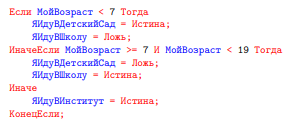
Если взять пример с инструкцией Если, то такие смысловые блоки напрашиваются сами собой. Каждая ветка этой инструкции является отдельным смысловым блоком. Поэтому, если перед началом ветки добавить пустую строку, это только улучшит читаемость программы:
Другой хороший и очень часто используемый приём — создание комментариев. Комментарий — это пояснение к программе, которое находится прямо в тексте программы
Комментарии всегда начинаются с пары косых черт — //. Платформа выделяет их зелёным цветом. Стремимся к тому, чтобы описать не что делается,
а чтобы пояснить, зачем это делается. Главная сложность в том, что в тот момент, когда пишется программа, программист прекрасно понимает, зачем он делаете то или это. И кажется, что писать по этому поводу комментарии совершенно не нужно. Но проходит неделя, месяц, год. . . открываем свою старую программу и обнаруживаем, что в ней вообще ничего не понятно. Иногда даже бывает такое ощущение, что всё это писал кто-то другой.
Поэтому всегда нужно самого себя немного «заставлять» писать комментарии. В этот момент можно представить, что вы пишете программу не «для себя», а для другого программиста. Которому нужно будет разобраться с ней без вашей помощи. Если вы себе это представите, то сразу поймёте, например, что такой комментарий будет бесполезен:
Комментарий такой, наоборот, очень поможет:
Умение писать нужные и полезные комментарии можно приобрести только с опытом. Чтобы комментарии выглядели понятно и красиво, придерживайтесь нескольких простых правил.
Большие комментарии и комментарии к блоку инструкций пишите с начала строки. Начинайте их с большой буквы. Между // и комментарием оставляйте пробел. Предложение завершайте точкой. Перед комментарием вставляйте пустую строку. Например, так:
Комментарии к отдельным строкам программы пишите в этих же строках с маленькой буквы и без точки в конце:
Прочитать про комментарии можно в документации «Руководство разработчика 8.3. Раздел 4.2.4.1. Комментарии»