Вы купили его полтора года назад. Восемь ядер, шестнадцать гигабайт оперативки, SSD. И всё равно — открываешь браузер с тремя вкладками, и ноутбук начинает думать, как пенсионер на собеседовании. Лагает, греется, вентилятор ревёт, как турбина перед взлётом.
Это не мистика и не заводской брак. Это вполне конкретные процессы, о которых почти никто не рассказывает при покупке. Разберём каждый из них честно и по делу.

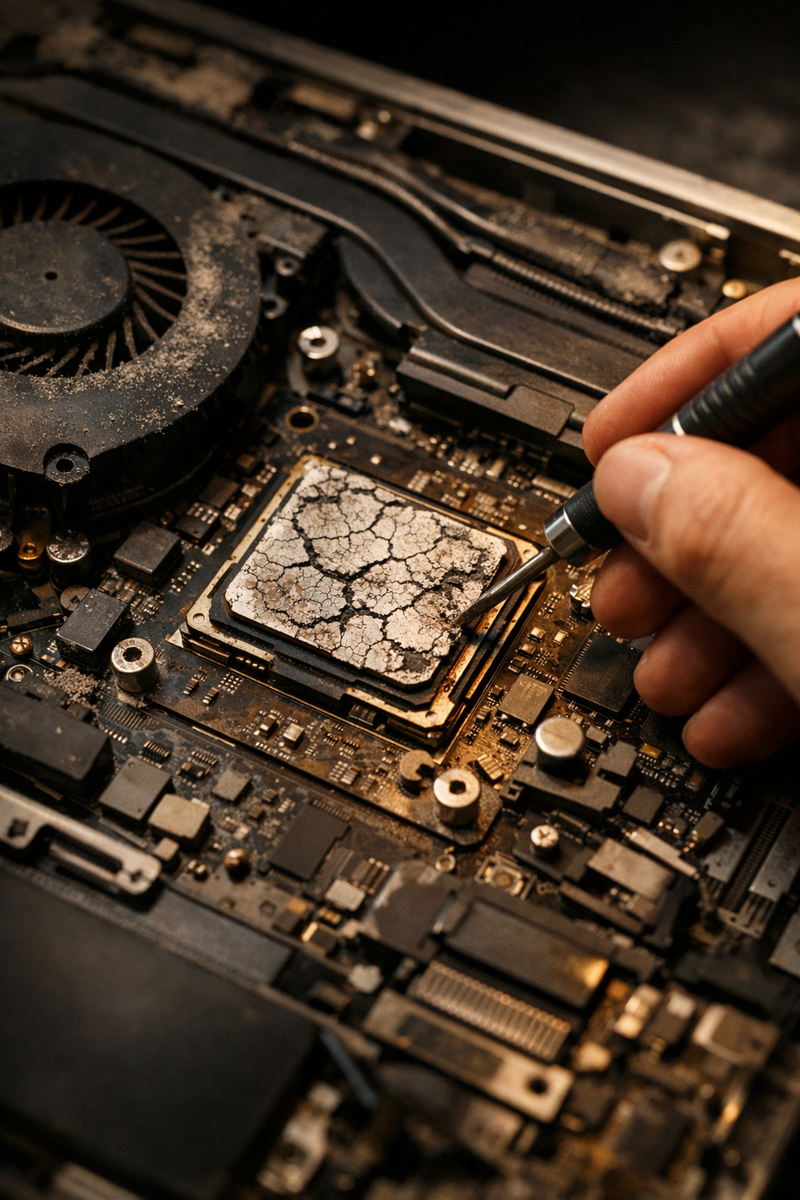
1. Термопаста высохла быстрее, чем вы думали
Термопаста — это тонкий слой теплопроводящего вещества между процессором и системой охлаждения. Её задача — передавать тепло максимально эффективно. Проблема в том, что у бюджетных и даже mid-range ноутбуков производители нередко экономят: наносят дешёвый состав, который деградирует за год-два интенсивной работы.
Когда термопаста высыхает, теплообмен ухудшается. Процессор начинает перегреваться и включает защитный режим — троттлинг. Это намеренное снижение тактовой частоты, чтобы не сгореть. В итоге ваш восьмиядерный процессор работает на треть своих возможностей, а вы думаете, что ноутбук «просто устал».
Симптомы: ноутбук тормозит именно под нагрузкой (рендеринг, игры, компиляция кода), корпус горячий в районе клавиатуры, вентилятор работает на полную даже при несложных задачах.
Решение: замена термопасты. Процедура стоит немного, но может вернуть 30–50% производительности буквально за один визит в сервис.
2. Фоновые процессы съедают ресурсы незаметно
Открой диспетчер задач прямо сейчас. Не после перезагрузки, не после того, как закроешь лишнее — прямо сейчас. Скорее всего, там обнаружится что-то неожиданное.
Антивирус, сканирующий диск в фоне. OneDrive, синхронизирующий файлы. Служба обновлений Windows, скачивающая что-то в 200 мегабайт в секунду. Программа от производителя ноутбука, которую вы не открывали ни разу, но которая стартует вместе с системой. Мессенджер, который «просто свёрнут», но держит открытыми десятки веб-соединений.
Каждый процесс по отдельности кажется ничтожным. Вместе они могут занимать 40–60% оперативной памяти ещё до того, как вы открыли хоть одно приложение.
Что делать: зайти в «Параметры» → «Автозагрузка» и безжалостно отключить всё, что не нужно при старте. Затем в диспетчере задач отсортировать процессы по потреблению памяти и CPU — и удивиться тому, что там живёт.
3. SSD заполнен больше чем на 80%
Это один из самых недооценённых факторов. SSD не работает как жёсткий диск — у него принципиально другая архитектура записи данных. Когда накопитель заполнен, контроллеру приходится выполнять сложные операции перезаписи: сначала прочитать блок, затем стереть его, затем записать новые данные. На пустом диске этого не нужно.
Результат: скорость записи может падать в три-пять раз. Система начинает «подвисать» при копировании файлов, запуске программ, установке обновлений.
Кроме того, Windows и macOS используют свободное место на системном диске как буфер для виртуальной памяти. Если места мало — своп начинает работать медленнее, что немедленно отражается на отзывчивости системы.
Правило простое: держите системный диск заполненным не более чем на 70–75%. Если нужно, перенесите медиатеку на внешний накопитель или в облако. Это не совет «на всякий случай» — это прямое влияние на скорость.
4. Браузер превратился в монстра
Современный браузер — это фактически операционная система внутри операционной системы. Chrome, Edge, Firefox — все они изолируют каждую вкладку в отдельный процесс. Это хорошо для стабильности, но плохо для памяти.
Двадцать вкладок — это двадцать процессов. Плюс расширения: блокировщик рекламы, переводчик, менеджер паролей, заметки, Grammarly, ещё пять штук «на всякий случай». Каждое расширение — это JavaScript, работающий постоянно.
Добавьте к этому сайты, которые сами по себе стали тяжёлыми: редакции новостей с автовоспроизводящимся видео, соцсети с бесконечной лентой, сервисы с «живыми» дашбордами. Один такой сайт может потреблять столько же памяти, сколько полноценная настольная программа десять лет назад.
Что проверить: в Chrome наберите в адресной строке chrome://memory-internals или воспользуйтесь встроенным диспетчером задач браузера (Shift+Esc). Посмотрите, какие вкладки и расширения пожирают больше всего. Результат часто бывает неожиданным.
Больше полезных советов для смартфонов и ПК в нашем Мах-канале Pochinka. Присоедняйтесь!
5. Профиль питания выставлен в «экономный» режим
Это история, которая случается чаще, чем кажется. Ноутбук работает от сети, но Windows продолжает работать в режиме энергосбережения — потому что однажды кто-то так настроил, или потому что это режим по умолчанию у конкретного производителя.
В режиме энергосбережения операционная система искусственно ограничивает максимальную частоту процессора. Иногда до 50% от номинала. Это значит, что ваш мощный процессор физически не разгоняется выше определённого порога — не потому что он не может, а потому что ему не разрешают.
Проверить просто: нажать правой кнопкой на иконку батареи → «Электропитание» → убедиться, что выбран режим «Сбалансированный» или «Высокая производительность» при работе от сети.
На некоторых ноутбуках (особенно ASUS, Lenovo, Dell) есть фирменные утилиты с отдельными профилями производительности. Стоит открыть их и проверить, какой режим активен. Иногда ноутбук застревает в «тихом» режиме, где производительность срезана намеренно ради снижения шума.
6. Оперативная память работает в одноканальном режиме
Вот сценарий, о котором не пишут в рекламных буклетах. Производитель установил в ноутбук 16 гигабайт оперативной памяти — но одной планкой. Это означает одноканальный режим работы памяти.
Разница между одноканальным и двухканальным режимом — это фактически разница в пропускной способности шины памяти. В двухканальном режиме данные передаются параллельно через два канала, что удваивает теоретическую скорость обмена. На практике это даёт от 10 до 40% прироста производительности в задачах, чувствительных к пропускной способности памяти: видеомонтаж, работа с большими таблицами, компиляция, современные игры.
Особенно сильно это бьёт по ноутбукам с интегрированной графикой: видеочип использует оперативную память совместно с процессором, и в одноканальном режиме он буквально задыхается.
Как проверить: открыть Task Manager → вкладка «Производительность» → «Память» → посмотреть поле «Форм-фактор» и количество используемых слотов. Если слот один, а второй пустой — добавление второй планки той же модели может серьёзно оживить систему.
И вот здесь есть важный нюанс, о котором многие узнают слишком поздно. Даже если вы готовы докупить вторую планку памяти — это может оказаться невозможным. В современных ноутбуках оперативка всё чаще распаивается прямо на плате, без слотов и без вариантов апгрейда. В итоге устройство, которое могло бы прожить ещё несколько лет, начинает тормозить просто потому, что ему не хватает RAM — и вы ничего не можете с этим сделать. Я подробно разобрал, как и почему ноутбуки к этому пришли, в отдельной статье — «Когда ноутбуки превратились в одноразовые гаджеты». Там много примеров, после которых начинаешь иначе смотреть на покупку техники.
7. Драйверы и прошивки давно не обновлялись
Последний пункт — самый незаметный и при этом один из самых влиятельных.
Драйверы — это не просто «программы для железа». Это код, который напрямую управляет тем, как процессор, видеокарта, контроллер SSD и все остальные компоненты взаимодействуют с операционной системой. Производители регулярно выпускают обновления, которые исправляют ошибки, оптимизируют энергопотребление и улучшают производительность.
Конкретный пример: в 2022–2023 годах многие пользователи ноутбуков на AMD Ryzen столкнулись с аномально высоким потреблением памяти в простое. Проблема оказалась в драйвере — и была исправлена обновлением. Те, кто не обновил систему, продолжали замечать тормоза и не понимали, в чём дело.
То же самое касается прошивки SSD. Производители накопителей (Samsung, WD, Kingston) выпускают обновления контроллера, которые исправляют баги деградации производительности. Большинство пользователей никогда не открывают утилиту производителя диска — и теряют в скорости, даже не подозревая об этом.
Что сделать: обновить драйверы через сайт производителя ноутбука (не через Windows Update — он часто предлагает устаревшие версии), скачать утилиту для вашего SSD и проверить наличие обновления прошивки.
Итого
Ноутбук тормозит не потому что «уже старый» или «просто такой». За каждым торможением стоит конкретная причина с конкретным решением. Высохшая термопаста, одноканальная память, забитый SSD, устаревшие драйверы — всё это диагностируется и лечится без замены железа.
Начните с диспетчера задач, профиля питания и уровня заполненности диска. Это займёт десять минут и нередко даёт ощутимый результат уже сегодня. Остальное — по мере необходимости.
Ваш ноутбук, скорее всего, быстрее, чем вы думаете. Просто ему никто не дал это показать.