
В предыдущей статье мы рассмотрели подключение и настройку принтера к серверу печати на базе Debian 13.
Теперь принтер доступен для печати по сети. Настроим подключение к сетевому принтеру Epson, настроенного аналогично.
Исходные данные
- Модель принтера: Epson AL-M2000
- Рабочая станция: ALT Linux Workstation 10.04
- Сервер печати:
- Операционная система: Debian 13
- Сетевой адрес: 192.168.168.70
2. Настройка сетевой печати через CUPS
2.1. Запуск панели управления CUPS
Запускаем браузер и переходим в панель управления CUPS: https://localhost:631
Или удаленно по ip рабочей станции или доменному имени в сети:
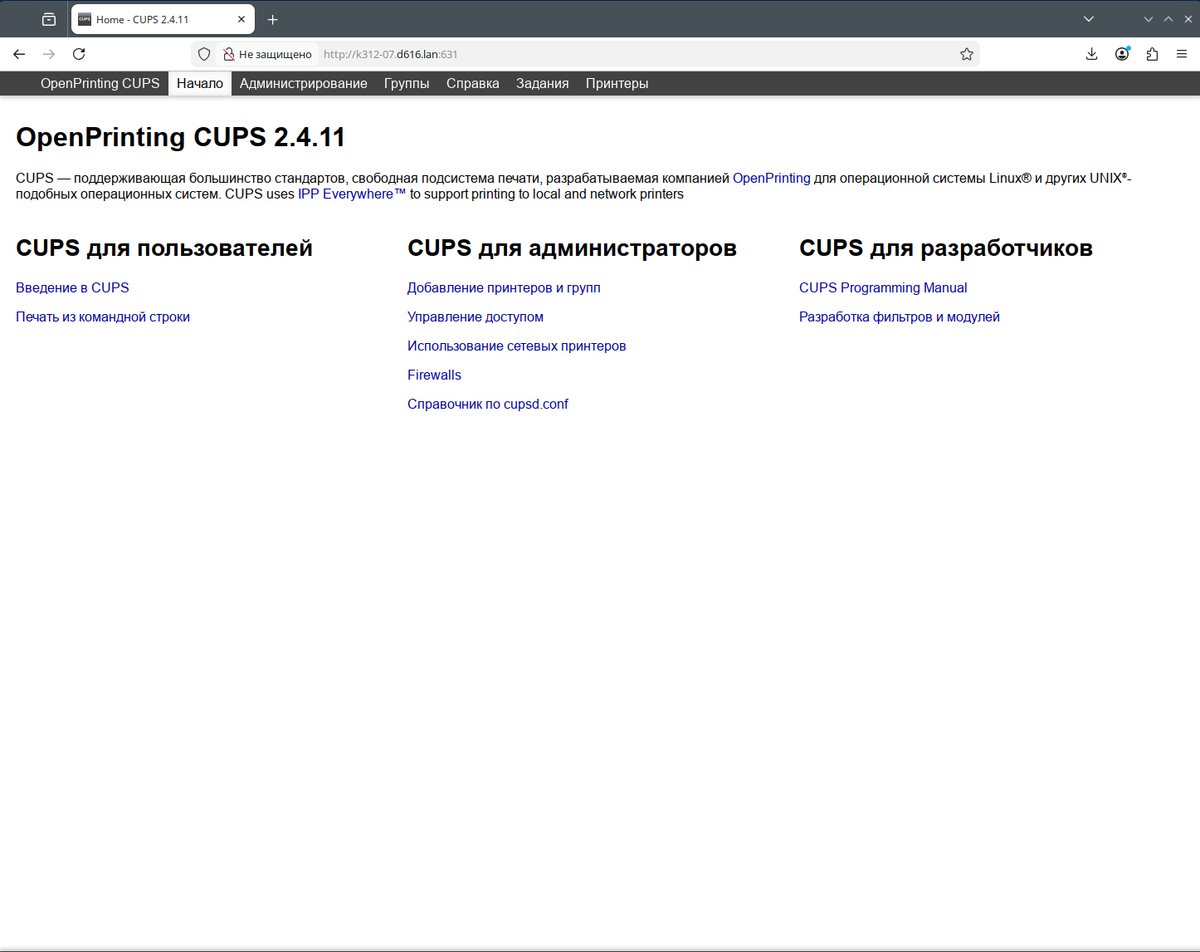
Переходим в раздел Администрирование, система запросит логин и пароль суперпользователя. Указываем их и нажимаем кнопку “Войти“:
В разделе “Администрирование“ нажимаем кнопку “Добавить принтер“:
Выбираем раздел “Другие сетевые принтеры“ и “Протокол интернет-печати (http)“. Нажимаем кнопку “Продолжить“:
Переходим на сервер печати и копируем адрес подключенного принтера:
Указываем этот адрес в поле “Подключение“ панели управления CUPS при настройке подключения. Нажимаем кнопку “Продолжить“:
Указываем данные принтера. Нажимаем кнопку “Продолжить“:
Выбираем модель принтера:
И указываем драйвер:
Принтер успешно добавлен:
Переходим раздел управления принтером и проверяем печать:
Процесс печати можем наблюдать в разделе “Задания“:
Назначаем принтером по умолчанию:
При таком подходе мы можем управлять сетевым принтером удалённо, а также отслеживать процесс печати:
———
Информатизация в школе: MAX | Сайт | ВК