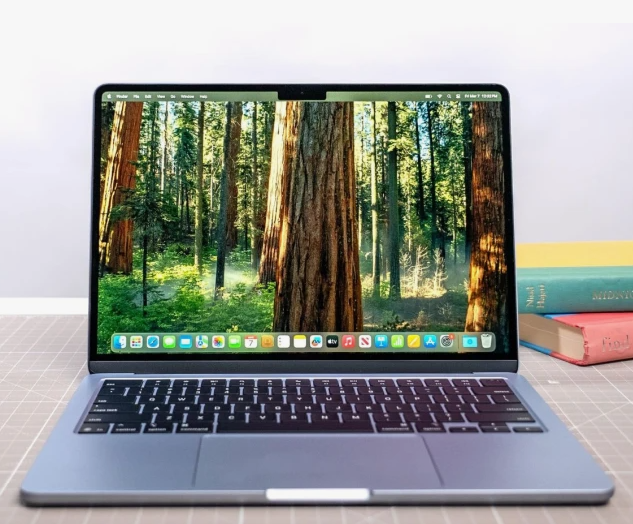
Чтобы продлить срок службы батареи MacBook, важно соблюдать несколько ключевых правил, связанных с зарядкой, температурным режимом, использованием устройства и другими факторами. Вот проверенные советы:
Используйте оптимизированную зарядку
В macOS есть встроенная функция оптимизации заряда аккумулятора, которая помогает снизить износ батареи. Система анализирует привычки использования ноутбука и заряжает его так, чтобы первые 80% набирались быстро, а оставшиеся 20% — медленно, достигая 100% к моменту отключения от сети.
Как включить:
- Откройте меню Apple.
- Перейдите в «Системные настройки» → «Аккумулятор» → «Состояние аккумулятора».
- Активируйте опцию «Оптимизированная зарядка».
Для работы функции системе нужно некоторое время, чтобы изучить ваш график использования ноутбука.
Поддерживайте уровень заряда в диапазоне 20–80%
Старайтесь не допускать полного разряда батареи до 0% и не заряжать её до 100% регулярно. Оптимально подключать устройство к зарядке, когда уровень заряда опускается примерно до 20%, а отключать — когда он достигает около 80%. Раз в месяц рекомендуется полностью разряжать ноутбук до минимума и заряжать до 100%, чтобы «сбросить» состояние батареи и корректнее оценивать уровень заряда.
По возможности не используйте быструю зарядку
Быстрая зарядка удобна в экстренных случаях, но для регулярного использования лучше выбирать менее мощные адаптеры (например, от iPhone на 20 Вт). Это поможет избежать повышенного нагрева и преждевременного износа аккумулятора.
Не держите MacBook постоянно подключённым к зарядке
Если вы используете устройство в качестве стационарного компьютера, периодически отключайте его от розетки, чтобы аккумулятор разряжался и заряжался, а не поддерживал постоянный уровень заряда. Заведите напоминание, чтобы несколько раз в неделю отключать MacBook от зарядки.
Соблюдайте температурный режим
Apple рекомендует использовать MacBook при температуре от +10 °C до +35 °C, а хранить — от -10 °C до +45 °C. Работа в слишком холодных или жарких условиях может ускорить износ батареи.
Избегайте перегрева
Не допускайте перегрева устройства. Не оставляйте MacBook под прямыми солнечными лучами, не используйте его на мягких поверхностях (например, на кровати), которые могут блокировать вентиляционные отверстия. Регулярно очищайте вентиляционные отверстия от пыли.
Правильно храните MacBook при длительном неиспользовании
Если вы не планируете использовать устройство несколько недель или месяцев, зарядите аккумулятор примерно до 50% и храните его в прохладном месте. Не оставляйте MacBook полностью разряженным или полностью заряженным во время длительного хранения. Примерно раз в полгода подзаряжайте устройство обратно до 50%.
Используйте качественные аксессуары
Избегайте дешёвых или несовместимых зарядных устройств и кабелей. Используйте оригинальные или сертифицированные аксессуары, чтобы минимизировать риск перегрева и повреждения батареи.
Контролируйте потребление энергии
Некоторые внешние устройства (внешние накопители, хабы, переходники) разряжают батарею MacBook. При длительной работе с такой периферией подключайте ноутбук к зарядке, чтобы энергия поступала от адаптера, а не от аккумулятора.
Настройте энергосбережение
В настройках аккумулятора можно включить «Режим энергосбережения» (Power Saver) при автономной работе. Это снизит производительность процессора, яркость дисплея и отключит ненужные фоновые процессы, что поможет реже заряжать ноутбук.
Также можно отрегулировать яркость дисплея и клавиатуры, чтобы продлить время работы от батареи. Для этого откройте системные настройки и настройте уровень яркости в разделах «Дисплей» и «Клавиатура».
Регулярно проверяйте состояние батареи
Чтобы узнать максимальную ёмкость аккумулятора (текущее значение относительно изначального), откройте меню Apple → «Системные настройки» → «Аккумулятор» → «Состояние аккумулятора». Также можно проверить количество циклов перезарядки в меню «Об этом Mac» → «Отчёт о системе» → «Электропитание» → «Количество циклов перезарядки». Аккумулятор MacBook рассчитан на полноценную работу до 1000 циклов.
Если время автономной работы существенно сократилось, возможно, потребуется замена батареи. В этом случае обратитесь в авторизованный сервисный центр.
Соблюдение этих рекомендаций поможет продлить срок службы батареи MacBook и сохранить её ёмкость на более длительное время.