
1. Установка и запуск программы
Где скачать дистрибутив
Получите программу одним из способов:
1. Официальный сайт 1С- покупка программы таким образом быстро, но не бюджетно: на сайте (1c.ru) перейдите в раздел «Каталог», при нажатии на выбранную конфигурацию раскрывается полное описание ее возможностей, цены, требований к «железу» и правил продажи.
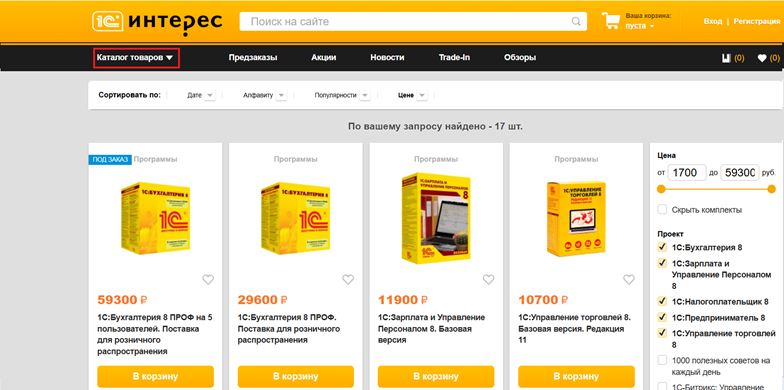
Кроме самой конфигурации потребуется купить подписку ИТС (информационно‑технологического сопровождения), без нее обновления программы будут невозможны.
2. Облачные решения (1С:Фреш)-более бюджетный вариант: не требует установки на компьютер. Зарегистрируйтесь на сайте 1cfresh.com и получите доступ к программе через браузер.
Этот вариант хорош тем, что не требует сразу серьезных затрат, наличия штатного системного администратора (для обновления и поддержания работоспособности ПО), покупки «железа», которое «потянет» 1с, доступен всегда и везде, 24/7. Но, естественно, зависит от наличия интернета.
2. Первый запуск и выбор конфигурации
1. После установки откройте программу через ярлык на рабочем столе.
2. При первом запуске выберите:
- режим работы: «Создание новой информационной базы»;
- конфигурацию: «Бухгалтерия предприятия», редакция 3.0.
3. Нажмите «Готово» — программа создаст базу и откроет стартовый интерфейс.
3. Создание организации
После создания Вашей базы, требуется определиться: будете Вы вести учет по одному юр. Лицу (или ИП), или у Вас их будет несколько. Программа позволяет вести неограниченное количество организаций.
Переход в раздел «Главное» → «Организации»
- 1. В главном меню выберите раздел «Главное».
- 2. Нажмите на ссылку «Организации» — откроется список организаций (изначально пустой).
- 3. Нажмите кнопку «Создать».
Заполните обязательные поля:
- · Наименование: полное и сокращённое название организации. Полное будет использоваться в печатных формах регламентированных отчетов.
- · ИНН, КПП: введите номера — программа проверит их корректность.
- · Юридический адрес: укажите по ФИАС (Федеральная информационная адресная система) — это снизит риск ошибок.
- · Банковские данные: добавьте основной расчётный счёт (БИК банка, номер счёта).
Нажмите «Записать и закрыть» — организация создана.
4. Настройка функциональности
Функциональные возможности определяют внешний вид разделов и доступность справочников и документов. Рекомендуется включать только необходимые блоки — это упростит работу с программой.
Как настроить:
1. Перейдите в раздел «Главное» → «Настройки» → «Функциональность».
2. Выберите один из вариантов:
- Основная функциональность — для простого учёта (без учёта основных средств, валютных операций и т. д.).
- Выборочная функциональность — включите только нужные блоки (например, «Банк и касса», «Торговля», «Зарплата и кадры»).
- Функциональность — все возможности программы (подходит для сложных схем учёта).
3. На соответствующих вкладках (например, «Банк и касса», «Запасы», «Производство») установите флажки напротив нужных функций.
4. Нажмите «Записать и закрыть».
5. Настройка интерфейса
Настройте внешний вид программы под свои потребности:
1. Перейдите в «Администрирование» → «Интерфейс».
2. Выберите вариант:
- «Простой» —интерфейс с панелями и закладками, но некоторые функции не доступны;
- "Полный" — классический вид, доступны все функции;
- "Аналогичный 1С:Бухгалтерии 7.7"-интерфейс, облегчающий переход со старых версий
Обратите внимание, настройка интерфейса производится сразу для всех пользователей. Настроить для каждого индивидуальный интерфейс не получится.
3. Сохраните изменения.
6. Выбор системы налогообложения и настройка учётной политики
Обратите внимание на гиперссылку (выделенный синим шрифтом текст), которая находится в конце этого раздела. При переходе по этой ссылке можно настроить правила налогового учета (НУ).
Попасть в эти же настройки можно и другим путем. Переход в раздел «Главное» → «Налоги и отчеты».
7. Настройка учетной политики
Учётная политика настраивается индивидуально для каждого юр. Лица.
1. Перейдите в «Главное» → «Учётная политика».
Настройкам учетной политики требуется больше времени и внимания, поэтому им посвятим отдельную инструкцию.
Итак, создана новая база, в которой первоначально настроен интерфейс, функциональность и налоговый учет. Можно перевести дух, и с новыми силами приниматься за продолжение самостоятельного изучения первичных настроек системы.