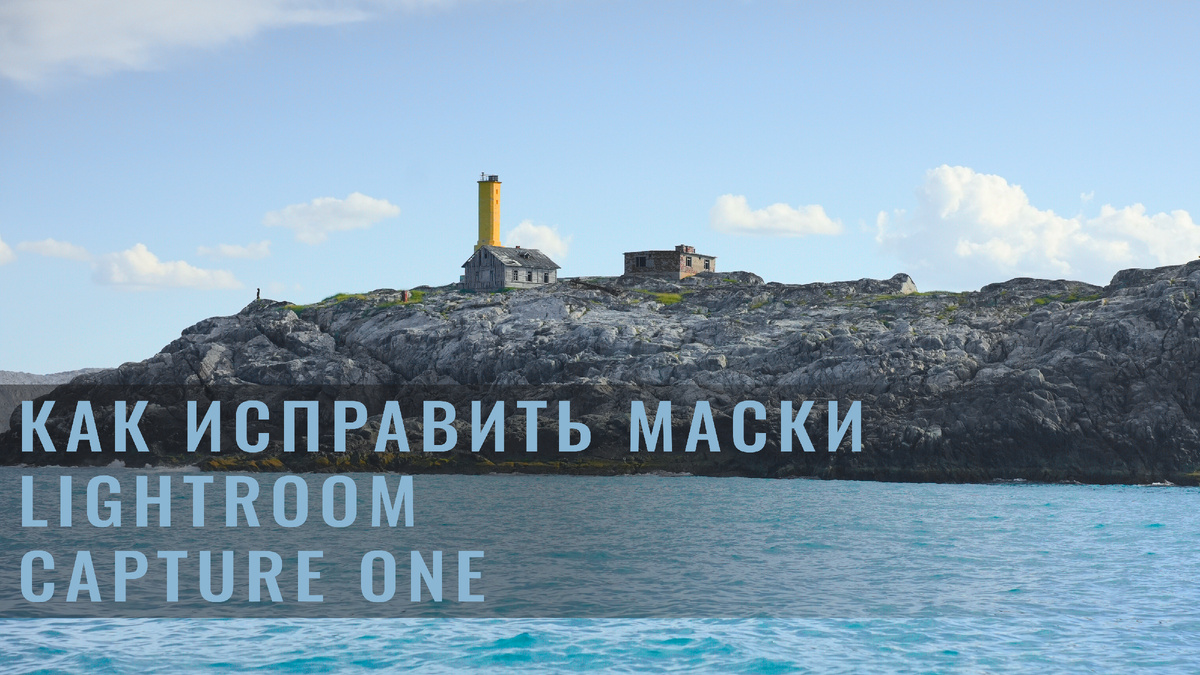
Автоматическое создание масок в Lightroom и Capture One - невероятно полезные инструменты. И раз вы знакомы и пользуетесь ими, то наверняка знаете и об их проблемах. Например ореолы, возникающие вокруг объектов или момент, когда маска захватывает не все нужные области. В этой статье я дам несколько советов о том, как можно бороться с косяками автоматического маскирования.
Ореолы вокруг объектов
Решение Capture One
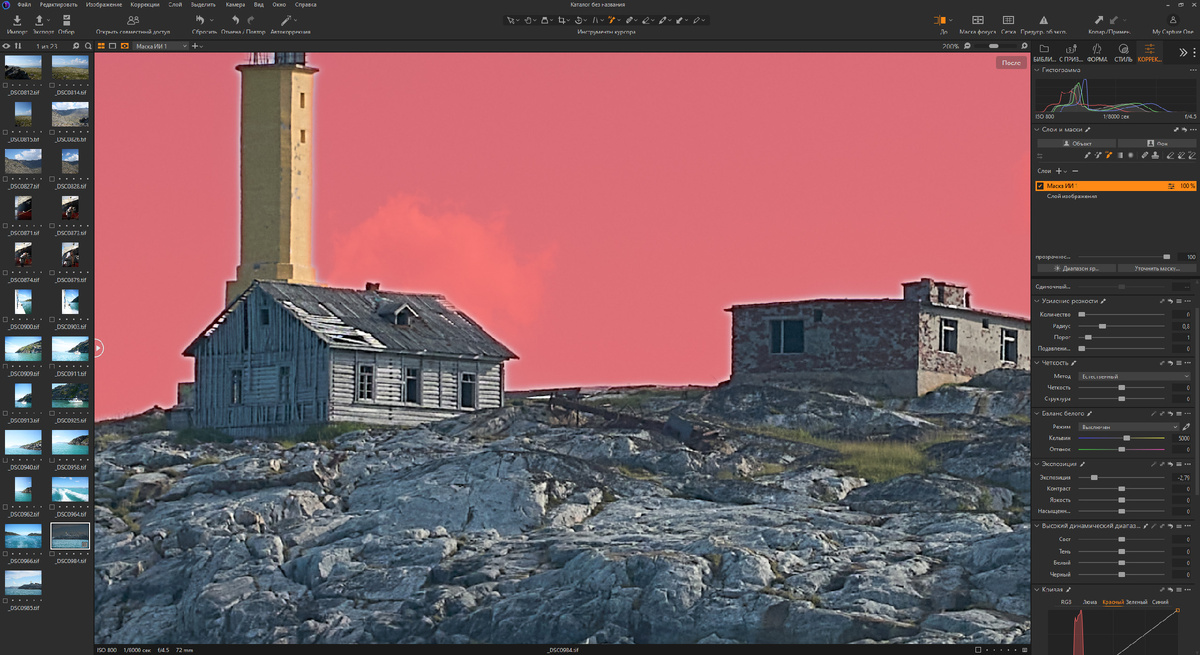
Создатели кэпчура позаботились об этом одной простой настройкой, которую вы сможете найти щелкнув правой кнопкой по созданному слою-маске. Эта настройка - "уточнить маску". С помощью этого ползунка вы сможете довольно неплохо распространить свою маску в области.
Но к сожалению всё же этот способ может работать дефективно, захватывая лишнее, как например на втором слайде. Обратите внимание, что маска захватила и часть крыши. Поэтому следующие способы решения предназначенный для Lightroom'а вы сможете использовать и здесь.
Решение в Lightroom
Покажу на грубом примере.
Здесь я выделил небо и понизил экспозиции ползунком. Видите возникший ореол над поверхностью земли?
Поскольку Lightroom не обладает подобной настройкой, как у Capture One, то решение здесь будет заключаться в том, чтобы замаскировать этот ореол.
Создайте новую маску и выберите инструмент кисть.
- Поставьте для кисти настройки:
Радиус - min = +- ширине ореола;
Растушевка, жесткость: в районе 40. - Далее нарисуйте кистью маску на самом ореоле.
- Далее настройте следующие коррекции:
Текстура: строго -100;
Четкость: около -20;
Резкость: около -28.
Маска захватила не всё
Как например в этом кадре.
Решение Capture One
В Capture One сделать это удобнее всего сначала добавив к основной маске пропущенные участки ИИ кистью, а потом сгладив эти места с помощью всё той же функции "уточнить маску".
Решение в Lightroom
В этом примере я попытался выделением объекта выделить задний план, но как видите очень многое в маску не попало.
Самым простым способом в Lightroom станет использование кисти с включенной настройкой "Автомаскирование". Эта функция на ходу анализирует изображение и дорисовывает маску только тем областям, которые наиболее схожи.
Маска захватывает лишнее (Lightroom)
Взгляните на пример, как подобные дефект возникает при выделении неба. Когда захватывается не только оно, но и многие другие объекты. Вы можете это увидеть на слайде ниже, где маска помимо неба легла на землю.
Решение этой проблемы оказывается довольно простым. Если вы выделили небо, как в моём примере, то щелкните правой кнопкой, найдите строчку "Добавить пересечение с маской с помощью" и выберите тот же тип выделения, что и был. Не знаю, что за алгоритм срабатывает в этот момент у Lightroom, но маска становится точнее.