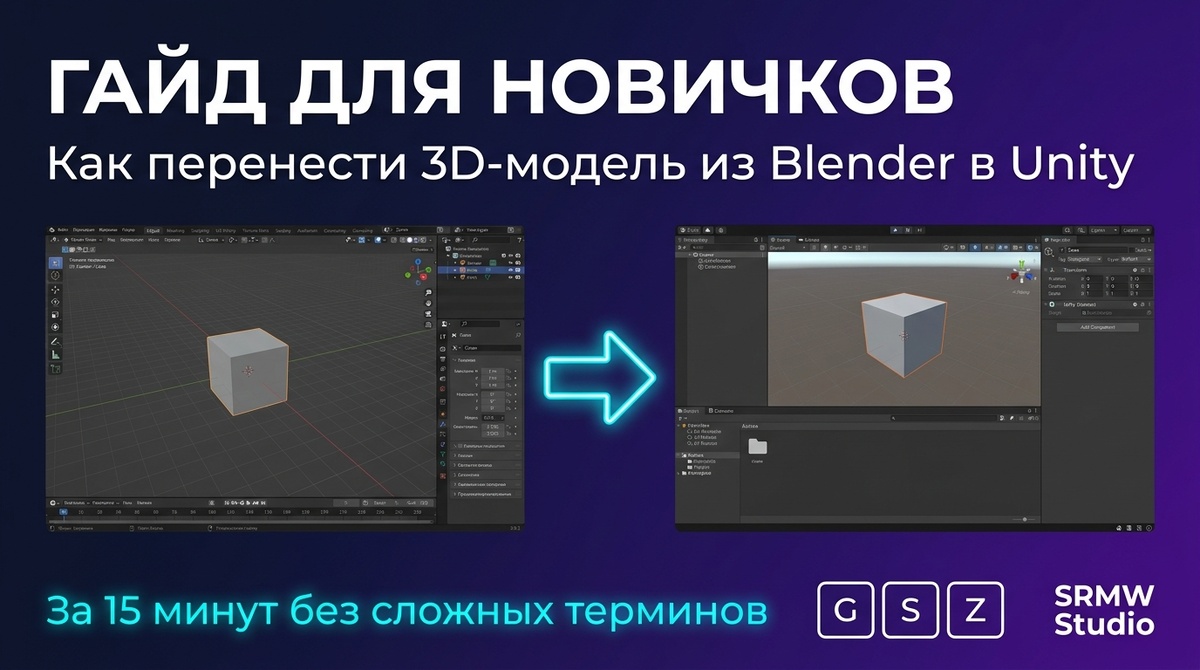
За 15 минут вы: возьмёте модель из Blender, экспортируете в FBX и увидите её в Unity. Без сложных терминов. Пошагово. Для самых начинающих.
Это SRMW Studio. Сегодня покажем, как взять вашу первую 3D-модель и заставить её работать в Unity. Пошагово, без паники.
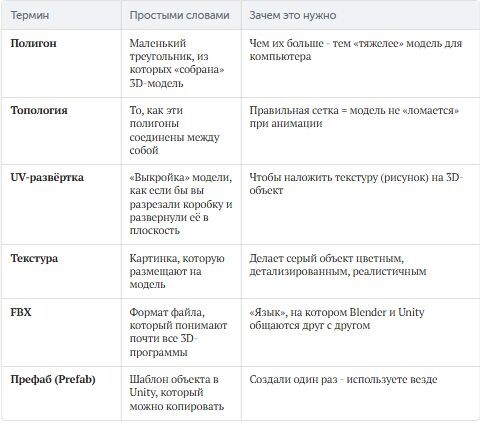
📜ГЛОССАРИЙ (чтобы не теряться)
🧱 ШАГ 1. Создаём простую модель (если её ещё нет)
Если модель уже готова, переходите к Шагу 2.
Делаем коробку за 2 минуты в Blender:
Стандартный куб в Blender уже есть - удалять его не нужно оставляем.
Добавьте новый куб: Shift + A → МЕШ → Куб
Второй куб появится внутри первого. Поднимаем его: выделите куб → нажмите G (перемещение) → сразу Z → тяните мышь вверх → кликните ЛКМ.
Сделайте его плоским: нажмите S, затем Z, потяните мышкой вниз. Это крышка
Готово. Базовая форма коробки собрана.
💡 Не переживайте за красоту. Сейчас главное — понять процесс. Детали добавите позже.
⚙️ШАГ 2. Готовим модель к экспорту (3 проверки)
- Центр сцены: нажмите Shift + C (курсор в начало координат). Выделите всё (A). Нажмите Shift + S → Выделение к курсору. Модель встанет ровно по центру.
- Применяем масштаб: выделите оба куба (A) → Ctrl + A → Масштаб. Иначе в Unity объект станет гигантским или микроскопическим.
- Именование: в панели «Коллекция сцены» (справа сверху) переименуйте объекты в Chest_Simple. Без пробелов и кириллицы.
Сохраните проект: Файл → Сохранить как.
📤ШАГ 3. Экспорт в FBX
- Выделите модель Shift + ЛКМ по объектам.
- Файл → Экспорт → FBX (.fbx).
- Настройки в правой панели (важно!):
Вкладка «Включить»: поставить галочку «Выделенные объекты».
Вкладка «Преобразования»: Масштаб → Единицы измерения FBX. Вперёд: -Y, Вверх: Z.
Вкладка «Геометрия»: галочка «Грани в треугольники».
Вкладка «Анимация»: снимите галочку (если анимации нет).
Назовите файл и нажмите «Экспорт FBX».
🎯 Проверка: Откройте папку — там должен быть файл которые вы создавали
🎮ШАГ 4. Импорт в Unity
- Откройте ваш проект в Unity. Если его еще нет, создать можно так:
Unity Hub → New project→ Universal 3D → Create project.
- Внизу откройте окно «Проект» (Project)
Нажмите ПКМ → Create → Folder переименуйте папку в Prefabs
Перетащите .fbx файл прямо в эту папку. Unity автоматически создаст префаб (иконка изменится на синий кубик)
- Теперь объект можно удалять со сцены и перетаскивать префаб обратно сколько угодно раз. Все копии будут обновляться синхронно.
👁 ШАГ 5. Проверяем результат
В папке кликните на модель. Перетащите её в центр сцены (Scene) или в панель «Иерархия» (Hierarchy). Объект появился? Готово.
🎓 ЧЕМУ МЫ НАУЧИЛИСЬ В ЭТОМ ГАЙДЕ
*Собрали первую 3D-форму в Blender и освоили базовое управление объектами (G, S, Z)
*Подготовили модель к экспорту: выровняли по центру, применили масштаб, дали корректное имя латиницей
*Настроили FBX-экспорт с правильными осями и преобразованием в треугольники
*Перенесли ассет в Unity, проверили отображение, создали префаб для повторного использования
Вы только что прошли полный пайплайн создания игрового ассета - от пустой сцены до рабочего объекта в движке. Это фундамент, на котором строятся все проекты. Остальное - практика и постепенное усложнение.
Читайте наш блог на DTF: https://dtf.ru/srmwstudio