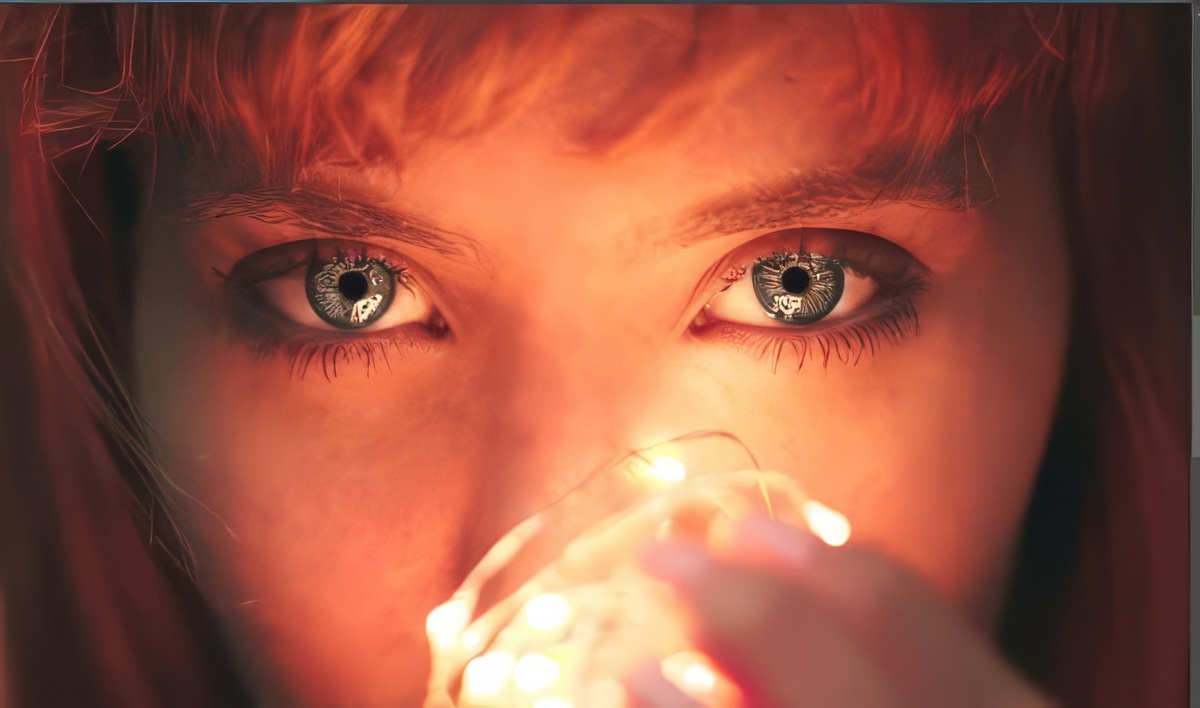
Глаза на фотографии зачастую требуют особого внимания в вашем рабочем процессе Photoshop. Одной из основных причин является их важная роль в портрете: чем более выразительны глаза, тем больше они привлекают к себе внимание, улучшая общее впечатление от изображения.
В этом руководстве мы рассмотрим три метода создания красивых глаз в Photoshop. Один или несколько из этих методов могут быть применены к большинству изображений, где глаза требуют улучшения. Эти методы помогут вам преодолеть проблемы с освещением или просто подчеркнуть красоту уже существующего портрета.
Применение базовой техники для создания красивых глаз в Photoshop
Наш первый метод создания красивых глаз в Photoshop включает применение четырех корректирующих слоев поверх основного изображения. Этот неразрушающий рабочий процесс позволяет нам в любое время вернуться к файлу Photoshop и внести дополнительные корректировки, если это необходимо.
В этом руководстве мы сфокусируемся на работе только с правым глазом. Однако вы можете применить ту же методику к левому глазу для усовершенствования навыков.
Хотя обычно для коррекции используются слои «Кривые», в этом руководстве мы будем использовать слои «Экспозиция». Это объясняется тем, что с помощью слоев «Экспозиция» можно подобрать точные значения без необходимости повторять точную форму слоя «Кривые». В любом случае, последовательность действий и концепция остаются одинаковыми.
Как сделать красивые глаза с помощью корректирующих слоев в Фотошопе:
Весь этот процесс работает на принципе «проба и ошибка». Возможно, потребуется несколько попыток, чтобы добиться идеального результата.
Как раскрасить глаза
Раскрашивание глаз в Photoshop может быть выполнено с простотой и эффективностью. Хотя существует множество подходов к этому процессу, мы приведем пример неразрушающего метода, который требует всего двух корректирующих слоев.
Как и в предыдущем разделе, мы будем инвертировать маски слоев и применять эффекты с помощью кисти.
Возможно, глаза на данный момент кажутся неестественно яркими, и вы абсолютно правы! Но это и есть преимущество использования корректирующих слоев в Photoshop. Вы всегда можете вернуться и внести корректировки в каждый корректирующий слой, пока глаза не будут выглядеть так, как вам нравится, создавая красивые глаза в Photoshop.
Придание естественности новому цвету глаз
Если вы хотите сохранить голубой цвет глаз, но сделать его более реалистичным, вот несколько предложений по изменению настроек:
Теперь голубые глаза выглядят более естественно.
Для изменения цвета глаз достаточно просто вернуться к слою ‘Цветовой тон/Насыщенность’ и передвигать ползунок ‘Цветовой тон’ вправо. Как только вы найдете подходящий цвет, вернитесь к слою ‘Яркость/Контраст’ и скорректируйте параметры при необходимости.
Для примера, мы внесли следующие изменения, чтобы сделать глаза зелеными: Яркость: 43; Оттенок: -7; Насыщенность: -34.
Во втором примере, для создания красивого светло-голубого/серого цвета глаз, мы внесли следующие корректировки: Яркость: 80; Оттенок: -35; Насыщенность: -91.
Удаление темных пятен под глазами в Photoshop
Иногда из-за плохого освещения или других факторов на фотографии могут появиться темные пятна под глазами. Удаление этих пятен в Photoshop может быть сложным, если вы хотите сохранить естественный вид изображения. В этом разделе мы покажем, как удалить эти пятна неразрушающим способом.
- Нажмите B для выбора инструмента «Кисть». Удерживая Alt, возьмите образец светлых участков под темными пятнами и аккуратно закрасьте темные участки. Уровень прозрачности кисти должен быть около 5%.
Проверьте результат работы и убедитесь, что темные пятна под глазами исчезли, сохраняя при этом естественность изображения.
Расширение возможностей с новыми навыками в Photoshop
В этом уроке мы изучили три различных метода улучшения глаз в Photoshop. Каждый из этих методов представляет огромную ценность и может быть применен в соответствующих ситуациях.
Отлично, что все три метода могут быть использованы вместе на одном и том же фото, что позволяет добиваться превосходных результатов. Рекомендую попробовать применить все три метода к различным изображениям и оценить полученный эффект.
Основной посыл моего урока – использование неразрушающих методов редактирования. Это значит, что любые внесенные изменения не затрагивают оригинальную фотографию, что обеспечивает большую гибкость в работе. Этот подход позволяет избежать необходимости повторять одни и те же действия с изображением снова и снова, что экономит время и усилия.
Надеюсь, что вы получили много полезной информации из этого урока и сможете применить новые знания на практике. Удачи в изучении Photoshop!
Автор:
Дмитрий Евсеенков
Сайт:
https://rugraphics.ru