Один пункт в настройках. Три минуты на настройку. И ваш телефон начинает работать совсем иначе.
Большинство владельцев Android никогда не заходили в раздел «Приватный DNS». Звучит технически, скучно, непонятно. Но за этим невзрачным переключателем скрывается один из самых мощных инструментов безопасности, который Google тихо встроил в систему ещё в Android 9. Без подписок. Без сторонних приложений. Без root-прав.
Давайте разберёмся, как это работает и почему вы теряете время, не используя эту функцию прямо сейчас.
Что происходит каждый раз, когда вы открываете сайт
Прежде чем говорить о настройке, важно понять одну вещь: интернет работает не так, как кажется.
Когда вы вводите адрес в браузере, телефон не знает, куда идти. Он обращается к специальному серверу — DNS (Domain Name System) — и спрашивает: «Где живёт этот сайт?» DNS отвечает числовым IP-адресом, и только потом устанавливается соединение.
Вся эта переписка по умолчанию происходит в открытом виде, без шифрования. Это значит:
Ваш интернет-провайдер видит каждый запрос. Не содержимое страниц, но список всех сайтов, которые вы посещаете.
Рекламные трекеры встроены в DNS-уровень. Ещё до того, как страница загрузится, ваш телефон уже постучался к десяткам рекламных серверов.
Фишинговые сайты используют ту же инфраструктуру. DNS-запрос к поддельному банку выглядит для системы абсолютно легально.
Вот здесь и появляется Private DNS.
Приватный DNS: что он делает на самом деле
Private DNS в Android реализует протокол DNS-over-TLS. Сложное название, простая суть: все DNS-запросы теперь зашифрованы и уходят к серверу, которому вы доверяете, а не к провайдеру по умолчанию.
Но шифрование — это только половина истории.
Настоящая магия начинается, когда вы выбираете DNS-провайдера, который умеет фильтровать запросы. Такие серверы ведут постоянно обновляемые базы данных нежелательных доменов: рекламных сетей, трекеров, фишинговых сайтов, вредоносных скриптов. Когда ваш телефон спрашивает «где живёт этот рекламный баннер?», сервер просто не отвечает. Реклама не загружается вообще. Не блокируется после загрузки, а именно не загружается. Страницы открываются быстрее, трафик расходуется экономнее, батарея держится дольше.
Это работает системно, на уровне всего устройства. Не только в браузере, но и в любом приложении.
Как настроить за три минуты

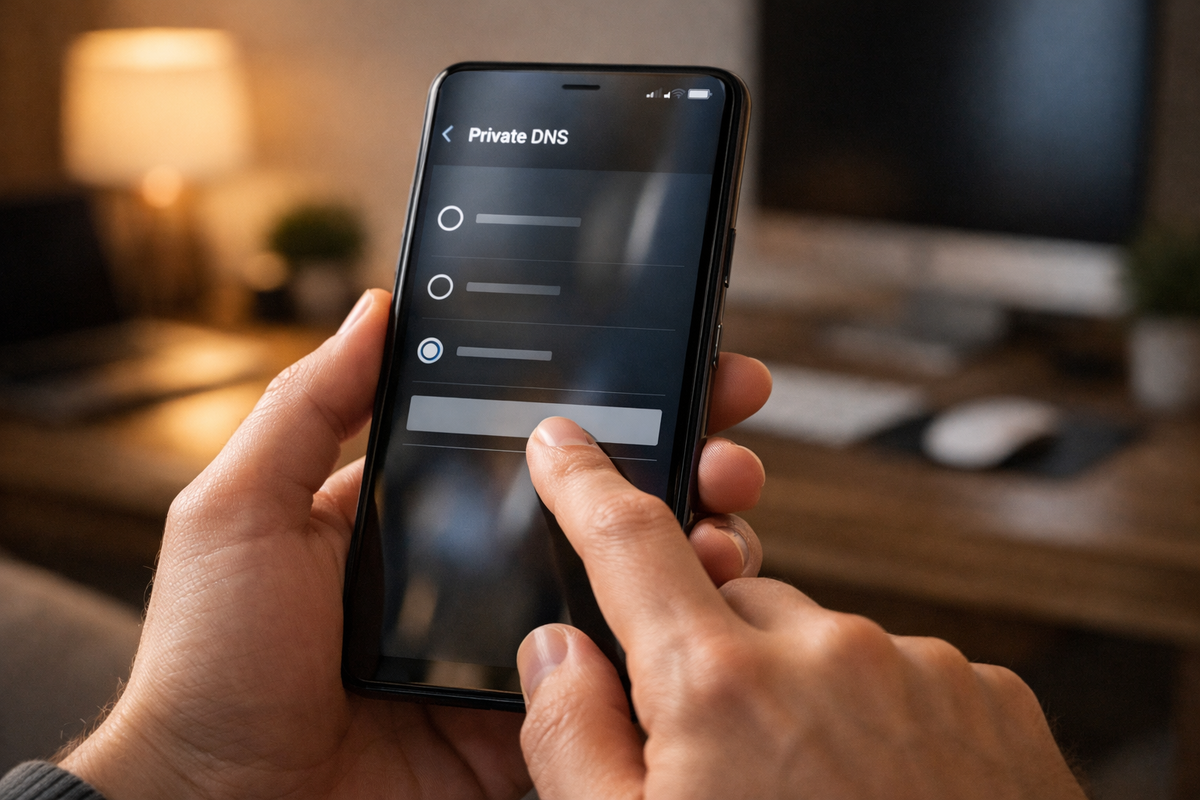
Заходите в Настройки телефона. Открываете раздел Подключения (на некоторых прошивках он называется «Сеть и интернет» или просто «Wi-Fi и сеть»). Ищете пункт Другие настройки сети или Дополнительные настройки. Находите Приватный DNS.
По умолчанию здесь стоит «Автоматически». Переключаете на «Имя хоста приватного DNS-сервера» и вводите адрес выбранного провайдера.
Варианты, которые реально работают:
dns.adguard-dns.com — пожалуй, самый популярный выбор. AdGuard DNS блокирует рекламу, трекеры, фишинговые домены и вредоносные сайты. Базы обновляются несколько раз в сутки. Бесплатно, без регистрации.
security.cloudflare-dns.com — сервер от Cloudflare с фокусом на безопасность. Блокирует вредоносное ПО и фишинг, но не трогает рекламу. Подходит, если реклама вас не беспокоит, но безопасность важна.
dns.quad9.net — некоммерческий проект, созданный при участии IBM и Packet Clearing House. Специализируется именно на блокировке угроз безопасности, активно используется корпоративным сектором.
1dot1dot1dot1.cloudflare-dns.com — базовый вариант Cloudflare без фильтрации, только шифрование. Подходит тем, кто хочет конфиденциальность без блокировок.
Важный момент для пользователей из России. Ситуация с доступностью зарубежных DNS-серверов меняется. Cloudflare периодически попадает под ограничения Роскомнадзора, что делает его работу нестабильной. AdGuard DNS в этом плане ведёт себя надёжнее: компания имеет российские корни, инфраструктура распределена, и адрес dns.adguard-dns.com на момент написания этого материала стабильно работает у большинства российских провайдеров. Quad9 тоже доступен, хотя скорость отклика зависит от оператора. Если после настройки телефон пишет «Не удалось подключиться», попробуйте сменить адрес и проверить снова.
После ввода адреса телефон автоматически проверит соединение. Если всё правильно, появится отметка «Подключено». Вот и всё.
Что изменится и что вы почувствуете
Первое, что замечают пользователи после настройки AdGuard DNS, это скорость загрузки новостных сайтов. Те самые ресурсы, которые раньше подгружались по несколько секунд из-за десятков рекламных скриптов, начинают открываться заметно шустрее.
Второй эффект: YouTube и другие крупные платформы продолжают показывать рекламу. Это нормально. Их серверы одновременно обслуживают и контент, и рекламу, поэтому DNS-блокировка здесь не работает. Но вот счётчики просмотров, пиксели отслеживания, всплывающие окна на сторонних сайтах и большинство баннерной рекламы исчезают.
Третий и самый важный эффект невидим: фишинговые домены. Каждую неделю мошенники регистрируют тысячи поддельных сайтов, имитирующих банки, маркетплейсы, госуслуги, службы доставки. Эти домены попадают в базы блокировок в течение нескольких часов после появления. DNS с фильтрацией просто не выдаст вам IP-адрес такого сайта. Переход по подозрительной ссылке из мессенджера закончится ничем, а не кражей данных.
Если хотите глубже разобраться в теме мобильной безопасности и других скрытых функциях Android, загляните в MAX-канал Pochinka — там регулярно выходят разборы именно таких нетривиальных настроек с реальными примерами и тестами.
Ограничения, о которых честно нужно сказать
Private DNS не делает вас анонимным. Провайдер перестаёт видеть ваши DNS-запросы, но по-прежнему видит IP-адреса серверов, к которым вы подключаетесь.
Часть рекламы продолжит работать, особенно встроенная в код приложений или использующая собственные серверы без отдельных рекламных доменов.
На корпоративных Wi-Fi-сетях функция может не работать: администратор вправе заблокировать исходящие DNS-запросы по порту 853. В таких случаях телефон автоматически переключится на стандартный DNS, вы просто лишитесь защиты, но не потеряете подключение.
Почему это лучше, чем сторонние приложения-блокировщики
В Google Play полно приложений, которые обещают блокировку рекламы. Большинство из них создают локальный VPN-туннель и пропускают весь трафик через себя. Это работает, но создаёт несколько проблем.
Во-первых, приложение-блокировщик видит абсолютно весь ваш трафик. Это требует определённого уровня доверия к разработчику.
Во-вторых, постоянно активный VPN заметно садит батарею.
В-третьих, такое приложение конфликтует с реальным VPN: Android не позволяет двум VPN-профилям работать одновременно.
Private DNS лишён всех этих недостатков. Это нативная системная функция без лишних приложений, без постоянной иконки VPN в шторке уведомлений, без конфликтов.
Бонус для родителей
AdGuard DNS предлагает специальный адрес семейного режима: family.adguard-dns.com. Он дополнительно фильтрует сайты с взрослым контентом. Если дети пользуются отдельным планшетом или смартфоном, настройка займёт те же три минуты и закроет базовый уровень защиты без платных подписок и лишних приложений.
Итог
Private DNS на Android: шифрует ваши запросы к DNS-серверам, скрывает их от провайдера, при правильном выборе сервера блокирует рекламу и трекеры на уровне всей системы, отсекает большинство фишинговых и вредоносных доменов до того, как они успевают загрузиться. Бесплатно. Без дополнительных приложений. Встроено прямо в телефон.
Настройка занимает три минуты и не требует никаких технических знаний.
Единственный вопрос, который остаётся: почему вы ещё не включили это?
А вы уже пользуетесь Private DNS или другими инструментами для блокировки рекламы и защиты от фишинга на смартфоне? Какой DNS-провайдер выбрали и заметили ли разницу в скорости загрузки страниц? Расскажите в комментариях — ваш опыт может быть полезен другим читателям.