Бывает так: шкаф управления перестает подавать признаки жизни, и при осмотре выясняется, что старый добрый модуль дискретного ввода/вывода ОВЕН МК110-220 «ушел в закат» после скачка напряжения или долгой службы.
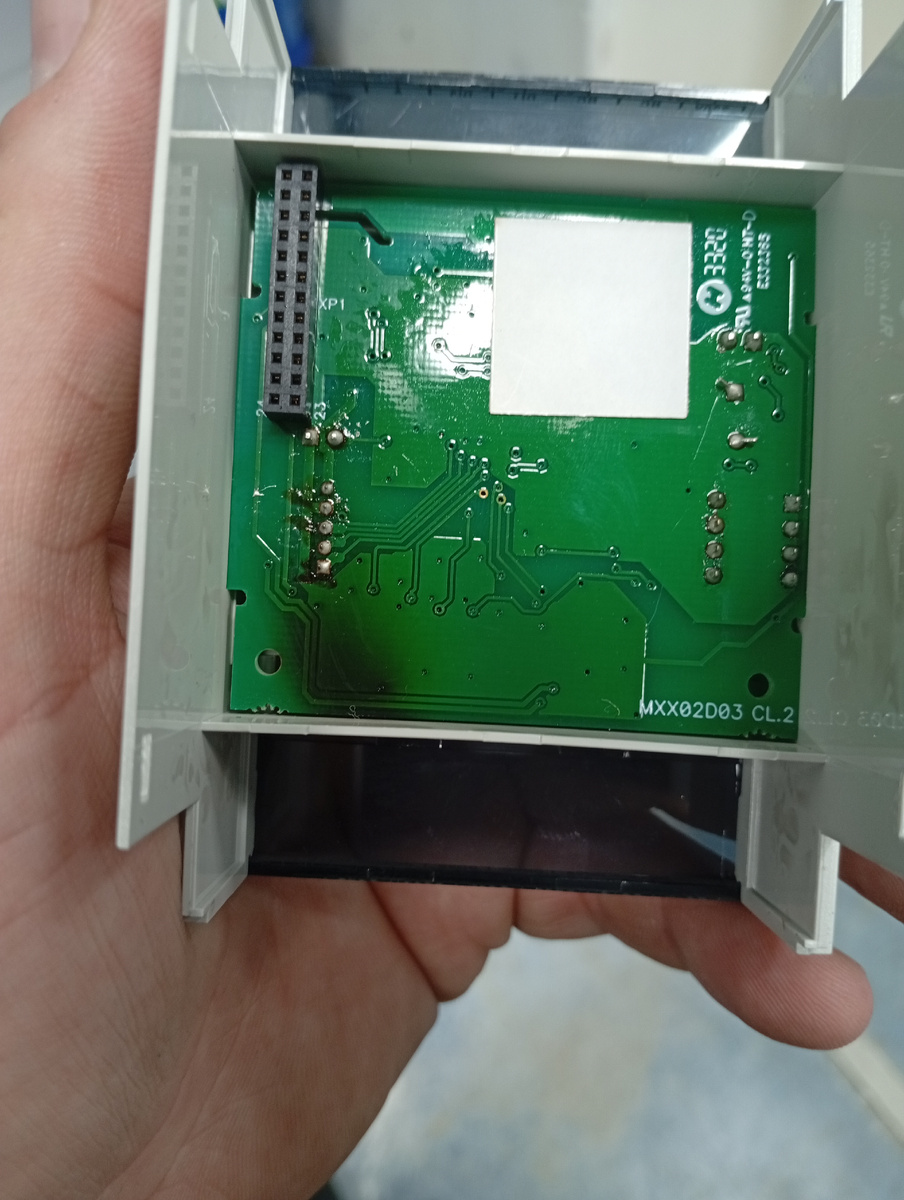
Новый модуль куплен, но как его быстро подружить с системой, если под рукой нет USB-RS485 преобразователя, зато в сети висит MOXA NPort? Сейчас расскажу.
Шаг 1. Железо
Первым делом меняем «погорельца». Схема подключения у МК110 стандартная, но будьте внимательны:
Питание: Клеммы L и N (220В).
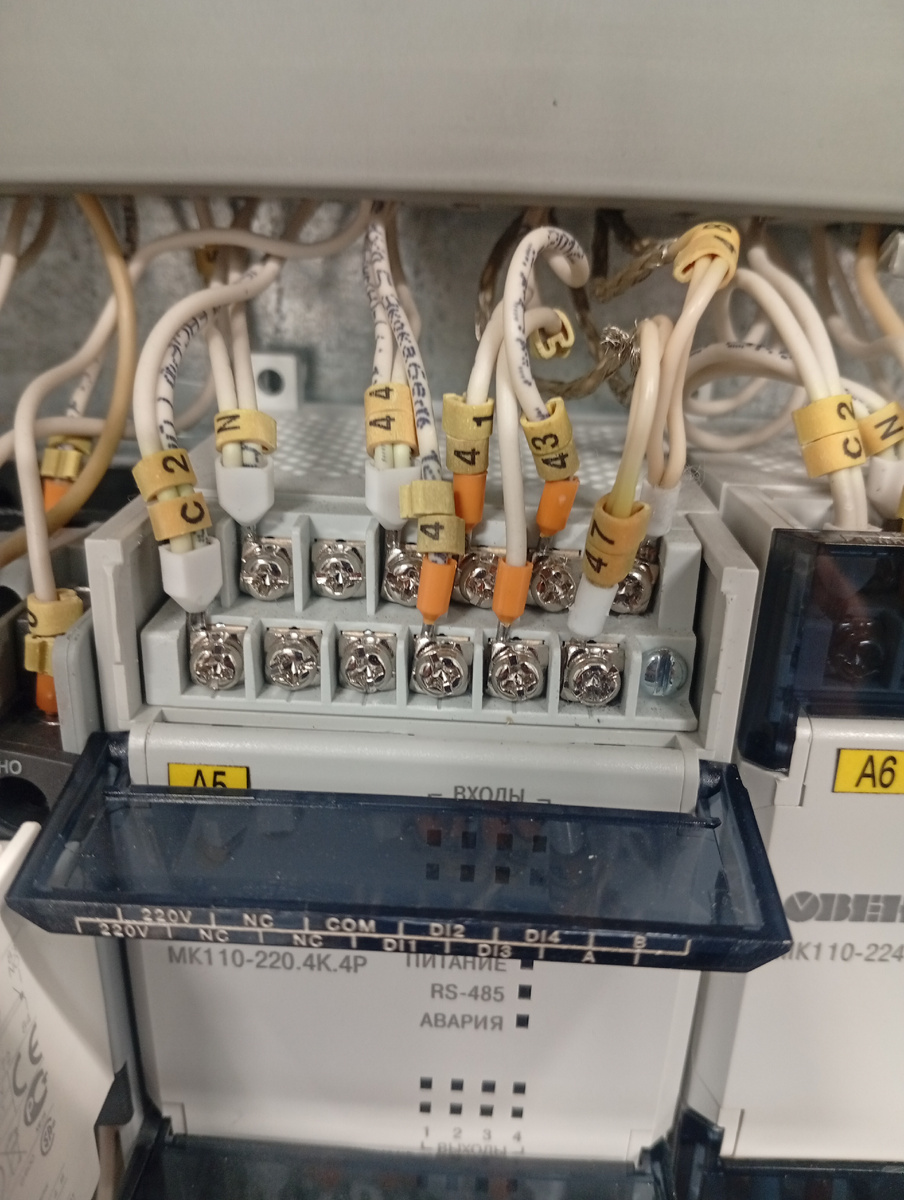
Связь: Клеммы А и В интерфейса RS-485.
Адресация: У ОВЕН часто используются перемычки (дип-переключатели) под крышкой. Проверьте, чтобы на новом модуле они стояли так же, как на старом, либо переведите модуль в заводской режим, если будете шить «с нуля».
Шаг 2. Настройка MOXA NPort
Чтобы сконфигурировать модуль через Ethernet, нам нужно превратить порт MOXA в виртуальный COM-порт на вашем ноутбуке.
Запускаем NPort Administrator.
В разделе COM Mapping привязываем IP-адрес нашей Моксы к свободному COM-порту (например, COM10).
Важно: Убедитесь, что в настройках самой MOXA (через web-интерфейс или утилиту) выбран режим Real COM Mode, а параметры порта (скорость, четность) соответствуют заводским настройкам ОВЕН (обычно это 9600 bps, 8 bit, none, 1 stop bit).
Шаг 3. Программирование через «Конфигуратор М110»
Скачиваем с сайта ОВЕН актуальную утилиту «Конфигуратор М110».
В программе выбираем созданный нами COM10.
Нажимаем «Установить связь». Если модуль новый, ищем его по заводскому адресу (обычно 16 или 32, проверьте в паспорте).
Что нужно прописать:
Сетевой адрес: Тот, что был у старого модуля (посмотрите в проекте ПЛК или в документации на объект).
Скорость обмена: Часто в промышленных сетях ставят 115200 вместо стандартных 9600 для быстродействия.
Протокол: Modbus RTU (самый частый вариант).
Шаг 4. Проверка
После записи параметров не забудьте нажать кнопку «Применить изменения» (модуль перезагрузится).
Теперь переключаем MOXA обратно в тот режим, в котором она работает с контроллером (если это был не Real COM), и проверяем обмен данными. Если светодиод «RS-485» на модуле весело моргает — вы справились!
Маленький лайфхак: Если связь не идет, попробуйте поменять местами провода А и В. У разных производителей маркировка может отличаться, и это самая частая причина «тишины» в линии.
Понравилась статья? Ставьте лайк и подписывайтесь на канал — здесь мы разбираем реальные кейсы по автоматизации!