Ты можешь сколько угодно гадать, почему люди бросают корзины и не жмут на твой идеальный CTA, но без UX‑аудита это всё равно угадайка.
Хорошие новости: тебе не нужны дорогие исследования и фокус‑группы — есть Hotjar, Maze и несколько бесплатных сервисов, которые сами покажут, где сайт бесит пользователя.
Разберёмся, какие инструменты реально стоят твоего времени, под какие задачи их брать и как не утонуть в тепловых картах.
1. Зачем вообще нужны инструменты UX‑аудита
UX‑аудит — по‑простому, это способ увидеть, где пользователю больно, без гадания на кофейной гуще и бесконечных «мне кажется».
Раньше для этого собирали гигабайты логов, ковыряли сырые отчёты и звали аналитика, который всё это расшифрует.
Сейчас ты ставишь пару скриптов — и смотришь, как живые люди кликают, мотаются, замирают и rage‑кликают по кнопкам.
Типичная ошибка: дизайнер подключает сервисы «чтобы было», а потом неделями пялится в тепловую карту, которая красиво светится, но не превращается ни в одну конкретную гипотезу.
Проблема не в сервисах, а в том, что нет ответа на два базовых вопроса:
- что именно я хочу проверить;
- какой инструмент под эту задачу подходит лучше.
В этой статье я не буду рассказывать «про всё подряд».
Мы сосредоточимся на паре ключевых сервисов и сценариях, которые реально нужны дизайнеру: где смотреть, если сайт уже в продакшене, что делать с прототипами и какие бесплатные инструменты вытащат проект, когда бюджета нет.
2. Hotjar — тепловая карта без боли
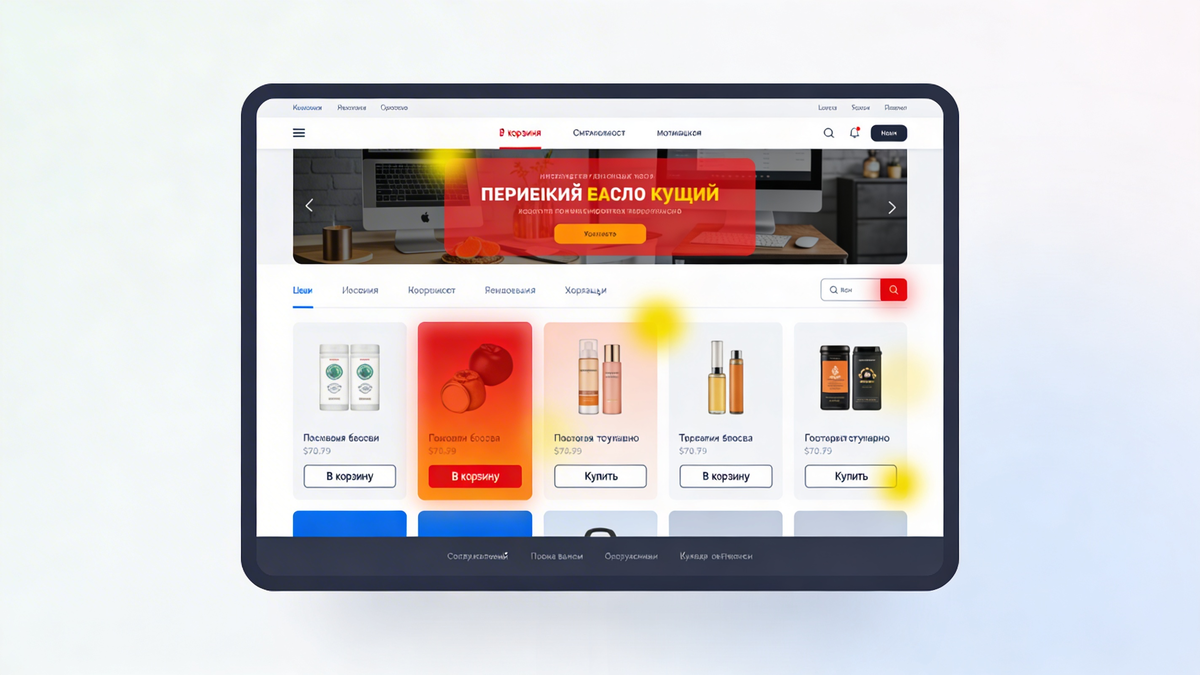
Hotjar — это визуальная аналитика: он показывает карты кликов, движения мыши, скролла и записи реальных сессий.
Это не просто красивый ковер для отчёта: инструмент буквально показывает, где люди замирают, кликают не туда, пытаются проскроллить до несуществующей кнопки и срываются на крестик.
Что даёт бесплатный план:
- Записи сессий. Для небольшого проекта лимита бесплатного плана обычно хватает, чтобы заметить повторяющиеся паттерны в поведении.
- Тепловые карты. Клики, движения и скролл для разных страниц и устройств — можно сравнивать десктоп и мобайл.
- Базовые опросы и виджеты обратной связи. Можно задать один‑два простых вопроса прямо на странице и собрать быстрый качественный фидбек.
Когда это полезно:
- у тебя уже есть живой сайт, и нужно понять, где люди вываливаются из воронки;
- есть конкретная проблемная страница: корзина, форма заявки, лендинг с низким конверсом;
- нужно увидеть поведение до и после ошибки, а не только сухие цифры.
Как использовать, чтобы не страдать:
- Ставишь скрипт Hotjar на сайт (через GTM или вручную в <head> — две минуты работы).
- Запускаешь сбор сессий и даёшь инструменту хотя бы сутки‑двое, чтобы набрать выборку.
- Вместо того чтобы «смотреть всё», выбираешь 1–2 ключевые страницы: корзину, первый шаг регистрации, страницу тарифа.
- Смотришь 10–20 записей подряд именно по этим сценариям и выписываешь, где люди зависают, куда кликают вместо нужного CTA, на каком шаге просто исчезают.
Hotjar хорошо тем, что даёт быстрый визуальный ответ: «здесь кликают не туда», «этот блок вообще игнорируют», «на этой форме уже третий пользователь подряд rage‑кликает в одно место».
Если смотреть с конкретным вопросом в голове, инсайты появляются очень быстро.
Полная инструкция по настройке Hotjar — какие галочки включить, какие страницы отслеживать первыми и как настроить фильтры по воронке — лежит в гайде на dizko.ru.
3. Maze — тестирование прототипов, которое экономит часы
Maze — это убийца подхода «показали прототип друзьям, и вроде норм».
Платформа подключается к твоему Figma‑прототипу и прогоняет реальные сценарии: куда люди кликают, сколько времени тратят на задачу, где теряются и бросают тест.
Что Maze умеет:
- Тесты по сценариям. Ты задаёшь миссию: «оформи заказ», «найди тариф», «сравни два продукта», Maze фиксирует, дошёл ли человек до цели, сколько шагов сделал и где свернул не туда.
- Клики и тепловые карты по экрану. Видно, по каким элементам пользователи пытаются кликать, хотя они не кликабельны, и какие кнопки игнорируют.
- Автоматические отчёты. Система сама считает конверсию по шагам, среднее время на задачу и misclick‑rate, тебе не нужно руками сводить таблицы.
- Вопросы по итогу. Можно добавить шкалы и открытые вопросы, чтобы понять, почему пользователь повёл себя именно так.
Что важно про бесплатный план:
- он позволяет запускать ограниченное число исследований и приглашать ограниченное количество участников, но этого достаточно, чтобы провести ранний UX‑аудит макета;
- Figma‑интеграция и базовое определение успешности задач доступны уже в бесплатной версии, поэтому можно протестировать ключевые сценарии до разработки.
Почему это экономит тебе часы:
- Ты получаешь структурированный отчёт по каждому сценарию вместо десяти голосовых «ну вроде нормально».
- Явно видишь узкие места: шаг, где большинство респондентов ломается, непонятный термин в тексте, спрятанная кнопка, лишний экран.
- После пары тестов у тебя есть список конкретных правок, а не абстрактное ощущение «что‑то тут не так».
Maze — это бесплатный UX‑рентген для макетов: пара аккуратных тестов — и ты уже видишь, где интерфейс сам себе роет яму.
Подробная инструкция по подключению Figma к Maze и настройке первого теста шаг за шагом лежит в гайде на dizko.ru.
4. Альтернативы «на коленке», если бюджет = ноль
Если не хочется светить проект в иностранных сервисах, заморачиваться с лимитами или просто денег нет, можно собрать работающий стек из полностью бесплатных инструментов.
Что есть под рукой:
- Microsoft Clarity. Полностью бесплатный инструмент с сессионными записями, тепловыми картами и простыми воронками.
У него нет платных планов и лимитов по количеству сессий: можно смотреть поведение на сайтах с любым трафиком.
Плюс — Clarity сам подсвечивает rage‑клики, dead‑клики и проблемы со скроллом, что помогает быстро находить «страдальные» места. - Smartlook. Записывает сессии, показывает клики и базовые воронки, но в бесплатной версии ограничена глубина хранения данных и набор фильтров.
Нормальный старт, если нужно просто «увидеть живых людей» в интерфейсе и получить пару быстрых инсайтов. - Яндекс Метрика (Вебвизор). Старый добрый инструмент, который до сих пор показывает, как люди ползают по страницам, бросают корзину и превращают твой чек‑аут в лабиринт.
Плюс — удобные отчёты по источникам трафика, сегменты и связка с поисковыми данными.
Каждый из этих сервисов закрывает базовые задачи:
- понять, где пользователи застревают и бросают сценарий;
- увидеть, какие элементы вызывают frustration (rage‑клики, бессмысленные движения);
- заметить, какие блоки игнорируются полностью.
Если тебе не нужен академический отчёт по UX‑аудиту, а важен практичный ответ «где болит и что чинить первым», этого стека уже достаточно, чтобы собрать гипотезы.
5. Как выбрать инструмент под задачу
Чтобы не подключать всё подряд, выбери инструмент по самой приземлённой логике — по тому, на какой стадии сейчас твой проект.
Если сайт уже живой:
- Возьми Hotjar или Microsoft Clarity.
Оба дают тепловые карты и записи сессий, но Clarity можно крутить вообще без бюджета, а в Hotjar удобнее работать с опросами и качественным фидбеком. - Начни с главной, корзины, страницы тарифа — и ищи закономерности, а не единичные странные сессии.
Если у тебя прототип или сайт ещё в разработке:
- Возьми Maze.
Он позволяет протестировать сценарии на Figma‑прототипе до того, как разработка потратит недели на реализацию кривого флоу. - Сфокусируйся на ключевых задачах: поиск товара, оформлении заказа, выборе тарифа.
Если проект маленький, а бюджет близок к нулю:
- Используй Метрику и/или Smartlook плюс Clarity.
Вебвизор и Clarity дадут тебе записи сессий и тепловые карты, которых для первого UX‑аудита более чем достаточно.
Рабочий алгоритм:
- Формулируешь 1–2 конкретные задачи: «почему бросают корзину», «находят ли фильтр», «понимают ли, чем отличаются тарифы».
- Подбираешь минимально достаточный инструмент под задачу (из списков выше).
- Подключаешь, ждёшь хотя бы несколько десятков сессий или ответов.
- Садишься и ищешь повторяющиеся паттерны, а не подтверждение своей гипотезы.
Подробное сравнение функций (лимиты по сессиям, типы тепловых карт, сохранение данных, опросы и интеграции) лежит в отдельной таблице на dizko.ru — её можно открыть рядом и подобрать стек под конкретный проект.
6. Как не утонуть в данных
UX‑аудит — это не соревнование, у кого больше дашбордов и цветных картинок в Notion.
Важно не количество скринов, а то, превратились ли они в 3–5 понятных задач на улучшение.
Чтобы извлечь пользу:
- Сначала сценарии, потом данные.
Чётко формулируешь, что проверяешь: «оффер на главной», «оформление заказа», «находят ли фильтр по цене». Всё, что не помогает ответить на этот вопрос, можно временно игнорировать. - Не гоняй цифры ради цифр.
Если ты не можешь вслух сформулировать, какой вывод хочешь сделать из конкретного отчёта или тепловой карты — значит, эта метрика тебе сейчас не нужна. - Каждое наблюдение — в гипотезу.
Например: «Пользователи кликают по заголовку вместо кнопки → заголовок выглядит как кликабельный элемент → нужно изменить визуальный приоритет CTA».
Или: «70% записей показывают, что люди доходят до формы, но не начинают её заполнять → форма выглядит слишком громоздкой → тестируем упрощённую версию».
Чтобы не держать всё в голове, забери шаблон фиксации гипотез с dizko.ru — его можно закинуть в Notion или Google Sheets и вписывать: «наблюдение → гипотеза → эксперимент → результат».
Теперь у тебя есть базовая карта: какие инструменты помогают быстро увидеть проблемы, чем отличаются Hotjar и Maze, какие бесплатные сервисы реально работают и как не утонуть в данных.
Hotjar и Maze закрывают большую часть типовых сценариев UX‑аудита, а Clarity, Метрика и Smartlook позволяют стартовать вообще без бюджета, если понимать, что именно ты хочешь проверить.
А ты уже пробовал Hotjar или Maze на своих проектах?
Напиши в комментах, какой сервис оказался самым полезным (или самым бесполезным) — разберём по‑честному и, если нужно, подберём альтернативу под твой кейс.
Если хочешь не просто «поставить скрипт», а сделать всё по чек‑листу — на dizko.ru лежит подробный гид по настройке Hotjar, Maze и Clarity: какие галочки включить, какие страницы отслеживать первыми и как быстро получить первые инсайты.
Там же есть таблица «сравнение функций инструментов UX‑аудита» — чтобы за пару минут подобрать стек под размер проекта, бюджет и технические ограничения, не листая десяток лендингов.