Приветствую всех фанатов аддитивных технологий, повелителей пластика и смолы, и просто тех, кто любит создавать крутые вещи своими руками!
Сидишь вот так вечером у себя в питерской квартире, за окном привычная серость и морось, а на столе уютно и мерно жужжит 3D-принтер. Смотришь на то, как слой за слоем из ванночки со смолой или из сопла экструдера рождается новая форма, и ловишь себя на мысли: когда тебе за сорок, юношеский восторг от самого факта того, что «оно печатается», уже прошел. Хочется большего. Хочется качества, детализации, реализма. Хочется, чтобы вещь, которую ты достаешь с платформы, не выглядела как кусок дешевой гладкой пластмассы из ларька в девяностых.
Многие из нас скачивают готовые модели или создают базовые болванки во фьюжене или блендере. И вот стоит перед вами гладкий, как бильярдный шар, тираннозавр. Или подставка для диорамы, которая должна быть куском скалы, а выглядит как кубик растаявшего сливочного масла. Вы берете кисточки, акриловые краски, пытаетесь нарисовать тени, фактуру... Но это всё не то. Пальцы чувствуют гладкий пластик. Иллюзия рушится.
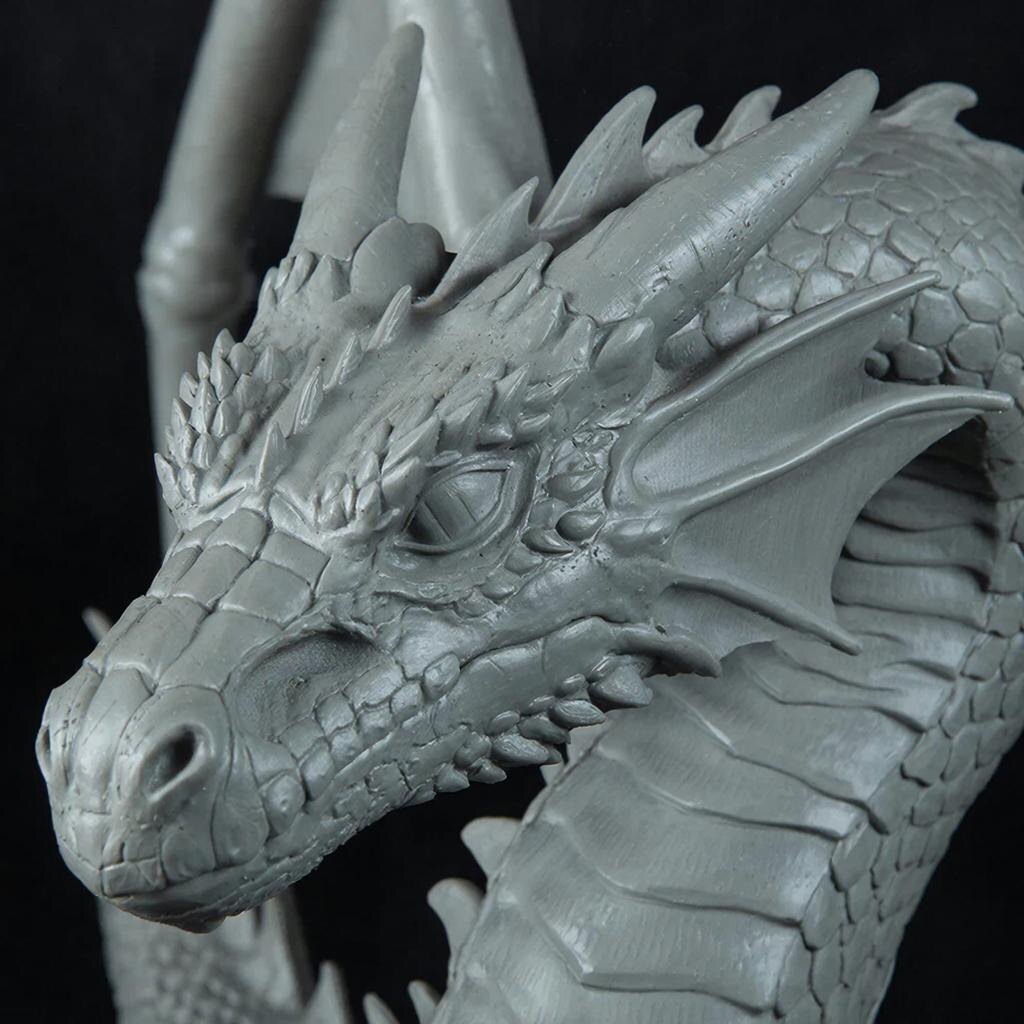
Настоящая магия начинается тогда, когда текстура становится частью самой геометрии. Когда каждая чешуйка дракона, каждая трещинка на старом пне, каждая пора на коже гоблина физически присутствует в вашем STL файле и пропечатывается станком.
Если вы зайдете на форумы моделлеров, которые делают графику для игр, они начнут грузить вас терминами вроде Normal Map, Bump Map, UV-развертка. Забудьте. Для 3D-печати все эти игровые фокусы не работают. Игре нужна плоская картинка, имитирующая объем, чтобы не перегружать видеокарту. Нам, мейкерам, нужен реальный, физический рельеф, который можно потрогать. Нам нужен Displacement (Смещение) и хардкорная геометрия.
Сегодня я выдам вам самую полную, развернутую и понятную базу о том, как превратить «мыльную» модель в шедевр детализации, используя два главных инструмента цифрового скульптора — бесплатный народный Blender и могучий профессиональный ZBrush. Готовьте мощные процессоры, мы будем оперировать миллионами полигонов!
Великий обман игрового мира: Почему нам не подходят обычные текстуры
Давайте сразу расставим все точки над «i», чтобы вы не тратили недели на просмотр бесполезных для нас обучалок. В компьютерной графике есть два способа создать рельеф.
Первый — оптическая иллюзия. Вы берете плоский шар, натягиваете на него картинку с фотографией апельсина, а потом накидываете специальную карту нормалей (Normal Map). Программа хитро просчитывает свет и тень, и шар на экране кажется бугристым. Но если вы посмотрите на его край (силуэт) — он останется идеально круглым. Если вы экспортируете этот шар в STL и закинете в слайсер (программу для подготовки к печати), вы получите абсолютно гладкий шар. Слайсеру плевать на картинки и свет, он понимает только вершины и полигоны.
Второй способ — физическое смещение (Displacement). Это когда программа берет черно-белую картинку (карту высот) и использует её как инструкцию для деформации сетки. Белый пиксель на картинке — выдавить полигон вверх. Черный пиксель — вдавить вниз. Серый — оставить на месте. В этом случае геометрия реально меняется. Силуэт становится неровным. Именно этот физический рельеф нам и нужен для экспорта в STL.
Но здесь кроется главная засада, на которой горят все новички. Чтобы выдавить мелкую чешуйку дракона, модели нужна невероятно плотная сетка. Если ваш дракон состоит из десяти тысяч крупных треугольников, текстуре просто не за что зацепиться. Вместо чешуи вы получите кривые, угловатые шипы. Чтобы текстура легла идеально, модель нужно уплотнить (сделать Subdivide) до миллионов, а иногда и десятков миллионов полигонов. И вот тут ваш домашний компьютер может жалобно пискнуть и зависнуть намертво.
Поэтому работа с текстурами для 3D-печати — это всегда баланс между желаемой детализацией и возможностями вашего железа.
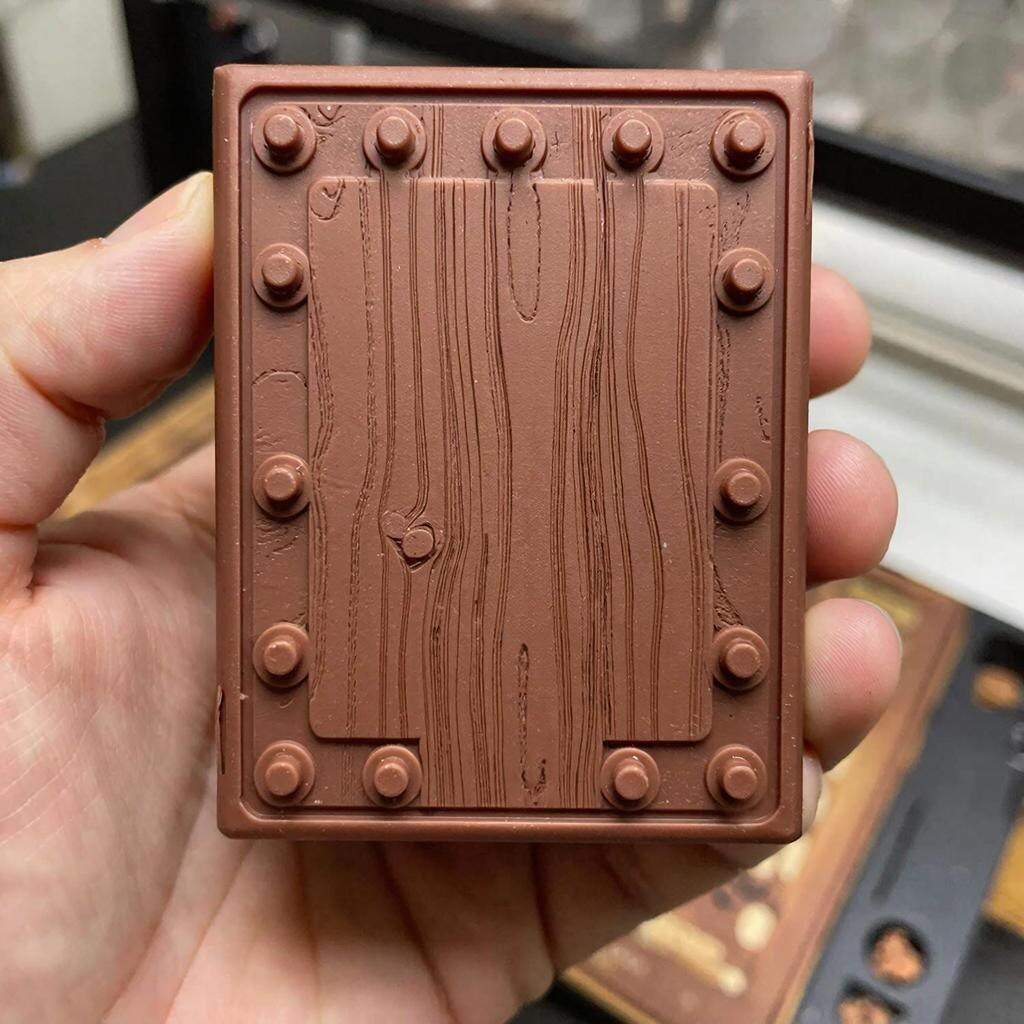
Оружие пролетариата: Текстурируем через модификаторы в Blender
Blender — потрясающая программа. Она бесплатна, развивается сумасшедшими темпами и умеет всё. Но работа с миллионами полигонов — не самая её сильная сторона. Тем не менее, для небольших объектов или текстур средней детализации этот метод работает как часы.
Представим, что мы хотим наложить текстуру древесной коры на простую цилиндрическую подставку.
Шаг 1: Подготовка сетки (Subdivision)
Открываем наш цилиндр в Блендере. Заходим во вкладку модификаторов (значок гаечного ключа) и добавляем Subdivision Surface. Этот модификатор дробит каждый полигон на несколько более мелких. Переключаемся в режим Simple (чтобы цилиндр не превратился в овал) и начинаем повышать уровни (Levels Viewport). Выкручиваем так, чтобы сетка стала очень плотной, как мелкая москитная сетка. Применяем модификатор (Apply). Внимание: сохраняйтесь перед каждым таким шагом!
Шаг 2: Модификатор Displace
Снова идем в гаечный ключ и добавляем модификатор Displace. Ваша подставка тут же раздуется и станет похожа на бочку. Не пугайтесь. В настройках модификатора нажимаем кнопку «New» (создать текстуру), затем переходим во вкладку текстур (значок шахматной доски в самом низу панели свойств).
Шаг 3: Загрузка карты высот (Height Map)
Здесь мы меняем тип текстуры с Image or Movie (если у вас есть скачанная черно-белая бесшовная текстура коры) или выбираем встроенные алгоритмы (например, Clouds или Musgrave отлично подходят для создания фактуры грубого камня или земли).
Если у вас есть картинка коры, загружаем её.
Шаг 4: Настройка силы и проекции
Возвращаемся в настройки модификатора Displace. Главный ползунок здесь — Strength (Сила). Обычно значение по умолчанию «1.0» просто разрывает модель на куски. Снижайте его до 0.1, 0.05, пока рельеф не станет адекватным.
Второй важный момент — Coordinates. По умолчанию стоит Local. Это значит, что Блендер просто натянет текстуру как попало. Лучше всего сделать простую UV-развертку вашей модели и в координатах выбрать UV. Тогда кора ляжет ровно вдоль ствола.
Как только результат во вьюпорте вас устроит — смело нажимайте Apply на модификаторе. Всё, оптическая иллюзия стала суровой геометрической реальностью. Модель потяжелела мегабайт на двести, но теперь она готова к экспорту в STL.
Ручная работа: Лепка альфа-кистями в режиме Sculpting
Метод с модификатором хорош для сплошных поверхностей (стены замка, земля, кора на ровном бревне). Но что делать, если у нас сложная органическая модель? Например, голова того самого дракона. Чешуя на носу должна быть мелкой, на надбровных дугах — крупной и рогатой, а на щеках вообще переходить в складки кожи. Модификатор натянет одинаковую чешую везде, и дракон будет похож на сосновую шишку.
Здесь вступает в игру режим скульптинга и так называемые Альфы (Alphas). Альфа — это просто черно-белая картинка (квадрат), которая используется как форма для отпечатка кисти. Белое — выпуклость, черное — плоский фон. В интернете (на том же ArtStation или профильных сайтах) можно найти гигабайты бесплатных наборов альфа-кистей с кожей динозавров, венами, порами, шрамами и трещинами.
Как штамповать чешую в Blender:
- Переходим в рабочее пространство Sculpting.
- Включаем Dyntopo (динамическая топология) — это гениальная функция Блендера, которая добавляет полигоны только там, где вы проводите кистью, не перегружая остальную модель. Устанавливаем Detail Size (размер детализации) поменьше, чтобы хватало полигонов для чешуи.
- Выбираем стандартную кисть Draw. В настройках кисти ищем панель Texture. Создаем новую, загружаем нашу черно-белую картинку чешуи.
- В панели Stroke (Мазок) меняем метод с Space (пробел) на Drag Dot (или Anchored). Это самое важное!
- Теперь вы кликаете мышью на морде дракона, тянете в сторону, и под курсором вырастает идеальный отпечаток чешуи. Вы можете контролировать размер отпечатка и его угол поворота прямо на лету.
Таким образом, методично, шаг за шагом, вы штампуете фактуру там, где она нужна, учитывая анатомию модели. Это медитативный процесс. Включили музыку в наушниках, налили чашечку кофе и сидите, выращиваете чешую. Чистый дзен.
Тяжелая артиллерия: Почему профессионалы выбирают ZBrush
Если Blender — это швейцарский нож, то ZBrush от Maxon — это промышленный экскаватор, созданный специально для одной цели: лепить цифровой пластилин с невероятной детализацией.
Архитектура ZBrush уникальна (и поначалу совершенно выносит мозг своим интерфейсом). Она позволяет легко и без тормозов крутить во вьюпорте модели на 50, 60, 100 миллионов полигонов. То, от чего домашний комп в Блендере давно бы показал синий экран смерти, ZBrush пережевывает и просит добавки. Именно поэтому абсолютно вся высококачественная миниатюра, которую вы покупаете на патреонах для фотополимерной печати, создается именно здесь.
Магия функции Surface Noise
Это аналог модификатора Displace из Блендера, но на стероидах.
Вы загружаете модель в ZBrush (Tools -> Import). Обязательно уплотняете сетку (Geometry -> Divide) раз пять, пока счетчик полигонов (ActivePoints) не перевалит за пару миллионов.
Затем идете во вкладку Surface и нажимаете кнопку Noise. Открывается отдельное окно предварительного просмотра. Здесь встроены десятки процедурных генераторов шума. Вы можете нажать кнопку Alpha On/Off и загрузить любую свою текстуру.
Прямо в этом окне с помощью кривых (Noise Curve) вы можете настраивать профиль текстуры. Хотите, чтобы чешуя была острой? Легко. Хотите, чтобы она была плоской, с глубокими канавками между чешуйками? Без проблем. Полный контроль.
Главная фишка Surface Noise в ZBrush заключается в том, что он работает через маски. Вы можете замаскировать (закрасить черным) глаза и рога дракона, и текстура применится только на голую кожу. Нажимаем кнопку "Apply to Mesh" — и вуаля, миллионы вершин сдвигаются со своих мест, формируя идеальный рельеф.
Штамповка через DragRect
Для точечной проработки в ZBrush используется тот же принцип альфа-кистей, но работает он куда отзывчивее.
Берете стандартную кисть (Standard), загружаете в слот Alpha черно-белую картинку, а в слоте Stroke выбираете DragRect.
Ключевая настройка здесь — Focal Shift (смещение фокуса кисти). Чтобы края вашего отпечатка (квадратной картинки) не оставляли некрасивых резких рамок на модели, Focal Shift нужно увести в минус, тогда края альфы будут плавно растворяться в основной геометрии. Пару вечеров практики — и вы сможете покрывать шрамами и боевыми отметинами доспехи космодесантников так, словно всю жизнь этим занимались.
Самый важный этап: Децимация (Пощадите свой слайсер)
А теперь мы подошли к самому драматичному моменту, о котором забывают почти все видеоуроки.
Вот вы сидите счастливый. Ваш дракон в ZBrush выглядит так реалистично, что кажется, сейчас дыхнет огнем. Вы смотрите на счетчик полигонов — 25 миллионов треугольников. Вы гордо жмете "Export to STL", получаете файл размером в полтора гигабайта и пытаетесь открыть его в Chitubox, Lychee Slicer или Bambu Studio.
Ваша программа-слайсер задумывается, кулеры на ноутбуке взвывают, оперативка забивается под 100%, и программа просто молча закрывается. Сбой. Вылет. Катастрофа.
Программы для подготовки к печати не предназначены для переваривания таких объемов сырой геометрии. Файл нужно оптимизировать, или, выражаясь профессиональным языком, провести Децимацию (Decimation).
Задача децимации — умно удалить полигоны там, где они не нужны (на плоских участках, на ровных поверхностях), и сохранить их плотность там, где есть рельеф (на краях вашей чешуи и в глубине морщин).
В ZBrush для этого есть встроенный, просто божественный плагин — Decimation Master (находится в меню Zplugin).
Работает он в два клика:
- Выбираете "Pre-process Current". Программа анализирует вашу геометрию. Это может занять пару минут.
- В ползунке " % of decimation" выбираете, сколько процентов от текущей детализации вы хотите оставить. Обычно для 3D-печати 10-15% более чем достаточно! Если было 10 миллионов полигонов, останется 1 миллион.
- Нажимаете "Decimate Current".
Происходит магия. Сетка перестраивается на лету. Вы смотрите на модель и не верите своим глазам: визуально она вообще не изменилась! Все поры и чешуйки на месте. Но счетчик полигонов упал в десять раз, а вес STL файла теперь составляет комфортные 80 мегабайт. Вот этот файл ваш слайсер проглотит за секунду и радостно нарежет на слои.
В Blender тоже есть модификатор Decimate. Работает он по схожему принципу (режим Collapse, ползунок Ratio), но алгоритмы оптимизации сетки у него, откровенно говоря, послабее, чем в профессиональном ZBrush. Он может начать "жевать" мелкие детали, поэтому процент снижения полигонов в Блендере нужно подбирать очень аккуратно, постоянно контролируя качество рельефа.
Печатные реалии: FDM против Фотополимера
Текстурированная модель готова. Но прежде чем отправлять ее на печать, нужно четко понимать физику вашего принтера. Текстура на экране монитора и текстура в реальном мире — это две разные вещи.
Фотополимерная печать (Resin)
Это королевский метод для текстур. Смоляные принтеры с матрицами 8K и 12K имеют размер пикселя в районе 19-24 микрон. Они способны пропечатать такие микроскопические поры на коже, которые вы даже не увидите невооруженным глазом (пока не прольете модель темной проливкой-вошем при покраске).
Главное правило при печати фактурных моделей на фотополимернике — аккуратная работа с поддержками и сглаживанием (Anti-Aliasing).
Если вы поставите агрессивный Anti-Aliasing (например, уровень 8 и размытие), слайсер попытается "замылить" края пикселей. И вместе со ступеньками он благополучно замылит ту тончайшую фактуру ткани или кожи, над которой вы карпели весь вечер. Для сверхдетализированных органических моделей со сложным рельефом я часто вообще отключаю антиалиасинг. Естественный микрорельеф от пикселей матрицы часто сливается с фактурой кожи и только добавляет ей реализма.
И помните про поддержки! Старайтесь прятать точки контакта поддержек в тех местах, где фактуры нет, или где она минимальна (подошвы ног, места стыков деталей). Выкусывать следы от поддержек с участка, плотно покрытого чешуей дракона, не повредив саму чешую — это задача для нейрохирурга.
FDM печать (Филамент)
Здесь всё сложнее. Экструдер, давящий расплавленную пластиковую нить через сопло 0.4 мм, физически не способен повторить микроскопические поры кожи. Более того, слоистая структура FDM-печати вступает в конфликт с наложенным рельефом.
Если вы печатаете бревно с фактурой коры, и слой принтера идет параллельно трещинам на коре, это выглядит неплохо. Но если фактура сложная и хаотичная, слои пластика создадут визуальный шум, который просто перебьет вашу текстуру.
Означает ли это, что текстурировать для FDM бессмысленно? Ни в коем случае! Просто нужно соблюдать несколько правил:
- Гипертрофированность. Рельеф для FDM должен быть глубоким, крупным и утрированным. Делайте глубокие, рубленые трещины на камнях. Делайте огромную, толстую чешую. Мелкая "песочная" фактура просто потеряется в слоях пластика.
- Меньше сопло, тоньше слой. Для художественной печати ставьте сопло 0.2 мм и высоту слоя 0.08 - 0.1 мм. Принтер будет печатать в три раза дольше, но только так вы сможете вытянуть рельеф из филамента.
- Ориентация в пространстве. Всегда располагайте деталь так, чтобы самые важные текстурированные поверхности находились под углом к плоскости печати или вертикально. Верхние плоские горизонтальные поверхности (крышки) текстурируются на FDM хуже всего.
Эпилог: От ремесла к искусству
Добавление фактуры прямо в STL-модель — это тот самый водораздел, который отделяет простого владельца 3D-принтера от настоящего мейкера и цифрового художника. Да, это требует времени. Да, придется поломать голову над интерфейсом ZBrush или освоить ноды и модификаторы в Blender. Да, вам придется научиться чувствовать, какая глубина рельефа нужна, чтобы она не потерялась при печати.
Но поверьте моему опыту: когда вы достанете из промывочной станции фигурку, высушите её, загрунтуете тонким слоем матового грунта, и под светом лампы на её поверхности заиграет каждая вылепленная вами чешуйка, каждая морщинка и царапина... это чувство не передать словами. Вещь становится живой. У нее появляется история, характер и вес. И ради этого ощущения стоит потратить пару вечеров на изучение цифрового скульптинга.
Не бойтесь экспериментировать, не бойтесь сложных программ. Ваш принтер способен на гораздо большее, чем просто печатать гладкие калибровочные кубики. Дайте ему работу, достойную его возможностей. Успешной вам лепки, послушных полигонов и идеальной адгезии на первом слое!
В Telegram, ВК и Макс я делюсь тем, что не всегда подходит для формата Дзена: бесплатные STL, короткие наблюдения, рабочие заметки и апдейты.
👉 Канал в телеграмм 3Д печатник