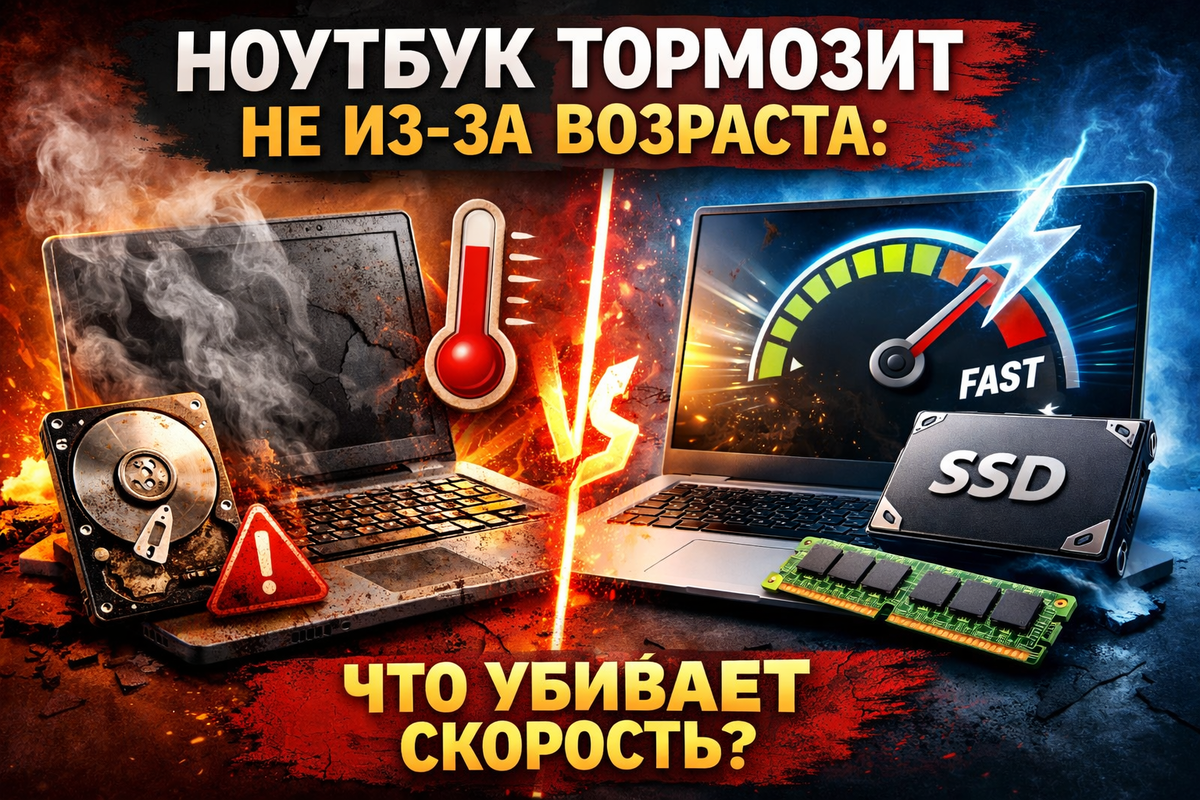
Ноутбук тормозит не из-за возраста: что на самом деле убивает скорость работы
Вступление
Есть очень знакомая история: ноутбуку всего несколько лет, а ощущение такое, будто ему уже пора на пенсию. Он долго включается, шумит, зависает на простых задачах, браузер думает дольше вас, а после пары вкладок хочется закрыть всё и просто уйти.
И в этот момент многие ставят диагноз слишком быстро: “ну всё, ноутбук старый”.
Хотя в реальности возраст — далеко не всегда главная причина. Очень часто ноутбук тормозит не потому, что он “древний”, а потому что у него есть одно-два узких места, которые медленно душат всю систему.
Самое неприятное тут вот что: человек уже почти смирился с покупкой нового устройства, хотя старый ноутбук ещё можно нормально оживить. Не всегда полностью, не всегда идеально, но очень часто — заметно.
И вот это как раз важно понять: тормоза ноутбука — это не приговор по дате выпуска. Это почти всегда история про конкретные причины.
5 вещей, которые чаще всего убивают скорость ноутбука
1. Слишком много лишнего запускается вместе с системой
Чем больше программ стартует при включении, тем дольше ноутбук загружается и тем больше ресурсов уходит в фон. В Windows это видно прямо в диспетчере задач: там можно посмотреть приложения автозагрузки и их влияние на запуск системы. Microsoft прямо рекомендует отключать ненужные программы из автозагрузки, потому что они замедляют старт и увеличивают фоновую нагрузку.
2. Ноутбуку не хватает оперативной памяти
Когда памяти мало, система начинает сильнее опираться на файл подкачки — то есть частично переносить нагрузку с оперативной памяти на накопитель. Microsoft описывает файл подкачки как механизм, который помогает системе использовать память эффективнее, а Dell отдельно отмечает: если RAM мало, а внутри ещё и медленный механический диск, общая производительность резко проседает.
3. Накопитель забит или сам по себе медленный
Microsoft прямо указывает, что нехватка свободного места может снижать производительность, а временные файлы и системный мусор стоит регулярно чистить через Storage Sense. Если же внутри до сих пор HDD, а не SSD, ситуация обычно ещё хуже: Dell пишет, что SSD читает и записывает данные быстрее, потребляет меньше энергии и может дать заметный прирост скорости после замены HDD.
4. Ноутбук перегревается
Когда процессор перегревается, включается защита: он снижает частоты, чтобы не повредить систему. Intel прямо объясняет, что при перегреве процессор начинает замедляться через thermal throttling, а это напрямую бьёт по производительности. То есть иногда ноутбук “тупит” не потому, что слабый, а потому что сам себя специально тормозит, чтобы не сгореть.
5. Проблема не в “старости”, а в наборе мелких накопившихся причин
Microsoft среди способов улучшить производительность отдельно советует освобождать место, удалять ненужные программы и следить за фоновой активностью. Это важный момент: ноутбук редко становится медленным из-за одной магической причины. Обычно его добивает комбинация — автозагрузка, мусор, мало памяти, перегрев, старый диск.
Почему люди чаще всего ошибаются
Главная ошибка простая: человек смотрит на ноутбук как на цельный объект.
“Он старый, значит всё, бесполезно.”
Но ноутбук — это не монолитная проблема. Это набор компонентов и процессов. И если в системе слабое только одно место, оно может создать ощущение, будто тормозит вообще всё.
Например, у ноутбука может быть вполне нормальный процессор для обычной работы, но:
- стоит старый HDD вместо SSD;
- всего 4–8 ГБ оперативной памяти;
- при запуске открывается 12 лишних программ;
- накопитель почти забит;
- внутри пыль, и процессор уходит в перегрев.
В таком состоянии даже “нестарый” ноутбук будет вести себя как измученный ветеран. И наоборот: иногда старый ноутбук после SSD, чистки и нормальной автозагрузки начинает работать удивительно бодро. Dell прямо относит апгрейд до SSD и увеличение RAM к самым полезным улучшениям производительности на поддерживаемых моделях.
Что именно чаще всего убивает скорость
Автозагрузка: тихий вор скорости
Это одна из самых недооценённых причин.
Вы включаете ноутбук, а вместе с ним просыпаются мессенджеры, лаунчеры, облака, обновлялки, офисные помощники, драйверные утилиты и ещё куча вещей, которые вам прямо сейчас не нужны.
В итоге ноутбук ещё даже не начал нормально работать, а у него уже заняты память, процессор и диск. Microsoft рекомендует проверять вкладку Startup apps в Task Manager и отключать лишнее, если оно не нужно при старте.
Нехватка памяти: ноутбук начинает “задыхаться”
Когда оперативной памяти мало, система пытается компенсировать это накопителем через файл подкачки. Это нормальный механизм, но он намного медленнее, чем настоящая RAM. Особенно больно это ощущается, если у вас много вкладок, мессенджеры, музыка, документы и ещё пара тяжёлых программ одновременно. Microsoft и Dell обе указывают, что ограниченная RAM может заметно просаживать отзывчивость системы, особенно вместе с медленным диском.
Старый HDD: причина, которую люди терпят слишком долго
Вот здесь часто ломается всё впечатление от ноутбука.
Даже если процессор ещё нормальный, старый жёсткий диск создаёт ощущение постоянной вязкости: долгое включение, медленное открытие программ, зависания при копировании, обновлениях и фоновых задачах.
Dell прямо пишет, что обычный HDD из-за движущихся частей медленнее SSD, а переход на SSD способен существенно улучшить производительность. HP в своём сравнении тоже указывает, что HDD обычно работает в диапазоне около 30–150 МБ/с, а SSD — примерно от 500 до 3500 МБ/с и выше, в зависимости от типа накопителя.
Забитый диск: проблема, которую замечают слишком поздно
Пока место ещё есть, кажется, что всё нормально. Но когда диск под завязку, системе банально становится тяжелее дышать: меньше пространства под временные файлы, обновления и рабочие процессы. Microsoft отдельно отмечает, что низкий объём свободного места может снижать производительность, а Storage Sense помогает автоматически чистить временные файлы и корзину.
Перегрев: невидимый тормоз
Многим кажется, что перегрев — это только про игры. На деле нет.
Ноутбук может перегреваться и в обычных задачах: из-за пыли, старой термопасты, забитых отверстий, изношенной системы охлаждения или просто постоянной фоновой нагрузки.
Intel объясняет это очень прямо: если температура становится слишком высокой, процессор снижает частоту. Это защитный механизм, но для пользователя он ощущается как тупняк, лаги, просадки скорости и внезапная “вялость” системы.
Практический блок: что делать, если ноутбук стал медленно работать
Вот нормальный порядок действий без паники и без лишней магии.
1. Проверь автозагрузку
Открой диспетчер задач и посмотри, что запускается вместе с Windows.
Если там висит всё подряд — мессенджеры, лаунчеры, лишние утилиты, — отключи то, без чего ноутбук спокойно проживёт в момент старта. Microsoft рекомендует делать это именно через Task Manager.
2. Посмотри, хватает ли памяти
Если ноутбук начинает задыхаться от браузера, видеосвязи и пары обычных программ, очень возможно, что упираешься в RAM. Особенно если это 4 ГБ или старые 8 ГБ при тяжёлом сценарии использования. Dell прямо отмечает, что ограниченная RAM вместе с медленным диском даёт плохую общую производительность.
3. Проверь, сколько свободного места осталось
Если диск почти забит — это уже проблема.
Запусти Storage Sense или хотя бы очисти временные файлы, корзину и ненужные приложения. Microsoft рекомендует этот шаг как один из базовых для ускорения системы.
4. Узнай, что у тебя стоит: HDD или SSD
Если там до сих пор HDD, это один из самых вероятных источников раздражения.
Во многих случаях переход на SSD даёт более заметный эффект в повседневной работе, чем человек ожидает. Dell прямо называет апгрейд с HDD на SSD значительным улучшением производительности.
5. Обрати внимание на перегрев
Если ноутбук сильно греется, шумит и резко тупит под нагрузкой — это не “характер”, а сигнал.
Перегрев может заставлять процессор снижать скорость ради самозащиты. В таком случае одна только “чистка системы” не поможет — нужно смотреть охлаждение.
Когда ноутбук ещё можно спасти, а когда уже лучше менять
Скорее всего, можно спасти, если:
- он просто долго грузится и медленно открывает программы;
- внутри HDD, а не SSD;
- много мусора и тяжёлая автозагрузка;
- ноутбук не разваливается по железу;
- задачи у тебя обычные: браузер, документы, учёба, фильмы, работа без тяжёлого монтажа и игр.
Скорее всего, уже пора менять, если:
- даже после чистки и оптимизации он остаётся мучительно медленным;
- память не расширяется, а текущего объёма уже не хватает;
- процессор слишком слабый под твои реальные задачи;
- у ноутбука постоянные проблемы с перегревом, батареей, экраном, портами и стабильностью сразу в нескольких местах;
- ты хочешь от него уже совсем другой уровень задач, чем он физически может дать.
И вот здесь главный вывод: не каждый медленный ноутбук “умер”, но и не каждый имеет смысл спасать любой ценой. Иногда реально достаточно одной точной меры. А иногда честнее признать, что техника упёрлась в свой потолок.
Вывод
Самая дорогая ошибка — это не медленный ноутбук сам по себе.
Самая дорогая ошибка — не понять, почему он медленный, и либо мучиться дальше, либо купить новый раньше времени.
Потому что очень часто проблема не в возрасте.
Проблема в том, что ноутбук годами жил с лишней автозагрузкой, нехваткой памяти, забитым накопителем, перегревом или старым HDD, который давно стал главным тормозом всей системы.
И когда человек это понимает, у него появляется нормальная развилка:
либо быстро вернуть ноутбуку адекватную скорость,
либо уже осознанно менять устройство, а не на эмоциях.
Это и есть самая полезная мысль в теме:
тормоза — это не всегда старость. Очень часто это просто неправильный диагноз.