ПОЧЕМУ ВАШ ПРОЦЕССОР РАБОТАЕТ НЕ НА ПОЛНУЮ?
Вы приобрели флагманский Ryzen 9 или топовый Intel Core i9, установили свежую сборку Windows 11 24H2 или 25H2, но в реальных задачах система ведёт себя нервно: игры подтормаживают в напряжённых сценах, компиляция проектов занимает больше времени, а фоновые операции внезапно пожирают время отклика.
Знакомая картина?
Дело в том, что современная Windows по умолчанию настроена на агрессивный баланс между производительностью, тепловым бюджетом и энергоэффективностью. И этот баланс почти всегда означает одно: ваш процессор искусственно сдерживается на уровне, рассчитанном на массового пользователя, а не на инженера.
⚡ ВАЖНО: Согласно актуальной архитектуре управления питанием Microsoft, планировщик ядра активно использует алгоритмы User Interaction-Aware CPU Power Management, которые динамически понижают тактовые частоты для задач, классифицируемых как фоновые или низкоприоритетные.
💡 Мысль вслух от инженера: Когда я впервые отследил цепочку вызовов от пользовательского процесса до аппаратного контроллера напряжения на кристалле Zen 4, я осознал одну вещь: дефолтные настройки Windows создавались не для вычислительной эффективности, а для снижения числа обращений в техподдержку.
⚙️ ГЛУБИННАЯ МЕХАНИКА: КАК WINDOWS УПРАВЛЯЕТ ПРОЦЕССОРОМ ПОД КАПОТОМ
🔹 УРОВЕНЬ 1: ЗАПРОС ПРИЛОЖЕНИЯ И QoS-МАРКИРОВКА
Каждый процесс, запрашивающий ресурсы ЦП, помечается уровнем качества обслуживания (Quality of Service). Система анализирует приоритет потока, тип ввода, наличие графического интерфейса и поведенческие паттерны.
🔹 УРОВЕНЬ 2: PPM (PROCESSOR POWER MANAGEMENT) PROFILE
Диспетчер питания преобразует QoS-запрос в параметры профиля PPM. Именно здесь формируются целевые значения для увеличения и уменьшения производительности.
🔹 УРОВЕНЬ 3: CPPC И COLLABORATIVE PROCESSOR PERFORMANCE CONTROL
Collaborative Processor Performance Control, определённый в спецификации ACPI 6.4+, позволяет операционной системе и процессору вести диалог. Windows отправляет рекомендации, а контроллер на кристалле сам выбирает оптимальную комбинацию частоты, напряжения и количества активных ядер.
⚠️ Критично: Если один из элементов отстаёт от актуальной версии, система переходит в fallback-режим, который часто выглядит как внезапный троттлинг.
🔹 УРОВЕНЬ 4: АППАРАТНАЯ РЕАЛИЗАЦИЯ
На кристалле Intel Speed Shift v2 или AMD Precision Boost OverDrive берут полученные рекомендации и мгновенно корректируют тактовые частоты. Здесь вступают в силу физические ограничения:
- Температурные лимиты (TjMax)
- Токовые ограничения (TDC/EDC)
- Состояние VRM на материнской плате
- Эффективность охлаждения
🔹 УРОВЕНЬ 5: CORE PARKING И MODERN STANDBY
Когда нагрузка падает, Windows переводит неиспользуемые ядра в состояние парковки. Агрессивная парковка экономит ватты, но при резком росте нагрузки пробуждение ядер добавляет задержку от 2 до 15 миллисекунд.
🔧 Инженерное замечание: Многие пользователи путают парковку ядер с состояниями простоя C-states. Это разные механизмы! C-states управляют спящими режимами на уровне ядра при отсутствии задач. Core Parking управляет распределением вычислительной нагрузки между физическими ядрами при наличии задач.
🛠️ ПОШАГОВЫЙ ГАЙД: МАКСИМАЛЬНАЯ ПРОИЗВОДИТЕЛЬНОСТЬ БЕЗ КОМПРОМИССОВ
📌 ШАГ 1: АКТИВАЦИЯ СКРЫТОГО ПЛАНА ULTIMATE PERFORMANCE
План Ultimate Performance (GUID: e9a42b02-d5df-448d-aa00-03f14749eb61) изначально разрабатывался для рабочих станций. В потребительских редакциях Windows он скрыт, но остаётся полностью функциональным.
Откройте PowerShell от имени администратора и выполните:
powercfg -duplicatescheme e9a42b02-d5df-448d-aa00-03f14749eb61
Активируйте план:
powercfg -setactive e9a42b02-d5df-448d-aa00-03f14749eb61
✅ Результат: Микро-задержки сводятся к минимуму за счёт того, что система никогда не переходит в состояния глубокого сна.
📌 ШАГ 2: БАЗОВАЯ НАСТРОЙКА ПАРАМЕТРОВ ПРОЦЕССОРА
Перейдите в Дополнительные параметры питания → Управление питанием процессора.
Установите значения:
🔸 Минимальное состояние процессора: 100%
🔸 Максимальное состояние процессора: 100%
🔸 Политика охлаждения системы: Активная
🔸 Processor performance boost mode: Aggressive
⚡ Совет: Если вы работаете с аудио-интерфейсами, выберите Disabled или Aggressive at Guaranteed для стабильности латентности.
📌 ШАГ 3: КОНТРОЛЬ ПАРКОВКИ ЯДЕР (CORE PARKING)
Разблокируйте настройки через реестр:
Путь: HKEY_LOCAL_MACHINE\SYSTEM\CurrentControlSet\Control\Power\PowerSettings\54533251-82be-4824-96c1-47b60b740d00\0cc5b647-c1df-4637-891a-dec35c318583
Измените: Attributes с 1 на 0
После перезагрузки в дополнительных параметрах питания появится пункт Минимальное количество припаркованных ядер.
Рекомендации:
- 🖥️ Десктоп: 100% (все ядра активны)
- 💻 Гибридные процессоры Intel: 75-80%
- 🔋 Ноутбуки: 50%
📌 ШАГ 4: ОТКЛЮЧЕНИЕ POWER THROTTLING
Создайте раздел реестра:
Путь: HKEY_LOCAL_MACHINE\SYSTEM\CurrentControlSet\Control\Power\PowerThrottling
Параметр: PowerThrottlingOff (DWORD)
Значение: 1
Или отключите для конкретного процесса:
powercfg /powerthrottling disable /path "C:\Path\To\YourApp.exe"
⚠️ Важно: После изменения требуется перезагрузка.
📌 ШАГ 5: ТОНКАЯ НАСТРОЙКА CPPC И ПОЛИТИК
Разблокируйте дополнительные параметры PPM:
be337238-0d82-4146-a960-4f39c497f00e (Boost Policy)
12a0ab44-fe28-4fa9-b3bd-4b64f44960a6 (Increase Policy)
6d248889-13c0-42a9-bd4b-8d1c859b4a57 (Decrease Policy)
Измените Attributes на 0 для каждого ключа.
В панели электропитания установите:
- 🔼 Увеличение производительности: Aggressive
- 🔽 Уменьшение производительности: Ideal или Disabled
💡 Инженерное правило: Повышение должно быть резким, снижение — плавным. Или отключите снижение полностью, если вы не ограничены в электричестве.
📌 ШАГ 6: ОТКЛЮЧЕНИЕ ЭНЕРГОСБЕРЕГАЮЩИХ ФУНКЦИЙ ПЕРИФЕРИИ
Откройте Диспетчер устройств → для каждого устройства:
- Сетевые адаптеры
- Контроллеры SATA/NVMe
- USB-концентраторы
Свойства → Управление электропитанием → ❌ Снимите галочку "Разрешить отключение этого устройства для экономии энергии"
💻 КОД И КОНФИГУРАЦИИ: ГОТОВЫЕ СКРИПТЫ
🔥 СКРИПТ ПОЛНОЙ ОПТИМИЗАЦИИ (POWERSHELL)
# === CPU Performance Unlock Script ===
# Внимание: Создайте точку восстановления!
$ultimateGuid = "e9a42b02-d5df-448d-aa00-03f14749eb61"
powercfg -duplicatescheme $ultimateGuid | Out-Null
powercfg -setactive $ultimateGuid
$throttlePath = "HKLM:\SYSTEM\CurrentControlSet\Control\Power\PowerThrottling"
if (!(Test-Path $throttlePath)) { New-Item -Path $throttlePath -Force | Out-Null }
Set-ItemProperty -Path $throttlePath -Name "PowerThrottlingOff" -Value 1 -Type DWORD
powercfg -setacvalueindex SCHEME_CURRENT SUB_PROCESSOR PROCTHROTTLEMIN 100
powercfg -setacvalueindex SCHEME_CURRENT SUB_PROCESSOR PROCTHROTTLEMAX 100
Write-Host "[!] Требуется перезагрузка!" -ForegroundColor Yellow
📄 ФАЙЛ РЕЕСТРА (.REG)
Windows Registry Editor Version 5.00
[HKEY_LOCAL_MACHINE\SYSTEM\CurrentControlSet\Control\Power\PowerThrottling]
"PowerThrottlingOff"=dword:00000001
[HKEY_LOCAL_MACHINE\SYSTEM\CurrentControlSet\Control\Power\PowerSettings\54533251-82be-4824-96c1-47b60b740d00\0cc5b647-c1df-4637-891a-dec35c318583]
"Attributes"=dword:00000000
[HKEY_LOCAL_MACHINE\SYSTEM\CurrentControlSet\Control\Power\PowerSettings\54533251-82be-4824-96c1-47b60b740d00\be337238-0d82-4146-a960-4f39c497f00e]
"Attributes"=dword:00000000
🛡️ БЕЗОПАСНОСТЬ И ОТКАТ
✅ ПЕРЕД НАЧАЛОМ:
- ✔️ Создайте точку восстановления системы
- ✔️ Экспортируйте схему: powercfg -export "C:\Backup\Plan.pow" SCHEME_CURRENT
- ✔️ Сделайте бэкап реестра
- ✔️ Зафиксируйте температуры
🔙 КАК ОТМЕНИТЬ ИЗМЕНЕНИЯ:
Вариант 1 — Восстановление системы:
Панель управления → Восстановление → Выберите точку
Вариант 2 — Сброс питания:
powercfg -restoredefaultschemes
Вариант 3 — Ручной откат реестра:
Remove-ItemProperty -Path "HKLM:\SYSTEM\CurrentControlSet\Control\Power\PowerThrottling" -Name "PowerThrottlingOff" -ErrorAction SilentlyContinue
📊 АНАЛИЗ ПРОИЗВОДИТЕЛЬНОСТИ
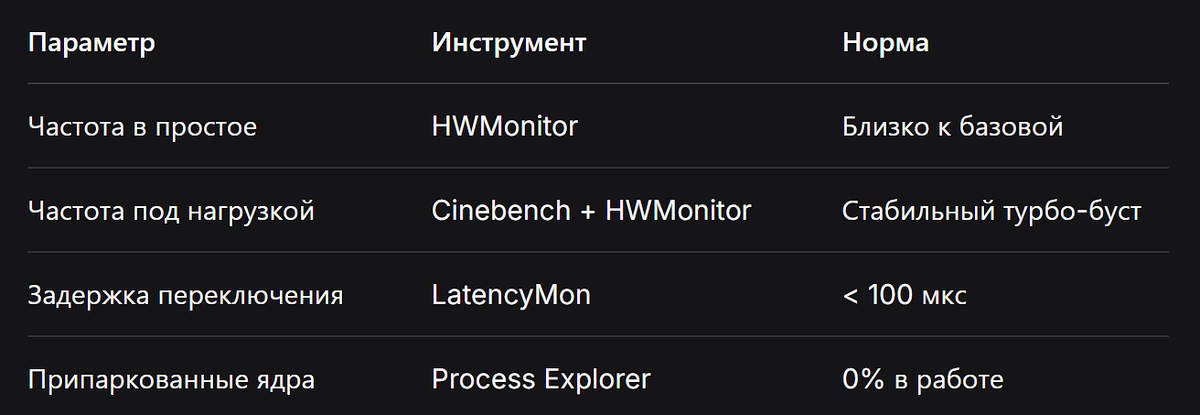
📈 КЛЮЧЕВЫЕ МЕТРИКИ:
🧪 ПРАКТИЧЕСКИЙ БЕНЧМАРК:
До оптимизации:
- ⏱️ Время компиляции: 4:32
- 🎬 Кодирование: 28.4 fps
- 🌡️ Температура: 78°C
После оптимизации:
- ⏱️ Время компиляции: 3:58 (-14%)
- 🎬 Кодирование: 32.1 fps (+13%)
- 🌡️ Температура: 82°C
🔍 ДИАГНОСТИКА: ТИПИЧНЫЕ ОШИБКИ
❌ ОШИБКА 1: Процессор на минимальной частоте
Причина: Конфликт BIOS и Windows
Решение: Обновите драйвер чипсета, проверьте powercfg /q
❌ ОШИБКА 2: BSOD WHEA_UNCORRECTABLE_ERROR
Причина: Агрессивный буст + нестабильное напряжение
Решение: Установите boost mode в Disabled, проверьте охлаждение
❌ ОШИБКА 3: Высокая температура в простое
Причина: Все ядра активны, нет C-states
Решение: Установите парковку на 50-75%
❌ ОШИБКА 4: Настройки сбросились после обновления
Причина: Feature Updates перезаписывают схемы
Решение: Создайте задачу в Планировщике для автоприменения
❓ FAQ: ОТВЕТЫ НА ВОПРОСЫ
❓ Можно ли применять на ноутбуке?
Да, но с осторожностью. Создайте отдельный план для работы от сети.
❓ Влияет ли на игры?
Да, особенно в процессорозависимых. Снижается вариативность FPS.
❓ Нужно ли отключать Hyper-Threading?
Нет, в 95% случаев это только навредит.
❓ Как проверить CPPC?
Запустите powercfg /energy и изучите отчёт.
❓ Безопасно ли отключать всё?
Для десктопа с хорошим охлаждением — да. Для ноутбука — нет.
❓ Что с ИИ-функциями Windows?
Отключение throttling может замедлить фоновые ИИ-задачи.
✅ ЧЕК-ЛИСТ И ВЫВОД
📋 ПРОВЕРЬТЕ ПЕРЕД СТАРТОМ:
- Точка восстановления создана
- Драйверы чипсета обновлены
- Температуры зафиксированы
- Сценарий использования определён
🎯 ФИНАЛЬНЫЕ РЕКОМЕНДАЦИИ:
🔸 Не гонитесь за абсолютом — 95% производительности при 50% энергопотребления часто лучше
🔸 Тестируйте после каждого изменения — одна переменная за раз
🔸 Документируйте — записывайте, что и как повлияло
🔸 Следите за обновлениями — новые версии меняют поведение системы
🚀 Оптимизация — это не про выжимание каждого ватта. Это про то, чтобы система работала так, как ВЫ задумали, а не так, как решил разработчик по умолчанию.
🙏 ПОДДЕРЖКА КАНАЛА
✅ ПОДПИСКА, ❤️ ЛАЙК, 🔄 РЕПОСТ друзьям, 💰 ДОНАТ на сбер по QR 👇
📌 2200 2803 3202 5362 💯 МТС-Банк *** СПАСИБО за Вашу поддержку ***
💰ДОНАТ НА ИССЛЕДОВАНИЯ И РАЗВИТИЕ💰
#Windows11 #оптимизация #процессор #производительность #CPU #PowerShell #реестр #CoreParking #CPPC #UltimatePerformance #PowerThrottling #разгон #твики #Windows10 #Intel #AMD #Ryzen #Corei9 #гид #инструкция #система #настройка #BIOS #драйверы #LatencyMon #HWMonitor #бенчмарк #тестирование #энергопотребление #технологии