Начнём с фундамента, который часто искажается в популярных гайдах. Параметр NtfsDisableLastAccessUpdate в ветке HKLM\SYSTEM\CurrentControlSet\Control\FileSystem в сборках новее Windows 10 1803 (и, соответственно, в 25H2) работает не как простое значение 0/1, а как битовая маска 32-битного REG_DWORD. Это критически важное уточнение, потому что неверная интерпретация ведёт к непредсказуемому поведению драйвера при инициализации тома.
ДРУЗЬЯ, ЛАЙКИ БЕСПЛАТНЫЕ, ДАЖЕ ЕСЛИ ТЕМА НЕ ВАША, НО ВЫ ТУТ ОКАЗАЛИСЬ, ПРОСТО ПОСТАВЬТЕ ЛАЙК, ПОСПОСОБСТВУЙТЕ ПРОДВИЖЕНИЮ. Я ОБЫЧНЫЙ АВТОР, А НЕ КОММЕРЧЕСКАЯ ОРГАНИЗАЦИЯ, А КАНАЛ СВОЕГО РОДА ХОББИ И НЕБОЛЬШАЯ ПОДРАБОТКА. СПАСИБО ВАМ.
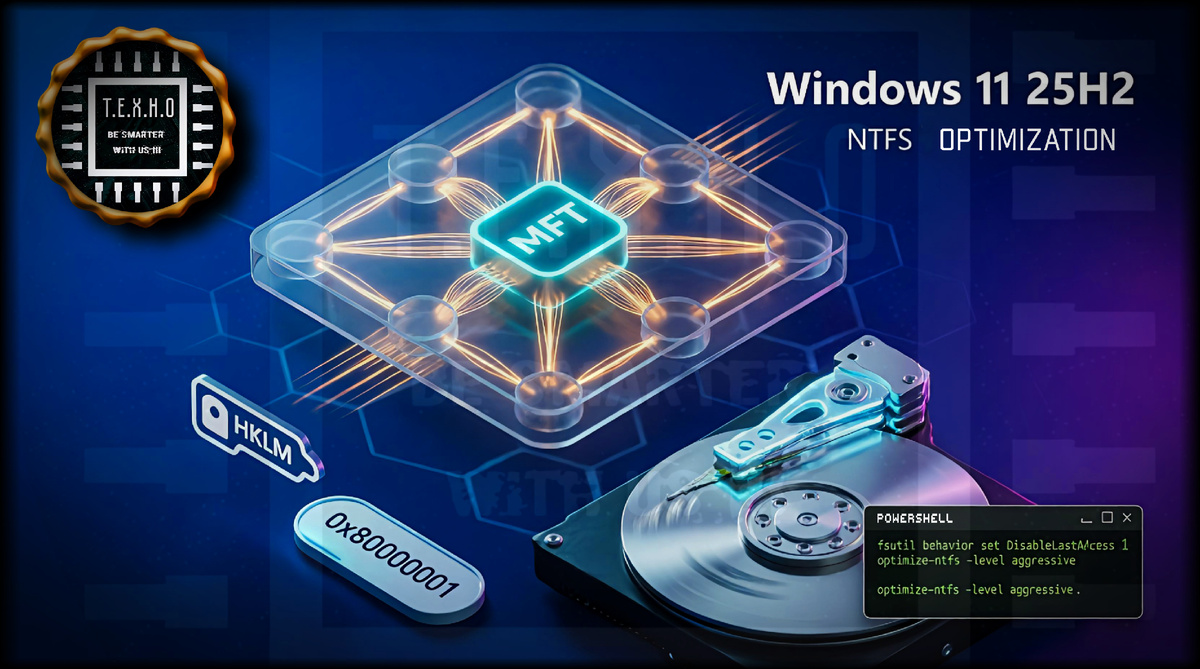
Официальная спецификация Microsoft [MS-FSA] определяет три ключевых флага:
- 0x00000001 — принудительное отключение обновления метки Last Access для всех операций чтения. Драйвер игнорирует запросы на запись временной метки в MFT.
- 0x00000002 — режим «System Managed». В этом состоянии ntfs.sys самостоятельно оценивает политику обновления на основе типа системы (клиент/сервер), размера загрузочного тома и значения сопутствующего параметра NtfsLastAccessUpdatePolicyVolumeSizeThreshold.
- 0x80000000 — флаг инициализации. Указывает, что драйвер распознал расширенную битовую структуру. При отсутствии этого флага система автоматически устанавливает его при загрузке, дополнительно активируя 0x00000002, если ранее был задан только 0x00000001.
💡 Практическая метафора: представьте, что вы управляете не выключателем света, а панелью с тумблерами, где каждый бит отвечает за отдельный аспект поведения. Неправильная комбинация не «сломает» систему, но приведёт к тому, что ожидаемый эффект не проявится.
🔍 Важно: параметр не управляет размером журнала изменений USN ($UsnJrnl). Это распространённое заблуждение, возникающее из-за пересечения зон влияния на общую нагрузку ввода-вывода. Журнал USN регулируется внутренними алгоритмами Storage Optimizer Service и подсистемой VSS, а его размер в 25H2 определяется динамически на основе расчётной модели интенсивности транзакций. Попытки задать фиксированный объём через устаревшие ключи реестра игнорируются ядром.
📏 ПОЛИТИКА ОБНОВЛЕНИЯ ПО РАЗМЕРУ ТОМА:
Сопутствующий параметр NtfsLastAccessUpdatePolicyVolumeSizeThreshold (тип REG_DWORD, путь идентичен) задаёт порог объёма загрузочного тома в гигабайтах, ниже которого система может автоматически разрешить обновление меток даже в режиме System Managed. Логика работы в клиентских сборках:
- Если параметр равен 0 — обновления разрешены для любых томов.
- Если параметр задан (например, 256) — обновления включаются только для томов размером ≤ указанного значения.
- Если параметр не определён — в сборках до 2004 применялся жёсткий лимит 128 ГБ; в 25H2 поведение может варьироваться в зависимости от кумулятивных обновлений.
⚙️ Инженерный нюанс: на серверных редакциях или в окружениях с включённым VBS/HVCI политика по умолчанию склоняется к отключению обновлений независимо от размера тома, чтобы минимизировать фоновую запись в защищённых сегментах памяти.
🔧 ПОШАГОВЫЙ АЛГОРИТМ ПРИМЕНЕНИЯ С УЧЁТОМ БИТОВОЙ ЛОГИКИ
- Диагностика текущего состояния. Перед изменением выполните в PowerShell с правами администратора: Get-ItemProperty -Path "HKLM:\SYSTEM\CurrentControlSet\Control\FileSystem" -Name "NtfsDisableLastAccessUpdate" -ErrorAction SilentlyContinue
Если параметр отсутствует, система использует значение по умолчанию, эквивалентное 0x80000002 (System Managed с инициализированными флагами). - Расчёт целевого значения. Для полного отключения обновлений на всех томах используйте 0x80000001 (сумма флагов 0x80000000 + 0x00000001). Это гарантирует, что драйвер корректно интерпретирует настройку после перезагрузки.
- Резервное копирование. Экспортируйте ветку реестра: reg export "HKLM\SYSTEM\CurrentControlSet\Control\FileSystem" "%TEMP%\FileSystem_Backup.reg" /y
- Применение через PowerShell. Используйте Set-ItemProperty с явным указанием типа DWord и шестнадцатеричного значения: Set-ItemProperty -Path "HKLM:\SYSTEM\CurrentControlSet\Control\FileSystem" -Name "NtfsDisableLastAccessUpdate" -Value 0x80000001 -Type DWord -Force
- Перезагрузка. Изменения вступают в силу только после инициализации драйвера ntfs.sys в новом сеансе. ⏳ Ожидание эффекта без перезагрузки — частая ошибка новичков: кэш метаданных и отложенные транзакции могут маскировать результат до 60 минут.
- Валидация. После перезагрузки проверьте: (Get-ItemProperty -Path "HKLM:\SYSTEM\CurrentControlSet\Control\FileSystem").NtfsDisableLastAccessUpdate
Ожидаемое значение: 2147483649 (десятичный эквивалент 0x80000001).
📜 БЕЗОПАСНЫЙ СКРИПТ POWERSHELL С ПОДДЕРЖКОЙ ПОЛИТИКИ ПОРОГА
#Requires -Version 7.2
#Requires -RunAsAdministrator
[CmdletBinding(SupportsShouldProcess)]
param(
[ValidateSet(0x80000000, 0x80000001, 0x80000002, 0x80000003)]
[uint32]$TargetValue = 0x80000001,
[uint32]$VolumeSizeThresholdGB = 0
)
$RegistryPath = "HKLM:\SYSTEM\CurrentControlSet\Control\FileSystem"
$LogPath = "$env:TEMP\NTFS_LastAccess_Config_$(Get-Date -Format 'yyyyMMdd').log"
$BackupDir = "$env:TEMP\Registry_Backups"
function Write-CustomLog {
param([string]$Message)
$Timestamp = Get-Date -Format "yyyy-MM-dd HH:mm:ss"
Add-Content -Path $LogPath -Value "[$Timestamp] $Message"
}
try {
Write-CustomLog "=== Начало сессии настройтки ==="
# Валидация прав
$Identity = [Security.Principal.WindowsIdentity]::GetCurrent()
$Principal = New-Object Security.Principal.WindowsPrincipal($Identity)
if (-not $Principal.IsInRole([Security.Principal.WindowsBuiltInRole]::Administrator)) {
throw "Требуются права локального администратора"
}
# Бэкап через reg.exe (надёжнее, чем PowerShell-провайдеры в строгих политиках)
if (-not (Test-Path $BackupDir)) { New-Item -Path $BackupDir -ItemType Directory -Force | Out-Null }
$BackupFile = Join-Path $BackupDir "FileSystem_$(Get-Date -Format 'yyyyMMdd_HHmm').reg"
$ExportProc = Start-Process "reg.exe" -ArgumentList "export `"HKLM\SYSTEM\CurrentControlSet\Control\FileSystem`" `"$BackupFile`" /y" -Wait -PassThru -WindowStyle Hidden
if ($ExportProc.ExitCode -ne 0) { throw "Ошибка экспорта реестра (код: $($ExportProc.ExitCode))" }
Write-CustomLog "Резервная копия: $BackupFile"
# Чтение текущего состояния
$CurrentProp = Get-ItemProperty -Path $RegistryPath -Name "NtfsDisableLastAccessUpdate" -ErrorAction SilentlyContinue
$CurrentVal = $CurrentProp?.NtfsDisableLastAccessUpdate
Write-CustomLog "Текущее значение: $(if($CurrentVal){'0x{0:X8}' -f $CurrentVal}else{'Отсутствует (по умолчанию)'} )"
# Применение целевого значения
if ($PSCmdlet.ShouldProcess("Реестр", "Установка NtfsDisableLastAccessUpdate = 0x$('{0:X8}' -f $TargetValue)")) {
Set-ItemProperty -Path $RegistryPath -Name "NtfsDisableLastAccessUpdate" -Value $TargetValue -Type DWord -Force
Write-CustomLog "Значение установлено. Требуется перезагрузка для активации в ntfs.sys"
}
# Настройка порога объёма (опционально)
if ($VolumeSizeThresholdGB -ge 0) {
$ThresholdName = "NtfsLastAccessUpdatePolicyVolumeSizeThreshold"
if ($PSCmdlet.ShouldProcess("Реестр", "Установка $ThresholdName = $VolumeSizeThresholdGB GB")) {
Set-ItemProperty -Path $RegistryPath -Name $ThresholdName -Value $VolumeSizeThresholdGB -Type DWord -Force
Write-CustomLog "Порог объёма установлен: $VolumeSizeThresholdGB ГБ"
}
}
} catch {
Write-CustomLog "ОШИБКА: $($_.Exception.Message)"
Write-CustomLog "Для отката используйте: reg import `"$BackupFile`""
throw
} finally {
Write-CustomLog "=== Завершение сессии ==="
}
💬 Комментарии к архитектуре скрипта. Параметр $TargetValue по умолчанию установлен в 0x80000001 — безопасная комбинация для полного отключения с инициализированными флагами. Использование [uint32] гарантирует корректную обработку шестнадцатеричных значений. Блок SupportsShouldProcess позволяет выполнять скрипт в режиме -WhatIf для предварительной проверки без внесения изменений. Логирование в файл с датой упрощает аудит в парковых условиях. 🧠 Инженерный лайфхак: если вы управляете множеством машин, добавьте в скрипт проверку типа ОС (Get-CimInstance Win32_OperatingSystem) для автоматического выбора политики: на серверах — жёсткое отключение, на рабочих станциях с HDD — порог 256 ГБ, на системах с NVMe — оставить по умолчанию.
💡 СОВЕТЫ АВТОРА: КОГДА ЭКОНОМИЯ СТАНОВИТСЯ ИЗБЫТОЧНОЙ
*Если ваш системный диск — NVMe PCIe 4.0/5.0 с аппаратным кэшем DRAM, отключение Last Access Update даст прирост производительности менее 1–2 %*, что часто находится в пределах погрешности измерений. Современные контроллеры и подсистема WinRT Storage обрабатывают фоновые записи метаданных асинхронно, маскируя их под операции кэширования. Реальный выигрыш проявляется на классических HDD, особенно в сценариях:
- 🎬 Медиасерверы с тысячами мелких файлов (фотоархивы, библиотеки документов)
- ✂️ Рабочие станции для монтажа, где индексация и Defender сканируют терабайты данных
- 💽 Виртуальные машины с динамическими дисками на медленных хранилищах
🔍 Ещё один нюанс: если вы используете резервное копирование на основе теневых копий (VSS) или современные облачные клиенты (OneDrive, Dropbox), они полагаются на уведомления об изменениях файлов (ReadDirectoryChangesW), а не на временные метки. Отключение Last Access не нарушит их работу, но для легаси-утилит, анализирующих атрибуты MFT напрямую, тестирование в изолированной среде обязательно.
❓ ВОПРОС / ОТВЕТ
Вопрос: Как проверить, применяется ли настройка без перезагрузки?
Ответ: Полная активация требует перезапуска драйвера ntfs.sys, что возможно только при перезагрузке. Однако можно оценить косвенные признаки: запустите Get-Counter '\LogicalDisk(C:)\Disk Writes/sec' до и после изменения, сравнив средние значения за 10 минут активной работы с файлами. Но помните: кэш файловой системы может откладывать физическую запись до 60 минут.
Вопрос: Влияет ли значение на работу Search Indexer или Windows Defender?
Ответ: Современные версии этих служб в 25H2 используют USN Journal и API изменений, а не метки Last Access. Отключение параметра не нарушит их функциональность, но может незначительно снизить фоновую нагрузку на диск при сканировании больших массивов данных.
Вопрос: Почему после применения значения 0x80000001 в реестре отображается другое число?
Ответ: Драйвер ntfs.sys при инициализации может дополнительно устанавливать флаг 0x80000000, если он отсутствовал. Это штатное поведение: система «отмечает», что распознала расширенную битовую структуру. Ключевое — бит 0x00000001 должен оставаться установленным для отключения обновлений.
Вопрос: Можно ли применять настройку выборочно для отдельных томов?
Ответ: Нет, параметр глобальный для всей системы. Для избирательного управления потребуется использовать сторонние фильтры файловой системы или политики через Group Policy, но в 25H2 такая функциональность не предусмотрена нативно.
Вопрос: Как откатить изменения, если после перезагрузки система ведёт себя нестабильно?
Ответ: Загрузитесь в Safe Mode (где драйвер загружается в минимальной конфигурации), импортируйте резервный .reg-файл через reg import или восстановите точку восстановления системы. Важно: в Safe Mode некоторые службы управления томами могут быть неактивны, поэтому после отката выполните штатную перезагрузку для полной инициализации стека.
Вопрос: Влияет ли параметр на работу WSL2 или контейнеров Docker?
Ответ: Подсистема WSL2 использует виртуальный диск VHDX с собственной файловой системой (обычно ext4), поэтому настройки хостовой NTFS на неё не распространяются. Контейнеры Windows, работающие на NTFS-томах, наследуют политику хоста, но их изоляция через Hyper-V может маскировать эффекты метаданных.
🙏 ПОДДЕРЖКА КАНАЛА
✅ ПОДПИСКА, ❤️ ЛАЙК, 🔄 РЕПОСТ друзьям, 💰 ДОНАТ на сбер по QR 👇
📌 2200 2803 3202 5362 💯 МТС-Банк *** СПАСИБО за Вашу поддержку ***

💰ДОНАТ НА ИССЛЕДОВАНИЯ И РАЗВИТИЕ💰
Поддержка канала «TEXHO Windows 10/11» — это не просто лайки, а инвестиция в качество инженерного контента. Ваши сохранения, репосты коллегам и донаты позволяют углубляться в архитектурные разборы без компромиссов с точностью. Оставляйте вопросы в комментариях — анализирую дампы, логи и сценарии вне рабочего графика, когда серверы спят, а трассировка ядра пишет в тишине. 📝🚀
#Windows11 #Windows10 #NTFS #реестр #PowerShell #оптимизация #HDD #драйверы #администрирование #безопасность #файловаясистема #последнийдоступ #битоваямаска #реестрWindows #системныйинженер #производительность #вводвывод #метаданные #архитектураОС #настройка #скрипты #автоматизация #резервноекопирование #индексация #техподдержка #экспертныйконтент #глубокийразбор #инфраструктура #серверы #рабочиестанции