Смартфоны POCO славятся своим крутым железом за вменяемые деньги. Но у этой медали есть обратная сторона — встроенная реклама в системных приложениях, которая лезет изо всех щелей. Xiaomi (материнская компания) таким образом монетизирует дешевые устройства.
Хорошая новость: всё это отключается официально и без потери гарантии. В этой статье я собрал полный чек-лист, как превратить ваш POCO в «чистый» смартфон.
Шаг 1: Убиваем главного рекламного агента (MSA)
MSA (Xiaomi System Adware) — это системный процесс, который отвечает за показ объявлений. Его нужно лишить прав.
- Зайдите в Настройки → Пароли и безопасность.
- Выберите пункт Доступ к личным данным.
- Найдите в списке msa и переведите тумблер в выключенное состояние.
- Подождите 10 секунд и подтвердите отзыв разрешения.
Примечание: Если не получилось с первого раза, попробуйте еще раз — система может «сопротивляться».
Шаг 2: Отключаем «Рекламные службы»
Это запретит системе собирать данные о ваших интересах и подсовывать «релевантные» баннеры.
- Настройки → Пароли и безопасность → Конфиденциальность.
- Прокрутите вниз до пункта Рекламные службы.
- Выключите тумблер Персонализированная реклама.
Шаг 3: Убираем рекламу из системных приложений
Даже если вы убили MSA, каждое приложение имеет свои «настройки рекомендаций». Пройдемся по самым назойливым:
Безопасность
Откройте приложение Безопасность → Нажмите на шестеренку в углу → Прокрутите вниз и выключите Получать рекомендации.
Очистка
В том же приложении «Безопасность» зайдите в раздел Очистка → Нажмите на шестеренку → Выключите Получать рекомендации.
Проводник (Файлы)
Откройте Проводник → Нажмите на три полоски слева вверху → Настройки → Информация → Выключите Получать рекомендации.
Загрузки
Откройте Загрузки → Нажмите на три точки в углу → Настройки → Выключите Получать рекомендации.
Шаг 4: Самый эффективный метод — DNS-фильтр
Если вы хотите убрать рекламу не только в системе, но и во многих играх и приложениях, используйте «секретный» способ с частным DNS.
- Зайдите в Настройки → Подключение и общий доступ (или «Сеть и Интернет»).
- Найдите пункт Частный DNS-сервер.
- Выберите «Имя хоста провайдера DNS» и введите вручную:
dns.adguard.com - Нажмите «Сохранить».
Теперь большинство рекламных запросов будут блокироваться на уровне интернет-трафика.
Шаг 5: Реклама в папках
Если у вас на рабочем столе есть папки (например, «Инструменты»), откройте любую из них, нажмите на её название и выключите тумблер Рекомендуемые приложения.
Часть 2: «Тайные» места, где POCO прячет баннеры
Если вы выполнили первые шаги, 70% рекламы исчезло. Но остались «партизаны», которые сидят в самых популярных приложениях.
1. Темы (Themes) — главный рассадник визуального мусора
Каждый раз, когда вы хотите сменить иконки или обои, вам показывают рекламу.
- Откройте приложение Темы.
- Нажмите на иконку Профиля (человечек внизу справа).
- Зайдите в Настройки (шестеренка вверху).
- Выключите пункты: «Показывать рекламу» и «Персональные рекомендации».
2. Музыка и Видео (Mi Video)
Даже если вы слушаете свои файлы, система пытается что-то продать.
- В Музыке: Настройки (три полоски) → Расширенные настройки → Прокрутите вниз → Выключите «Показывать рекламу».
- В Mi Video: Профиль → Настройки → Выключите «Персональные рекомендации».
3. Карусель обоев (Wallpaper Carousel)
Это та самая штука, которая меняет картинки на экране блокировки и подсовывает рекламные статьи.
- Настройки → Блокировка экрана → Карусель обоев.
- Выключите тумблер «Включить».
- Совет: Если она все равно лезет, лучше вообще удалить это приложение через «Управление приложениями».
Часть 3: GetApps — китайский «убийца» Google Play
Приложение GetApps постоянно шлет уведомления: «Обновите это», «Установите то». Оно очень назойливое.
- Зайдите в Настройки → Приложения → Все приложения → GetApps.
- Нажмите Уведомления и просто выключите их полностью.
- Зайдите в само приложение GetApps → Профиль → Настройки → Выключите «Обновления по Wi-Fi» и «Рекомендации».
Часть 4: Профессиональный метод — Удаление через ADB (Без Root-прав)
Если вы хотите не просто «выключить» рекламу, а физически удалить рекламные модули, чтобы телефон летал и не тратил память, вам понадобится компьютер.
Важно: Этот метод абсолютно безопасен для гарантии, но требует внимательности.
- Подготовка телефона: Зайдите в «О телефоне» и кликайте по «Версии MIUI» (или HyperOS), пока не станете разработчиком.
- Включите Отладку по USB (Настройки → Расширенные настройки → Для разработчиков).
- На ПК скачайте утилиту Xiaomi ADB/Fastboot Tools или LADB (если хотите сделать это прямо с телефона).
- Подключите телефон к ПК и в программе вы увидите список всех приложений.
Что можно смело удалять (Debloat):
- msa (тот самый рекламщик).
- analytics (сбор данных).
- joyose (спорный процесс, часто замедляет игры и шлет данные).
- MiuiDaemon (сборщик статистики).
После удаления этих «хвостов» телефон начинает дышать свободно, а оперативная память освобождается на 300–500 МБ.
Часть 5: Настройка рабочего стола (Лента виджетов)
Свайп вправо на главном экране открывает «Ленту виджетов» (App Vault), где куча ненужной информации и рекламы.
- Задержите палец на пустом месте рабочего стола.
- Нажмите Настройки → Еще.
- В пункте «Отрицательный экран» выберите «Нет» или «Google Discover» (если вам нужны новости без рекламы товаров).
Секретный бонус: Оптимизация HyperOS (для новых моделей 2025-2026 года)
Если ваш POCO уже обновился до HyperOS, настройки стали чуть хитрее.
- Зайдите в Настройки → Система и обновление.
- Найдите пункт «Реклама в системе» (Xiaomi вынесла это в отдельное меню в новых версиях).
- Одним тумблером выключите всё «рекомендованное» содержимое.
Итоговый чек-лист для вашей статьи:
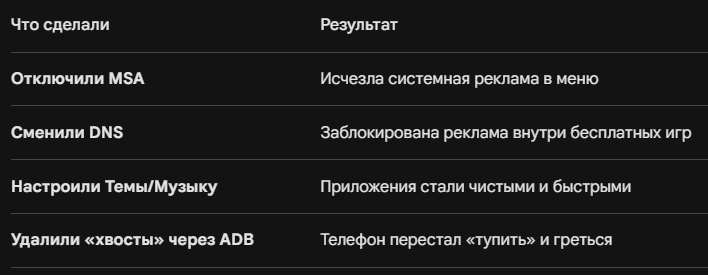
Друзья, помните: POCO — это отличный инструмент, но его нужно "допилить" под себя. Потратив 15 минут один раз, вы избавитесь от раздражения на годы вперед.
Удалось ли вам найти тумблер в Тёмах? У многих он "прячется" после обновлений. Пишите модель своего POCO и версию прошивки в комментариях!