
В данной статье рассмотрена настройка принтера Epson EPL-6200L, подключаемого по USB, в операционной системе ALT Linux 10.04. В качестве системы управления печатью используется CUPS (Common UNIX Printing System). Приведена последовательность действий: установка драйвера, добавление принтера через веб-интерфейс CUPS и печать тестовой страницы.
Исходные данные:
- Модель принтера: Epson EPL-6200L
- Подключение: USB
- Операционная система: ALT Linux 10.04
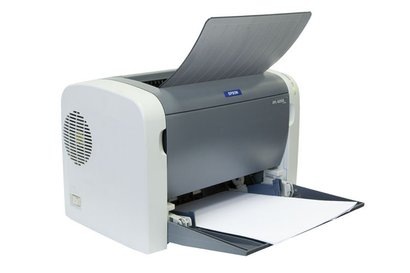
Драйвер для принтера Epson EPL-6200L в ALT Linux
Скачиваем драйвер принтера здесь:
Распаковываем архив:
Настройка печати через CUPS
1. Запуск панели управления CUPS
Запускаем браузер и переходим в панель управления CUPS:
https://localhost:631
CUPS (Common UNIX Printing System) — стандартная система печати для UNIX-подобных операционных систем, включая Linux.
Переходим в раздел “Администрирование“, проходим процедуру авторизации (указываем логин и пароль суперпользователя) нажимаем кнопку “Добавить принтер“:
Так как принтер подключен по USB то он отобразиться в самом первом разделе. Выбираем его и нажимаем кнопку “Продолжить“:
Указываем:
- Название
- Описание
- Расположение принтера
И нажимаем кнопку “Продолжить“:
В разделе выбора драйвера принтера выбираем раздел “или использовать файл PPD“:
И указываем скаченный ранее нами PPD-файл: EPL-6200L-Hardy.ppd:
И нажимаем кнопку “Добавить принтер“:
После чего получим сообщение о том что принтер успешно добавлен:
Проверяем появление принтера в разделе «Принтеры» и переходим в режим управления принтером:
Выполняем печать пробной страницы через раздел «Обслуживание»:
Процесс печати можем наблюдать в разделе “Задания“:
При необходимости устанавливаем принтер как устройство по умолчанию:
Заключение
Настройка печати завершена успешно. Теперь можем использовать Epson EPL-6200L в среде ALT Linux.
Источники:
https://forum.altlinux.org/index.php?topic=36928.0
———
Информатизация в школе: Telegram | MAX | Сайт | ВК