Это двадцать пятая статья из серии «Как я учусь сорсингу». Начало здесь: «Мой путь от госструктур к человеческому подходу».
Я веду таблицу откликов и считаю response rate. Но мне захотелось большего: понять, в каких компаниях чаще отказы, а где есть надежда. Для этого я добавила колонку «Тип компании» и построила сводную таблицу.
Делюсь инструкцией. Всё просто.
Что такое сводная таблица и зачем она нужна
Сводная таблица — это инструмент, который быстро считает, группирует и анализирует данные. Не нужно писать формулы. Всё делается в несколько кликов.
В моём случае сводная таблица посчитала, сколько откликов, отказов и ожиданий по каждому типу компании (IT, производство, финансы, госструктура, образование, транспорт).
Пошаговая инструкция
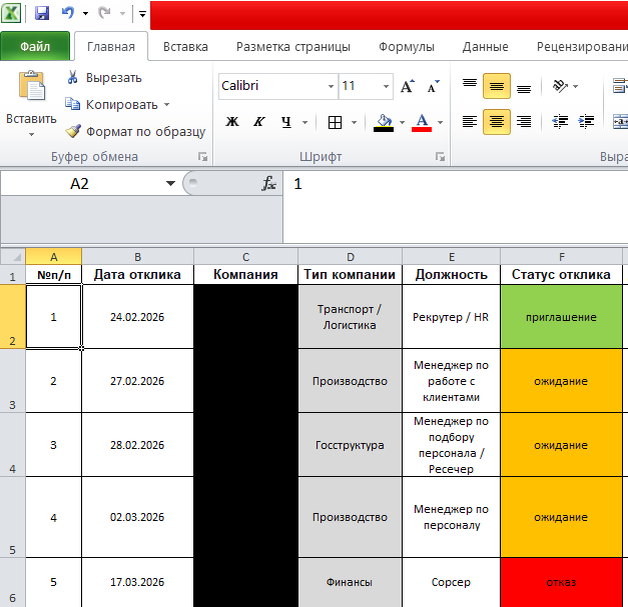
Шаг 1. Подготовьте данные
Ваша таблица должна быть структурированной. Первая строка — заголовки колонок. Никаких пустых строк внутри данных.
Пример данных (как это выглядит в тексте):
- 15.04.2026 — 1 компания (IT) — Ожидание
- 15.04.2026 — 2 компания (Финансы) — Ожидание
- 02.03.2026 — 3 компания (Производство) — Отказ
Шаг 2. Выделите данные
Выделите всю таблицу вместе с заголовками (например, A1:H20).
Шаг 3. Вставьте сводную таблицу
На вкладке «Вставка» нажмите «Сводная таблица». Нажмите «ОК». Excel создаст новый лист.
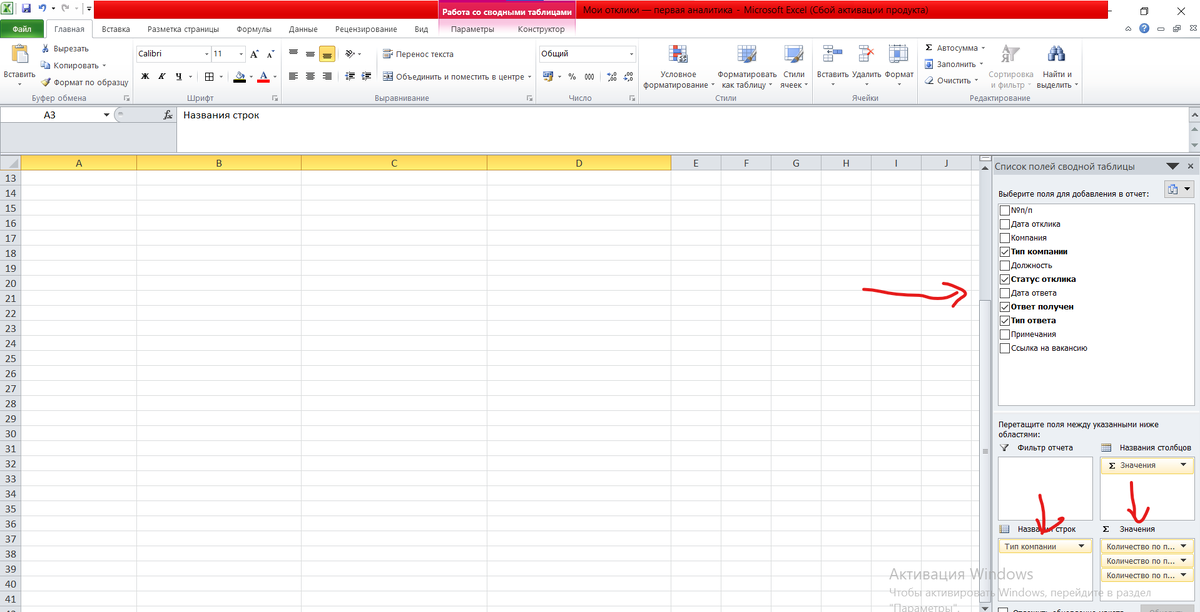
Шаг 4. Настройте поля
Справа появится панель. Перетащите:
- «Тип компании» → в область «Строки»
- «Статус отклика» → в область «Значения»
Excel автоматически посчитает количество откликов по каждому типу компании.
Шаг 5. Готово
Вы увидите таблицу. Например:
- IT — 1 отклик
- Финансы — 2 отклика
- Производство — 3 отклика
Как добавить больше данных
Если вы хотите видеть не только количество, но и разбивку по статусам (отказ, ожидание, приглашение), перетащите «Статус отклика» ещё раз, но теперь в область «Столбцы».
Получится:
- IT — 0 отказов, 1 ожидание, 0 приглашений
- Финансы — 1 отказ, 1 ожидание, 0 приглашений
- Производство — 2 отказа, 1 ожидание, 0 приглашений
Как обновить сводную таблицу при изменении данных
Если вы добавили новые строки или изменили данные, сводная таблица не обновится автоматически.
Чтобы обновить:
- Кликните правой кнопкой мыши по сводной таблице → «Обновить».
Если добавили новые строки: нужно изменить диапазон исходных данных. На вкладке «Анализ сводной таблицы» → «Источник данных» → укажите новый диапазон.
Что я поняла
- Сводная таблица экономит часы ручного подсчёта. Одно дело, когда у вас 5 или 10 объектов для анализа, а другое дело, когда их будет больше 100.
- Она помогает увидеть картину целиком: где больше отказов, а где есть надежда.
- Настроить её проще, чем кажется.
А вы?
Вы пользуетесь сводными таблицами в Excel? Что считаете? Делитесь в комментариях.
В следующей статье — добавлю колонку «Зарплата» и посмотрю, где платят больше.
Не переключайтесь 😊
Подписывайтесь на канал «Мечтаем вместе» — делюсь тем, чему учусь сама.