Данная статья будет разбита на три части из-за большого объема материала.
В первой части статьи я расскажу с чего все началось и мы изменим порядок загрузки Linux и Windows с помощью EasyUEFI.
Во второй части статьи мы восстановим GRUB меню с выбором операционной системы с помощью Live CD boot-repair.
В третьей части статьи мы восстановим GRUB меню вручную с помощью с помощью загрузочной флешки (или диска) Linux Mint.
Понадобилось мне как-то установить две системы на компьютер Windows 10 и Linux Mint.
Как мы обычно поступаем?
1. Сначала устанавливаем Windows;
2. Потом устанавливаем Linux Mint.
3. При следующем запуске компьютера мы видим меню GRUB. В нем мы можем выбрать какую операционную систему хотим загрузить: Windows или Linux Mint.
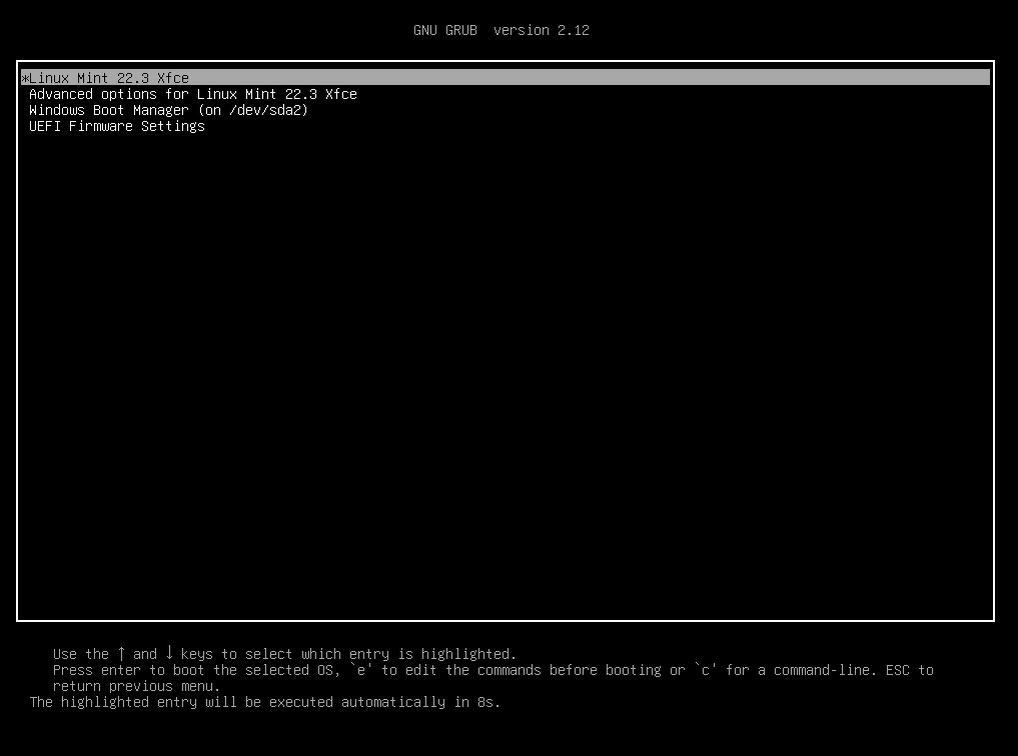
А тут я нарушила порядок: у меня уже был установлен Linux Mint и я не удаляя его установила Windows 10.
В итоге при перезагрузке компьютера у меня никакого GRUB меню не появилось: сразу загрузилась Windows 10.
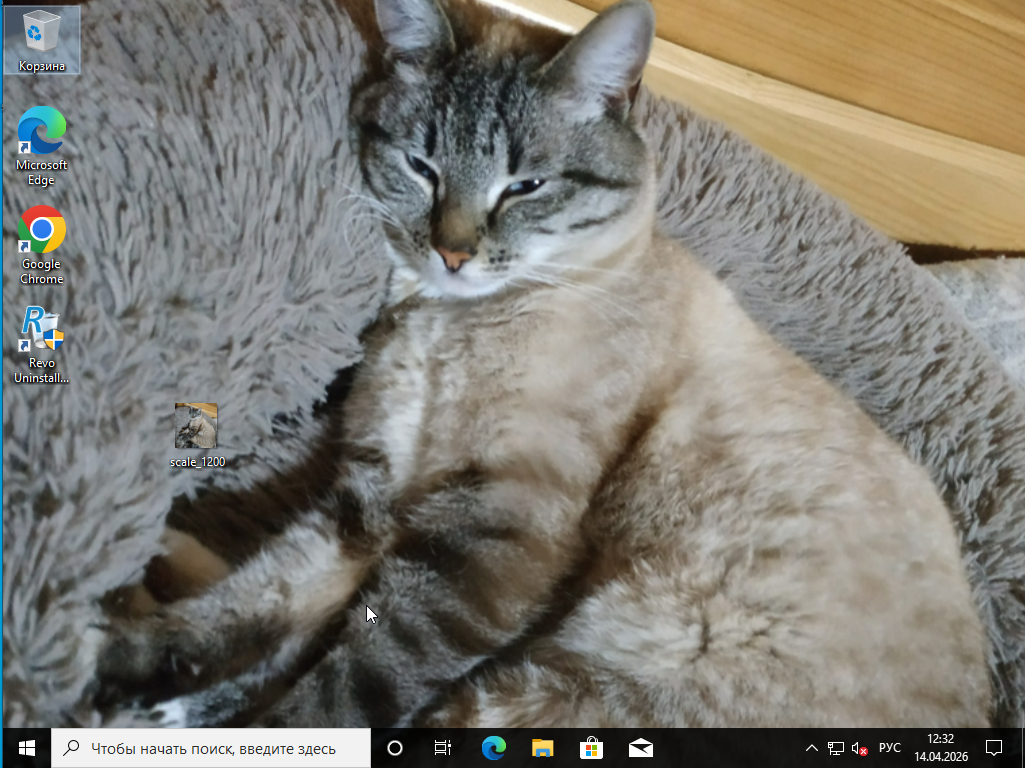
Так, а куда делся Linux Mint? Неужели его Винда стерла?
Нет, не стерла.
Давайте посмотрим.
Открываем "Управление дисками".
Для этого я нажимаю правой кнопкой мыши по иконке меню Пуск.
В открывшемся контекстном меню выбираем "Управление дисками".
Открылось окно "Управление дисками".
Мы видим, что жесткий диск поделен на пять разделов:
- Раздел Root (/) - Корневой раздел Linux Mint. Размер 19.18 ГБ;
- Общий загрузочный EFI раздел. Размер 142 Мб. Я установила 64-х разрядные Windows 10 и Linux Mint в режиме UEFI;
- Раздел подкачки Linux Mint. Размер 3.72 ГБ;
- Раздел Home Linux Mint. Размер 37.39 ГБ;
- Корневой раздел Windows (раздел С). Размер 94.39 ГБ.
Окно "Управление дисками" можно закрыть.
Теперь давайте посмотрим, какая система загружается первой.
Поскольку у нас системы установлены в режиме UEFI, то нам не обязательно заходить в настройки BIOS/UEFI, чтобы посмотреть конфигурацию.
Давайте воспользуемся утилитой EasyUEFI. Скачать ее можно с торрента (нужен торрент-клиент).
После установки открываем программу EasyUEFI.
Нажимаем "Да" (подробнее о том, как это отключить?).
В открывшемся окне выбираем "Управление загрузкой UEFI.
Далее мы видим все загрузочные записи.
Нас интересуют две загрузочные записи:
- Windows Boot Manager - загрузка Windows/
- Ubuntu - загрузка Linux Mint.
Загрузка Windows стоит первой в списке. Значит, она приоритетнее Linux Mint.
В списке загрузочных записей выбираем Ubuntu.
Давайте изменим имя загрузочной записи на Linux Mint/
Нажимаем на "Изменить выбранную запись".
Смотрим "Описание".
Имя загрузочной записи Ubuntu.
Мы изменим имя загрузочной записи на Linux Mint.
И нажимаем "Ок".
Имя загрузочной записи мы изменили на Linux Mint
Теперь нам нужно сделать так, чтобы первым загружалась операционная система Linux Mint/
Для этого нам нужно переместить запись Linux Mint на один уровень выше.
Выбираем загрузочную запись Linux Mint и нажимаем на кнопку "Переместить вверх".
Теперь Linux Mint будет загружаться первой операционной системой.
Окно программы EasyUEFI можно закрыть.
Теперь перезагружаем компьютер.
Компьютер перезагружается.
После перезагрузки компьютера у нас загружается Linux Mibt.
И опять не появилось меню GRUB. Сразу загружается Linux Mint.
Чтобы вернуть меню GRUB с возможностью выбора загрузки операционной системы есть два способа:
- Восстановление меню GRUB с помощью boot-repair;
- Ручное восстановление меню GRUB с помощью загрузочной флешки (или диска) Linux Mint.
В следующей части статьи мы восстановим меню GRUB с выбором операционной системы с помощью Live CD boot-repair Disk.