Данная статья будет разбита на три части из-за большого объема материала.
В первой части статьи я расскажу с чего все началось и мы изменим порядок загрузки Linux и Windows с помощью EasyUEFI.
Во второй части статьи мы восстановим GRUB меню с выбором операционной системы с помощью Live CD boot-repair.
В третьей части статьи мы восстановим GRUB меню вручную с помощью с помощью загрузочной флешки или диска Linux Mint.
Итак: мы установили Windows 10 "поверх" Linux Mint и теперь у нас проблемы с двойной загрузкой двух операционных систем на одном жестком диске.
В предыдущей части статьи мы выяснили, что Windows 10 не стерла Linux Mint с диска. Нам удалось загрузить Linux Mint, но меню GRUB с двойной загрузкой Windows + Linux Mint так и не появилось.
Мы выяснили, что двойную загрузку Linux + Windows можно восстановить двумя способами: с помощью Live CD boot-repair и ручное восстановление с помощью загрузочной флешки (или диска) Linux Mint.
Давайте рассмотрим восстановление двойной загрузки Linux Mint + Windows с помощью Boot Repair Disk. Данный способ проще для начинающих пользователей, поскольку все происходит в графическом режиме.
Скачать ISO образ Boot Repair Disk можно по ссылке
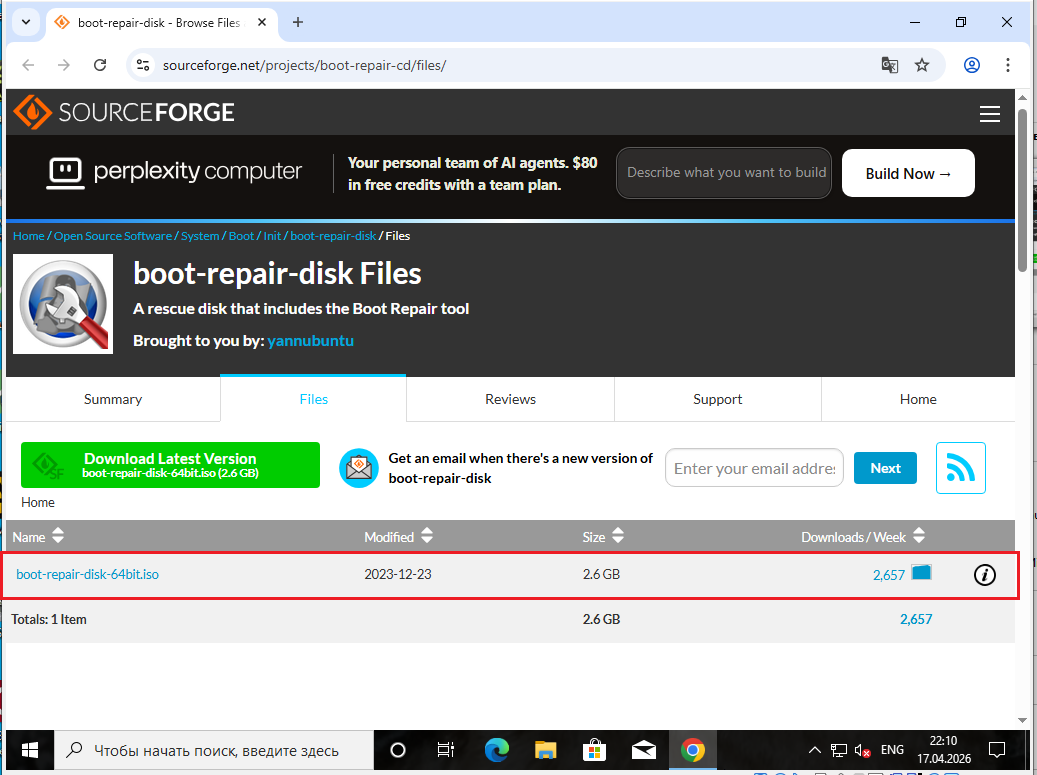
Скачивание ISO файла началось.
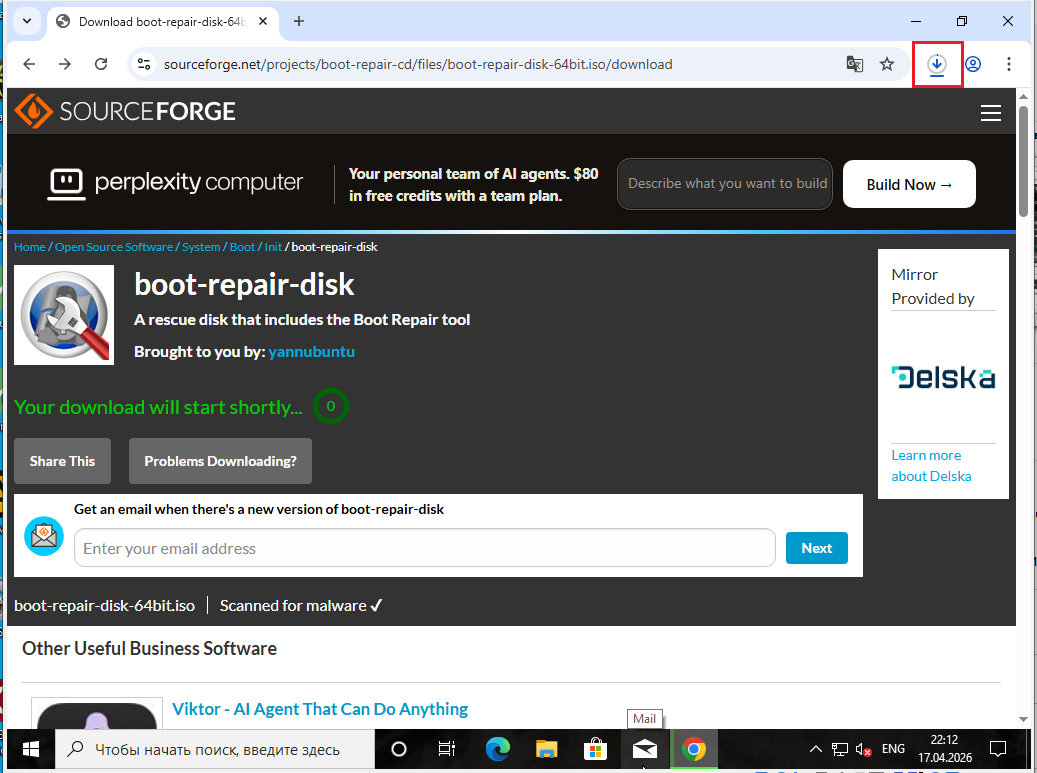
По умолчанию, все скачанные из Интернета файлы сохраняются в папку "Загрузки".
Записать данный образ на флешку можно с помощью программы Rufus или Ventoy
Вход в настройки BIOS (UEFI) и загрузка компьютера с флешки
Далее подключаем загрузочную флешку с образом Boot Repair Disk к компьютеру и выставляем в BIOS (UEFI) приоритет загрузки с нашей флешки.
Поскольку я работаю в виртуальной машине VirtualBox, то мне нет необходимости записывать образ Boot Repair Disk на флешку. Мне достаточно подключить ISO образ в виртуальный оптический привод.
Теперь заходим в ВIOS (UEFI) и выставляем приоритет загрузки с установочной флешки илb диска Boot Repair Disk
У меня открыт эмулятор BIOS (UEFI).
В открывшемся меню GRUB мы нажимаем клавишу Enter.
Идет загрузка Live CD Linux Mint.
Live CD Boot Repair Disk загрузился.
Проверка обновлений Boot Repair и восстановление двойной загрузки Limux+Windows
Программа Boot Repair предлагает нам проверить обновления.
"It is strongly recommended to always use the latest version of this software"
Нажимаем "Yes"
Идет проверка обновлений. Ждем.
Идет сканирование системного EFI раздела.
Ждем.
В открывшемся окне Boot Repair нажимаем на "Устранение наиболее частых неисправностей"
"Recommended repair (repairs most frequent problems)"
Ждем. Идет восстановление GRUB меню.
Нет, не буду загружать никакие отчеты.
Теперь нажимаем "No".
Загрузчик GRUB успешно восстановлен.
Нажимаем "Ок".
Загрузку двух операционных систем мы восстановили. Осталось проверить их на работоспособность.
Перезагружаем компьютер
Для этого мы нажимаем на меню Linux Mint.
В этом меню нажимаем кнопку питания.
Теперь нажимаем на кнопку "Restart".
Компьютер перезагружается.
Нажимаем клавишу Enter.
Вход в BIOS (UEFI) и настройка загрузки ПК Linux Mint
Теперь нам снова нужно войти в ВIOS (UEFI) и выставить приоритет загрузки Linux Mint.
Мы видим меню меню GRUB с выбором загрузки операционных систем.
Linux Mint (при первом запуске может отображаться как Ubuntu).
Windows boot manager - это Windows 10.
Проверка работоспособности Linux Mint
Сначала запустим Linux Mint.
Нажимаем клавишу Enter.
Linux Mint загружается.
Linux Mint загрузился. Все работает.
Проверка работоспособности Windows 10
Перезагружаем компьютер и снова видим меню GRUB.
Для загрузки выбираем Windows 10 (Windows boot manager).
Нажимаем клавишу Enter.
Windows 10 тоже загружается и работает.
Этот метод — самый простой для начинающих пользователей Linux Mint. В следующей части мы рассмотрим ручное восстановление GRUB с помощью загрузочной флешки Linux Mint.
В следующей части статьи мы восстановим двойную загрузку Linux Mint+Windows вручную, с помощью загрузочной флешки Linux Mint.