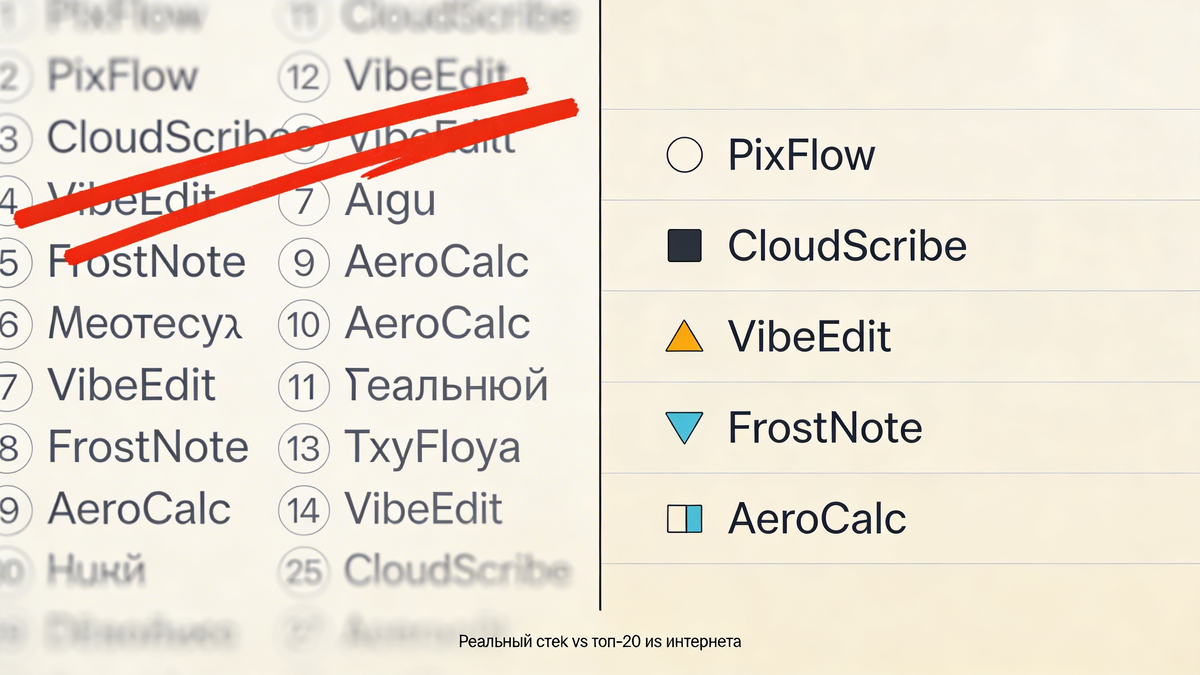
Если загуглить «инструменты UX-дизайнера» — получишь список из двадцати названий. Посмотришь на реального дизайнера — он открывает пять. Каждый день, на каждом проекте. Вот что это за пять и зачем каждый из них.
Почему пять, а не двадцать
Есть классика первого года в профессии: купить подписки на двенадцать инструментов, открыть два, забыть про остальные до следующего списания с карты.
Инструмент нужен тогда, когда есть конкретная задача которую он решает лучше остальных. Не потому что «так написали в обзоре» или «все профи используют». Перед установкой любого нового инструмента — один вопрос: есть ли задача которую без него не решить? Нет задачи — нет смысла.
Стек джуна и стек опытного дизайнера различаются не количеством программ. Различаются глубиной работы в каждой из них.
Инструменты не делают дизайнера. Понимание задачи и пользователя — делает. Инструменты просто помогают это оформить и проверить.
1. Figma — то в чём рисуешь макеты
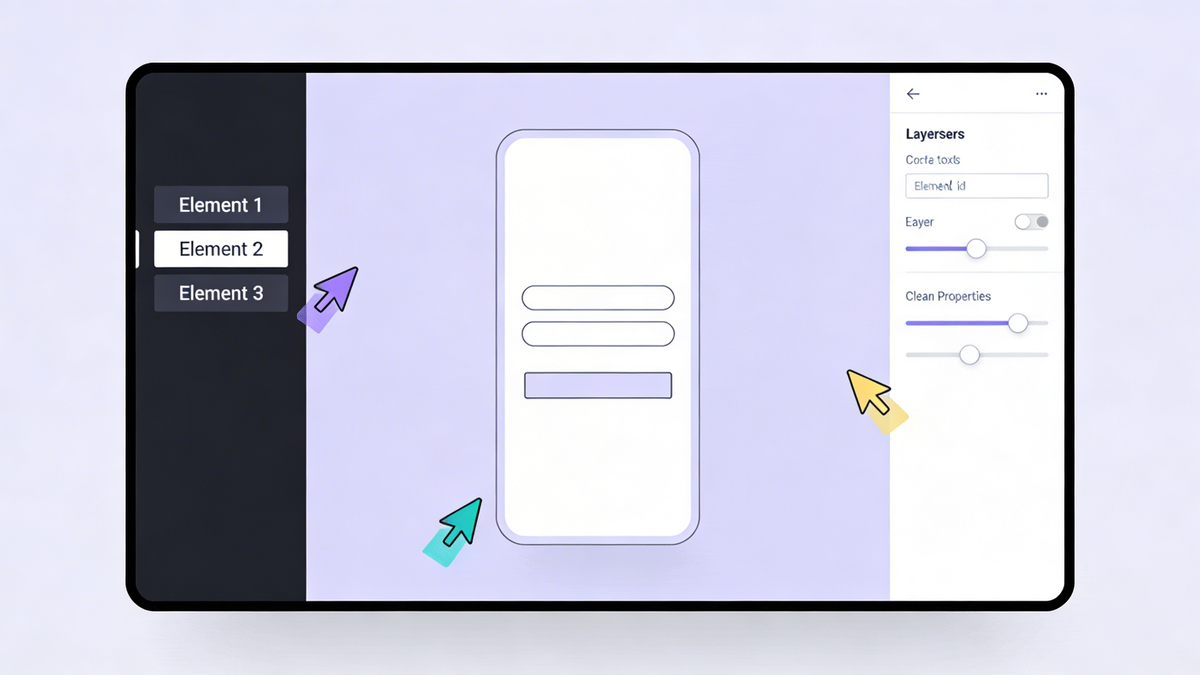
Характерная закономерность: каждые полгода в твиттере появляется «убийца Figma». Sketch был убийцей Figma. Adobe XD был убийцей Figma. Penpot — тоже убийца Figma, если верить нескольким статьям за прошлый год. Figma жива. Просто учи Figma.
Это де-факто стандарт индустрии в 2026 году. В ней рисуют макеты экранов — от вайрфрейма до финального дизайна. В ней строят кликабельные прототипы для тестирования. В ней работают с компонентами и дизайн-системами. В ней совместно редактируют с командой в реальном времени — без «пришли мне файл, я посмотрю».
Честно про деньги: бесплатный тариф достаточен для старта. Три проекта, базовая совместная работа — этого хватит пока не появятся реальные рабочие задачи с командой.
Кому нужна: всем. Без исключений. Это первое что нужно выучить. Не потому что модно — потому что на этом работает индустрия.
Не знаешь Figma — выучи Figma. Потом думай про остальное. Не раньше.
2. FigJam — доска для мышления
Типичная ситуация: ты только открыл проект и уже нужно нарисовать флоу, накидать идеи с командой, собрать карту пути пользователя. Для этого есть FigJam — встроенная доска прямо внутри Figma.
Здесь рисуют пользовательские флоу и схемы навигации. Проводят онлайн-воркшопы со стикерами — это работает даже когда команда в разных городах. Строят CJM и структуру информационной архитектуры. Хранят рабочие заметки и черновики рядом с основными макетами — всё в одном месте, не нужно переключаться.
Бесплатный тариф даёт три доски. Для большинства задач на старте — достаточно.
Для большинства начинающих не нужен Miro. Miro мощный, у него много функций, он отлично подходит для крупных корпоративных воркшопов. Но если у тебя уже есть FigJam и задачи не выходят за один проект — зачем платить за два инструмента делающих одно?
Miro не нужен если есть FigJam. Не плати дважды за одно и то же.
3. Microsoft Clarity — ты наконец видишь что происходит
Типичная ситуация: команда три недели спорит о том куда пользователь нажимает на странице. Ты говоришь «давайте просто посмотрим». Открываешь Clarity — и всё становится очевидно за двадцать минут.
Clarity — это тепловые карты и записи сессий реальных пользователей на живом сайте или приложении. Видишь где кликают, где пытаются нажать на некликабельное, до какого места скроллят и где бросают страницу. Это не предположения команды — это реальное поведение реальных людей.
Что конкретно даёт:
- Записи сессий — видишь как конкретный человек проходил по странице шаг за шагом
- Тепловые карты кликов — где нажимают чаще всего и где кликают на то что не кликается
- Карты скролла — до какого места доходят и где уходят
Честно про деньги: Clarity полностью бесплатный без ограничений по трафику. Hotjar делает примерно то же самое — но за деньги после базового лимита. На момент публикации для большинства задач Clarity более чем достаточен.
Если сайт работает и ты не смотришь записи сессий — ты работаешь вслепую. Clarity бесплатный. Нет оправданий.
4. Notion — внешняя память проекта
Допустим ты провёл пять пользовательских интервью. В каждом было по двадцать минут разговора и куча инсайтов. Прошла неделя. Помнишь что именно говорил третий участник про навигацию? Вот именно.
Notion — это не инструмент для дизайна. Это инструмент для мышления и памяти. Здесь фиксируют выводы после каждого юзабилити-теста пока свежо. Хранят результаты исследований в структурированном виде. Держат базу шаблонов: сценарии тестов, брифы, чек-листы. И главное — историю проекта: что пробовали, почему отказались, что решили в итоге.
Без этого каждый новый человек в команде начинает с нуля. С этим — есть контекст.
Бесплатного тарифа хватает для личного использования. Если работаешь один или в небольшой команде — платная версия не нужна на старте.
Хранить результаты исследований в голове — не система. Это лотерея. Notion решает это бесплатно.
5. Zoom — лучший инструмент для тестирования который у тебя уже есть
Важный момент: сэкономит тебе деньги. Есть целые платформы для юзабилити-тестирования — Maze, Useberry, UserTesting и другие. Они действительно полезны когда проводишь регулярное тестирование с большим потоком участников. Но на старте и для большинства задач достаточно видеозвонка.
Вот как это работает: участник делится экраном — ты видишь как он взаимодействует с прототипом или живым сайтом. Запись встроена в Zoom — не нужно отдельного инструмента. После — просматриваешь запись и фиксируешь наблюдения прямо в Notion. Три-пять таких сессий дают больше данных чем неделя предположений в командном чате.
Это работает. Проверено.
Лучший юзабилити-тест — тот который провели. А не тот который запланировали когда купят нужный инструмент.
Стек джуна: открой прямо сейчас
Вот минимальный рабочий стек для старта — всё что реально нужно:
- Figma — основной инструмент. Бесплатный тариф.
- FigJam — для схем и флоу. Встроен в Figma, бесплатно.
- Microsoft Clarity — для анализа поведения на живом сайте. Полностью бесплатно.
- Notion — для документации и заметок. Бесплатный тариф.
- Zoom — для тестирования с пользователями. Бесплатный базовый тариф.
Итого: пять инструментов. Четыре — полностью бесплатные. Один — с бесплатным тарифом которого хватает на старте.
Это не бедность. Это достаточность. Профессиональный стек не измеряется количеством подписок и не вычисляется из обзора «топ-20 инструментов дизайнера» написанного человеком который ими не работает.
Инструменты не делают дизайнера
Это важно повторить в конце: инструменты помогают оформить и проверить. Понимание задачи и пользователя — делает дизайнера. Пяти хватает чтобы делать хорошую работу с первого дня.
Дальше — разборы конкретных задач в каждом из этих инструментов: как строить прототип в Figma, как читать записи сессий в Clarity, как проводить тест по Zoom. Следи за каналом.
Если только начинаешь и не понимаешь что учить в первую очередь — вот карта навыков [ссылка]. Про типичные ошибки новичков в UX/UI — вот [ссылка].
А каким инструментом пользуетесь чаще всего — и зачем? Пишите в комментарии, соберём реальную картину.