SSD меркнут бесшумно. В отличие от умирающего HDD, который клацает, шуршит и иногда подаёт признаки жизни с помощью Blue Screen of Death, твердотельный накопитель чаще всего просто выключается и больше никогда не включается. В один прекрасный день компьютер зависает, а при перезагрузке BIOS пишет: «Boot Device Not Found». Всё. Фотографии, документы, наработки — всё, что было на этом диске, уходит в цифровое небытие. Именно поэтому разбираться, сколько ресурса осталось у SSD, нужно заранее, а не в момент, когда он уже скончался. А единственный способ заглянуть в это «будущее» — найти и расшифровать его секретный счётчик перезаписей.
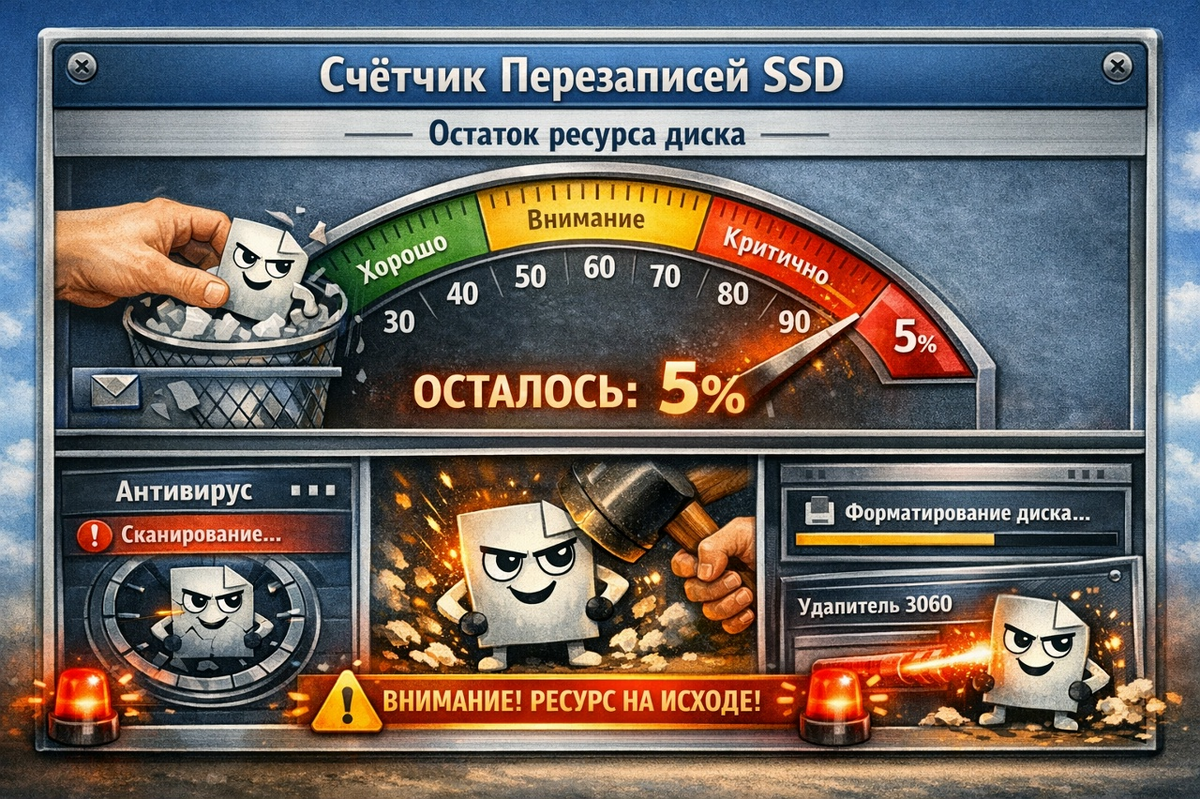
Этот счётчик существует, он спрятан в каждой модели и называется по-разному: «Всего хост-записей», «Total Host Writes», «Total LBAs Written» или просто «Процент использования». И сегодня мы научимся его находить, читать и понимать.
🔥 Хотите знать больше о скрытых механизмах работы компонентов вашего ПК и приёмах, о которых молчат в официальных инструкциях? Подписывайтесь на наш канал в мессенджере МАХ: https://max.ru/bugfeature и телеграм-канал: https://t.me/+mahA5qMKb5lhMzZi. Здесь мы публикуем эксклюзивные разборы, которые не попадают в открытые статьи. «Не баг, а фича» — ваш проводник в мир, где технологии раскрываются на 100%.
📌 Часть 1. Внутренний одометр: что такое TBW и почему это главный секрет SSD
Если ресурс HDD измеряется в часах работы (параметр Power-On Hours) и зависит от механики, то ресурс SSD — это количество записанных гигабайтов, терабайтов и петабайтов информации. У каждой модели производителем зашит параметр TBW (Total Bytes Written) — полный объём данных, который гарантированно можно записать на этот накопитель до того, как ячейки памяти начнут отказывать.
TBW зависит от типа памяти (QLC, TLC, MLC, SLC) и ёмкости диска. Чем больше сам диск — тем больше у него «пустых» ячеек, между которыми контроллер может равномерно распределять нагрузку. Например, у бюджетного ADATA Ultimate SU650 на 120 ГБ ресурс составляет 70 TBW, а у его же 240-гигабайтной версии — уже 140 TBW.
Но TBW — это гарантия, а не приговор. Многие модели спокойно выдерживают двукратное превышение заявленного ресурса и продолжают работать. Однако полагаться на это, как на единственный источник истины, не стоит. Реальный остаток ресурса можно узнать, сравнив гарантированный TBW с тем, сколько уже записано на диск. А узнать эту вторую цифру можно только с помощью скрытого счётчика.
🛠️ Часть 2. Инструмент №1: CrystalDiskInfo — универсальный шпион для любых SSD
Самый популярный и надёжный способ узнать остаток ресурса SSD — бесплатная утилита с открытым исходным кодом CrystalDiskInfo. Она работает со всеми накопителями: SATA, M.2 NVMe, внешними USB и даже старыми IDE.
Как установить и запустить
- Зайдите на официальный сайт проекта crystalmark.info и скачайте последнюю версию. Лучше выбирать «Standard Edition» с установщиком или «Portable» — версию, которая не требует установки и запускается с флешки.
- Установите программу, следуя инструкциям мастера установки.
- Запустите CrystalDiskInfo. Важно: при первом запуске Windows может запросить разрешение на внесение изменений — нажмите «Да». Программе нужны права администратора, чтобы опрашивать датчики дисков.
Что мы видим на главном экране
Сразу после запуска CrystalDiskInfo показывает обобщённую информацию обо всех накопителях. Нас интересуют три ключевых блока:
- Здоровье (Health Status): в левом верхнем углу указан общий процент «здоровья» диска. У нового диска — 99–100%, у старого процент снижается.
- Всего хост-записей (Total Host Writes): это и есть скрытый счётчик перезаписей, который показывает, сколько данных реально записано на диск за всё время его работы. Значение может быть в гигабайтах (GB), терабайтах (TB) или в блоках по 512 байт (LBAs).
- Процент использования (Percentage Used): у NVMe-дисков есть специальный атрибут, показывающий оставшийся ресурс в процентах. Когда он доходит до 100 — ресурс исчерпан.
Расшифровываем другие важные атрибуты
Ниже в таблице S.M.A.R.T. перечислены десятки строк с загадочными названиями. Для рядового пользователя важны всего несколько из них:
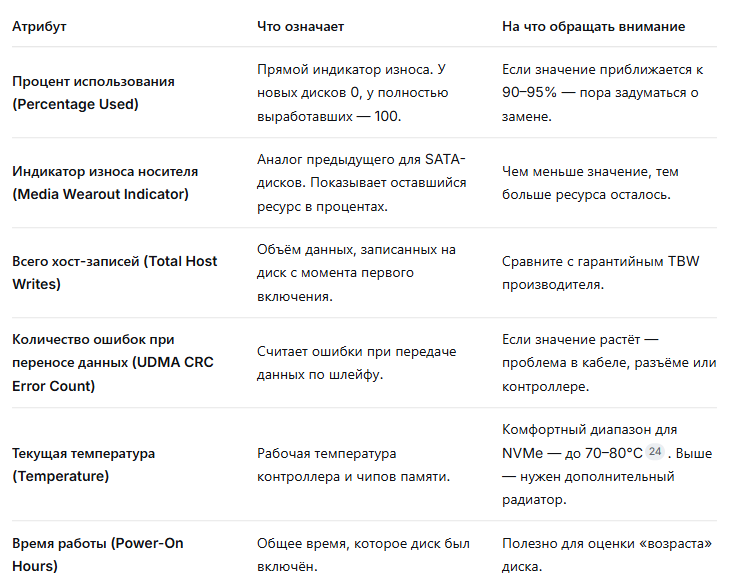
Чтобы сделать значения в CrystalDiskInfo удобочитаемыми, перейдите в меню «Сервис» → «Дополнительно» → «RAW-значения» и выберите «10 [DEC]» — тогда «сырые» данные из датчиков переведутся в нормальные десятичные числа.
🧪 Часть 2.1. Проверка через командную строку — если под рукой нет утилит
Если вы оказались на чужом компьютере, а скачивать программы некогда — можно обойтись встроенными средствами Windows. Правда, они покажут только базовый статус, а не точный процент износа.
- Нажмите Win + R, введите cmd и нажмите Enter.
- В открывшемся чёрном окне введите команду:
wmic diskdrive get status - Нажмите Enter. Через секунду система покажет статус всех накопителей.
Что означают ответы:
- OK — диск здоров, базовая диагностика S.M.A.R.T. не нашла критических отклонений.
- Pred Fail — плохой признак. Это сокращение от «Predicted Failure» (прогнозируемый отказ). Диск может выйти из строя в любой момент.
Ограничения метода: WMIC не показывает процент оставшегося ресурса и не расшифровывает TBW. Он лишь даёт сигнал тревоги, если S.M.A.R.T. зафиксировал катастрофическую ситуацию.
🏭 Часть 3. Фирменные утилиты — когда нужно знать всё о своём диске
Производители SSD не любят, когда их диски проверяют «чужими» программами. У каждой крупной марки есть собственное приложение, которое показывает не только ресурс, но и позволяет обновлять прошивку, включать «игровой режим» и проводить расширенную диагностику.
Samsung Magician — для дисков Samsung
Программа Samsung Magician — золотой стандарт для владельцев Samsung SSD. В главном окне отображается текущая температура, статус S.M.A.R.T. (синие кружки — хорошо, жёлтые — есть мелкие проблемы, красные — срочно сохраняйте данные) и возможность запустить «Diagnostic Scan» для полной проверки поверхности диска. Скачать Magician можно с официального сайта Samsung.
Western Digital Dashboard — для WD и SanDisk
Для дисков WD Blue, WD Black, WD Red и SanDisk предназначена утилита Western Digital Dashboard. Интерфейс похож на Magician: главный экран показывает здоровье диска, температуру и оставшийся ресурс в процентах. Дополнительно можно обновить прошивку и выполнить безопасное стирание.
SSD Toolbox — для Intel
Intel (теперь Solidigm) предлагает Intel SSD Toolbox — лаконичную утилиту без лишних наворотов. Она показывает ресурс, позволяет обновлять прошивку и проводить быструю диагностику. Для корпоративных серий Intel DC есть отдельные версии.
Crucial Storage Executive — для Micron/Crucial
Crucial (бренд Micron) имеет утилиту Crucial Storage Executive. Кроме стандартных показателей ресурса, она умеет включать режим Momentum Cache — программный ускоритель, который кэширует операции записи в оперативной памяти и снижает нагрузку на чипы SSD.
Зачем вообще нужны фирменные утилиты
CrystalDiskInfo показывает общие атрибуты, но фирменная программа конкретного производителя иногда видит данные, которые скрыты от универсальных инструментов. Кроме того, только через родную утилиту можно обновить прошивку, а новые версии прошивок часто исправляют ошибки, которые напрямую влияют на износ и скорость работы диска.
🔢 Часть 4. Как считать оставшийся ресурс: от терабайтов к процентам
Теперь, когда мы знаем и гарантийный TBW от производителя, и реальный объём записанных данных (Total Host Writes) из CrystalDiskInfo, можно прикинуть, сколько ресурса осталось.
Формула очень простая:
Остаток ресурса в % = (Гарантийный TBW — Уже записано TBW) / Гарантийный TBW × 100%
Пример: У вас диск Samsung 980 на 1 ТБ с гарантийным ресурсом 600 TBW. CrystalDiskInfo показывает Total Host Writes = 120 TBW.
Остаток: (600 — 120) / 600 × 100% = 80% ресурса осталось.
Что делать, если Total Host Writes в CrystalDiskInfo указан не в терабайтах, а в непонятных блоках?
Встречаются две ситуации:
- Значение в шестнадцатеричном формате (что-то вроде 0x1A2B3C4D). В CrystalDiskInfo переключите отображение RAW-значений на десятичный формат (DEC) через меню «Сервис» → «Дополнительно» → «RAW-значения».
- Значение в блоках LBA по 512 байт. Чтобы перевести в терабайты: значение_LBA × 512 / (1024⁴).
🧨 Часть 5. Что делать, если ресурс на исходе
Обнаружили, что оставшийся ресурс SSD подходит к концу (меньше 10–15%)? Вот три чётких шага.
Шаг 1. Немедленно сделайте резервную копию
Это самое важное. SSD на последних процентах ресурса может умереть в любую секунду. Скопируйте все критически важные файлы на другой физический диск: внешний HDD, второй SSD или в облачное хранилище.
Шаг 2. Продлите жизнь диска простыми действиями
Пока вы ищете замену, вот что можно сделать:
- Перенесите файл подкачки (pagefile.sys) на другой диск. Файл подкачки активно пишет данные, и его перенос снизит нагрузку на умирающий SSD.
- Перенесите временные папки браузеров и программ на HDD. В Chrome, например, это делается в настройках → «Система» → «Расположение папки кэша».
- Отключите индексацию для диска. В свойствах диска снимите галочку «Разрешить индексирование содержимого файлов...».
Шаг 3. Запланируйте замену диска
После исчерпания ресурса диск не обязан умереть мгновенно. Некоторые модели спокойно работают при двукратном превышении TBW. Но риск внезапной смерти с каждым записанным гигабайтом растёт. Лучше заменить диск, когда вы к этому готовы, а не когда он умрёт посреди рабочего дня.
🛡️ Часть 6. Как продлить жизнь SSD: семь простых правил
Профилактика всегда лучше лечения. Вот несколько действий, которые заметно снизят скорость износа SSD.
1. Оставьте 10–20% диска свободными
Контроллер SSD использует свободное пространство для выравнивания износа (wear leveling). Чем меньше свободного места, тем чаще одни и те же ячейки перезаписываются, и тем быстрее они изнашиваются.
2. Не используйте дефрагментацию
Для HDD дефрагментация полезна. Для SSD — смертельна. Дефрагментация переписывает данные, создавая лишние циклы записи. Windows умная и сама не дефрагментирует SSD, но сторонние утилиты могут это сделать. Будьте осторожны.
3. Отключите гибернацию (если не пользуетесь)
Файл hiberfil.sys занимает место на диске и активно перезаписывается при каждом переходе в гибернацию. Если вы не пользуетесь этим режимом — отключите его командой powercfg -h off в командной строке от имени администратора.
4. Отключите индексацию
Индексация помогает быстро искать файлы, но создаёт постоянную фоновую нагрузку. Отключите её для SSD: правой кнопкой по диску → «Свойства» → снимите галочку «Разрешить индексирование содержимого файлов».
5. Уменьшите объём логов Windows
Системные логи пишутся постоянно. Настройте их хранение на HDD или уменьшите максимальный размер через «Просмотр событий».
6. Не гоняйте бенчмарки без нужды
CrystalDiskMark, AS SSD Benchmark и другие тесты скорости записывают на диск десятки гигабайт за один прогон. Конечно, пара прогонов в год не страшна, но ежедневные тесты ради красивых циферок — это прямой путь к быстрому износу.
7. Следите за температурой
Чем горячее SSD, тем быстрее деградируют его ячейки. Для NVMe-дисков рекомендовано держать температуру ниже 70–80°C под нагрузкой. Если ваш M.2 диск постоянно греется выше — установите на него небольшой радиатор.
🔥 Итог: регулярный мониторинг — единственный способ пережить SSD
Секретный счётчик перезаписей SSD — это не магия, а инструмент. Он спрятан в недрах S.M.A.R.T., но доступ к нему открыт через CrystalDiskInfo, фирменные утилиты или даже командную строку. Раз в 2–3 месяца запускайте программу, смотрите на проценты и на «Всего хост-записей». Сравнивайте с гарантийным TBW вашего диска.
Если ресурс подходит к концу — сделайте резервную копию и готовьтесь к замене. Если диск ещё «молодой» — настройте систему так, чтобы продлить ему жизнь. Помните: SSD умирают молча и внезапно. Единственный способ не потерять данные — регулярно мониторить их состояние и своевременно делать бэкапы.
🔥 Не забудьте подписаться на наш канал в мессенджере МАХ: https://max.ru/bugfeature и телеграм-канал: https://t.me/+mahA5qMKb5lhMzZi. Здесь мы публикуем эксклюзивные материалы о скрытых механизмах работы компонентов ПК, диагностике и фичах, о которых молчат официальные инструкции. «Не баг, а фича» — ваш гид по миру IT, где нет случайностей.