(Или инструкция для тех, кто подозревает, что за ним шпионит даже тостер)
Привет, фанаты! Если вы читаете эти строки, значит, после Первой части ваш смартфон не взорвался, а агенты Матрицы до вас еще не добрались. Поправьте шапочку из фольги, зашторьте окна, выключите микроволновку — мы продолжаем.
Сегодня у нас гвоздь программы: запускаем Shelter и настраиваем его.
Для тех, кто не в курсе: Shelter (англ. «Убежище») — это не бункер на заднем дворе, где вы храните тушенку и гречку. Это приложение, которое создает на телефоне изолированную песочницу. В ней мы и будем прятать наш мессенджер MAX, чтобы он не подглядывал за вашими фотками котиков и не знал, что вы гуглили в три часа ночи.
Итак, поехали:
Шаг 1. Открываем врата в Бункер
Нажимаем на иконку Shelter. Приложение с серьезным лицом предложит вам создать «Рабочий профиль». Не пугайтесь слова «рабочий» — работать мы тут не собираемся, мы тут творим киберпанк!
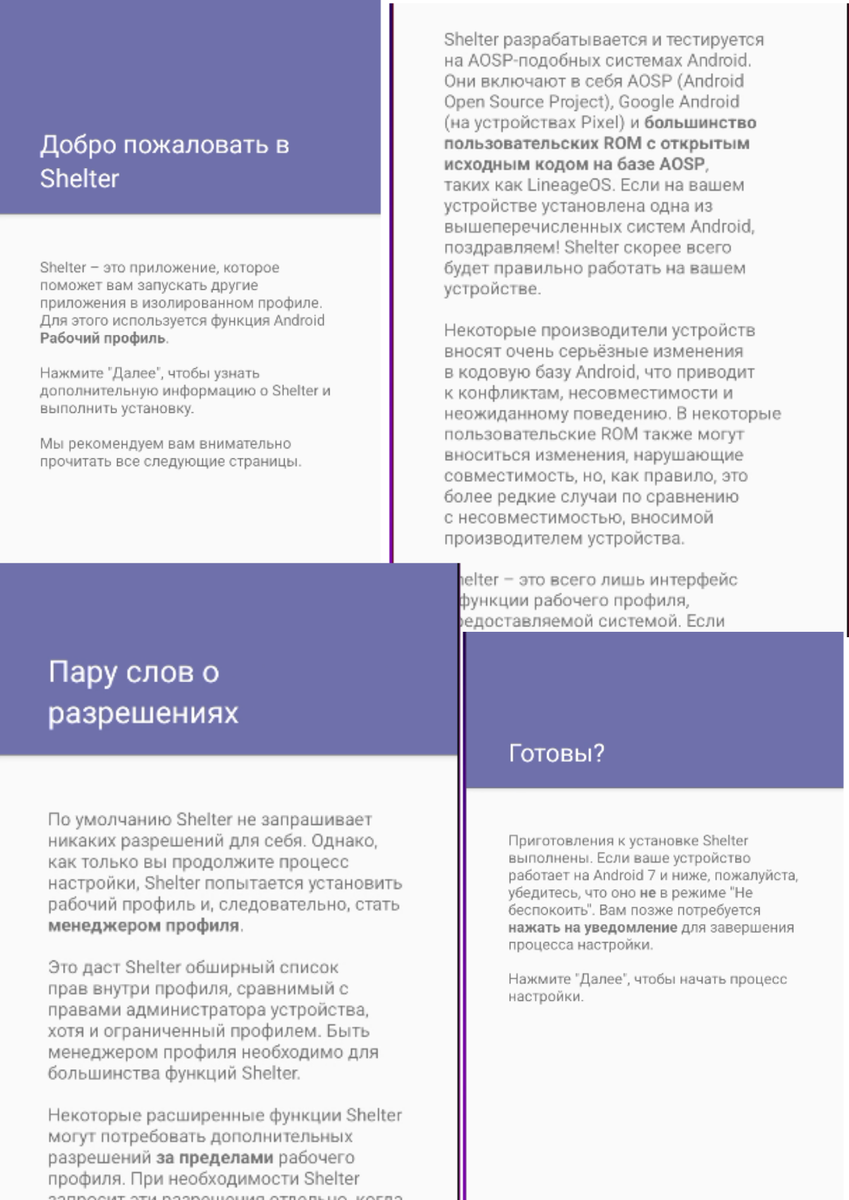
Нажимаем «Принять и продолжить» и ждем, пока Android выделяет кусок памяти под виртуальную камеру-одиночку.
Идет настройка рабочего профиля.
Ждем завершение настроек.
Shelter установлен!
Шаг 2. Заселение жильцов
Перед вами появятся две вкладки: «Основной» (Ваш обычный мир) и «Shelter» (Сумеречная зона).
Ищем в списке Основной наш драгоценный мессенджер MAX. Нашли? Тыкаем в него пальцем и выбираем «Clone to Shelter» (Клонировать в Убежище).
Звуки магического переноса в пространстве ✨
И тут у нас просак! Но, проблема возникает не на всех девайсах.
Можно нажать "ВСЁ РАВНО продолжить" или перейти во вкладку Shelter и установить туда Rustore.
Нажимаем на "ВСЁ РАВНО продолжить"!
Это стандартное уведомление безопасности, выполняем его.
Начнется установка MAX в Shelter.
Шаг 3. Режим тотальной изоляции
Теперь заходим во вкладку Shelter и видим там свежесклонированный MAX. Поздравляю! Теперь он сидит в цифровом карцере. Он не видит ваши контакты. Он не знает вашего местоположения. Он вообще думает, что телефон только что купили, а вы — человек без имени и прошлого. Идеально!
Запускаем MAX!
Шаг 4. Финал
Запускаем MAX из Убежища (у него на иконке теперь будет маленький значок портфеля). Авторизуемся.
Всё! Вы восхитительны. Уровень вашей приватности пробил потолок и улетел в стратосферу к Илону Маску. Сноуден нервно курит в сторонке, а хакеры из даркнета просят вас провести для них вебинар.
И ради чего мы прошли весь этот сложный путь шифрования, песочниц и настройки профилей? Правильно! Чтобы абсолютно безопасно, анонимно и без следов отправить маме сообщение: "Купи хлеб и майонез"
Ставьте лайк, если после этой инструкции вы заклеили изолентой не только веб-камеру, но и глазок на входной двери! Встретимся в комментариях (если нас не запеленгуют). 🕵️♂️👇
p.s. В третьей части расскажу что необходимо для полноценной работы и какие приложения для этого установить и как.