Комплектация заказов — самая частая операция на любом складе. От того, насколько быстро и без ошибок она выполняется, напрямую зависит удовлетворённость клиентов и издержки компании. Использование терминала сбора данных (ТСД) превращает этот процесс из «вспомни, где лежит товар» в чёткую последовательность действий, где система ведёт кладовщика за руку.
Ниже приведён пошаговый сценарий отбора (сборки) заказов с помощью ТСД. Сценарий предполагает, что на складе уже внедрено адресное хранение (ячейки имеют штрихкоды), а ТСД интегрирован с 1С.
Шаг 1. Формирование задания на сборку в 1С
В учётной системе (1С) на основе заказов покупателей или внутренних заявок создаётся задание на комплектацию. В задании указываются:
- список товаров (номенклатура, количество);
- если ведётся партионный учёт (комиссия, сроки годности) – номера партий, которые должны быть отгружены;
- адреса ячеек, где лежит каждый товар (система автоматически подставляет адреса из регистров остатков по ячейкам);
- приоритет задания (срочный заказ, обычный).
Задание может быть сформировано как на один заказ (позаказная сборка), так и на группу заказов (волновая сборка). В 1С:УТ 11 / ERP это делается через документ «Задание на комплектацию» или через рабочий стол кладовщика.
Задание автоматически отправляется на ТСД (через Wi-Fi или по запросу кладовщика).
Шаг 2. Получение задания кладовщиком на ТСД
Кладовщик включает ТСД, открывает приложение для сбора данных (штатное «Мобильное рабочее место» или стороннее). На экране появляется список доступных заданий. Он выбирает подходящее (например, самое приоритетное или то, которое подходит по зоне ответственности).
После выбора ТСД отображает:
- номер задания (или номер заказа покупателя);
- список товаров с указанием адресов ячеек;
- общее количество позиций и единиц.
Пример отображения на ТСД:
Заказ №1234 от 15.03.2025
Клиент: ООО "Ромашка"
Позиции: 5
1. Стул офисный (арт. СТ-001) – 2 шт.
Ячейка: A-02-03
2. Стол письменный (арт. СТЛ-005) – 1 шт.
Ячейка: B-01-04
ТСД также может показать оптимальный маршрут обхода ячеек (если настроены правила маршрутизации) – например, в порядке возрастания адресов или с учётом расположения зон.
Шаг 3. Навигация к первой ячейке
Кладовщик нажимает «Начать сборку». ТСД указывает адрес первой ячейки (например, «A-02-03»). Кладовщик идёт к этому стеллажу.
Чтобы убедиться, что он прибыл в нужное место, он сканирует штрихкод этикетки ячейки (или вводит адрес вручную). ТСД проверяет: если адрес соответствует заданию – разрешает дальнейшие действия; если нет – выдаёт ошибку и просит переместиться к правильной ячейке.
Шаг 4. Сканирование товара и контроль партии
Подойдя к ячейке, кладовщик видит товар, который там лежит. Он сканирует штрихкод на товаре (на коробе, паллете или на этикетке единицы хранения).
ТСД проверяет:
- соответствует ли отсканированный товар тому, что требуется в заказе;
- если ведётся партионный учёт – принадлежит ли эта партия тому владельцу, который указан в заказе.
В случае несоответствия (например, взяли не тот товар или не ту партию) ТСД выдаёт предупреждение и блокирует дальнейшие действия до тех пор, пока кладовщик не отсканирует правильный товар.
Если всё правильно, ТСД отображает:
- наименование товара;
- сколько нужно взять по заданию;
- сколько уже отобрано (0 на начало).
Кладовщик отсчитывает нужное количество единиц (или сканирует каждую единицу, если товар штучный и маркированный). Он вводит количество на ТСД (с клавиатуры или сканированием каждой единицы). При сканировании каждой единицы (например, серийных номеров) ТСД автоматически увеличивает счётчик отобранного количества.
После ввода количества кладовщик подтверждает, что товар взят. ТСД фиксирует операцию.
Шаг 5. Переход к следующей позиции
После подтверждения ТСД автоматически переходит к следующей позиции в задании и показывает адрес следующей ячейки. Кладовщик перемещается к ней, и цикл повторяется (сканирование ячейки, сканирование товара, ввод количества).
Если на одном адресе лежит несколько позиций (разные товары в одной ячейке), ТСД предложит отработать их последовательно.
Если товар закончился в ячейке, а нужно отобрать больше, чем есть – система может либо заблокировать задание, либо предложить альтернативную ячейку (если товар хранится в нескольких местах). В последнем случае ТСД покажет дополнительный адрес.
Шаг 6. Завершение сборки
Когда все позиции задания отобраны, ТСД показывает итоговую информацию:
- общее количество отобранных позиций;
- соответствие заданию (например, «Отобрано 5 из 5 позиций, 10 из 10 единиц»).
Кладовщик нажимает «Завершить сборку». ТСД отправляет в 1С результаты:
- список отобранных товаров с указанием фактического количества;
- номера партий (если были);
- подтверждение, что товары изъяты из ячеек.
На основе этих данных 1С автоматически:
- списывает товары с остатков (с соответствующих партий);
- уменьшает количество в ячейках (обновляет регистр «Остатки по ячейкам»);
- формирует расходную накладную (реализацию) или перемещение в зону отгрузки;
- если товар был на комиссии – уменьшает остатки комитента и готовит данные для отчёта комитенту.
Шаг 7. Передача товара в зону отгрузки или упаковки
После завершения сборки товар обычно перемещается в зону контроля/упаковки или сразу в зону отгрузки. В некоторых схемах кладовщик-сборщик отвозит собранный заказ на конвейер упаковки, где другой сотрудник сканирует товары для финального контроля. Для этого может быть создано отдельное задание на ТСД упаковщика.
Если склад небольшой, сборщик сам помещает товар в ячейку отгрузки (или на паллету) и отмечает в ТСД операцию «Размещение в зоне отгрузки» (сканированием адреса зоны отгрузки).
Дополнительные возможности при отборе с ТСД
Сборка нескольких заказов одновременно (волновая сборка)
ТСД может получить задание на сборку сразу нескольких заказов. Кладовщик отбирает товары в общую тележку, а затем в зоне упаковки сканированием разделяет их по заказам. ТСД при этом подсказывает, какой товар в какой заказ идёт.
Контроль веса (для сыпучих товаров)
Если ТСД подключён к весам, кладовщик может взвесить отобранный товар, и ТСД проверит, соответствует ли вес заданию (актуально для продуктов, металлопроката).
Печать этикеток или маршрутных листов
По завершении сборки ТСД может отправить команду на принтер этикеток – распечатать маршрутный лист или этикетку на коробку с адресом доставки.
Пересорт: если товар отсканирован неверно
Если кладовщик случайно отсканировал не тот товар и уже подтвердил, но заметил ошибку, он может в меню ТСД выбрать «Отмена последней операции» (если разрешено настройками). Система вернёт остатки и позволит отсканировать правильный товар. Для исправления серьёзных ошибок обычно требуется создание документа «Корректировка» в 1С.
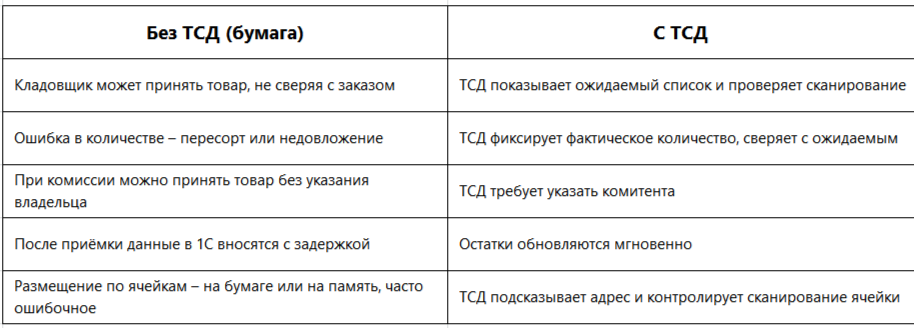
Ошибки, которых позволяет избежать ТСД при отборе
Заключение
Отбор заказов с помощью ТСД – это не просто «взял сканер вместо бумажки». Это полноценный процесс, встроенный в учётную систему, который гарантирует, что:
- кладовщик всегда знает, где искать товар;
- отбирается именно то, что нужно, в нужном количестве и с правильной партией;
- остатки в 1С актуальны сразу после завершения сборки;
- ошибки отгрузки сводятся к минимуму.
Внедрение такого сценария требует настройки адресного хранения, подготовки штрихкодов на товары и ячейки, а также интеграции ТСД с 1С. Но результат – снижение времени сборки в 1,5–2 раза и практически полное исключение пересортицы – окупает затраты за несколько месяцев.