Перенос Windows на SSD снова стал темой номер один для апгрейда ПК, и EaseUS Partition Master продвигает свой сценарий миграции ОС как альтернативу переустановке. Суть простая: утилита переносит систему вместе с загрузочными разделами, файлами, программами и настройками на другой накопитель.
Для многих это выглядит как самый быстрый способ убрать главный «тормоз» старых сборок — HDD или уставший маленький SSD — без вечера с установкой Windows и драйверов.
Что именно называют миграцией ОС и зачем это делают
OS migration — это перенос установленной Windows на другой диск вместе с обязательными boot-разделами. В описании EaseUS отдельно подчёркивают, что речь не только про системные файлы, но и про установленные приложения и конфигурацию.
❗️ ПОДПИСЫВАЙСЯ НА НАШ КАНАЛ В ДЗЕНЕ И ЧИТАЙ КРУТЫЕ СТАТЬИ БЕСПЛАТНО
Логика понятная. Если ПК долго грузится, подвисает на обновлениях или начинает ругаться на диск, часто виновато хранилище, а не процессор или память. HDD упирается в механику: пластины, головки, задержки на доступ.
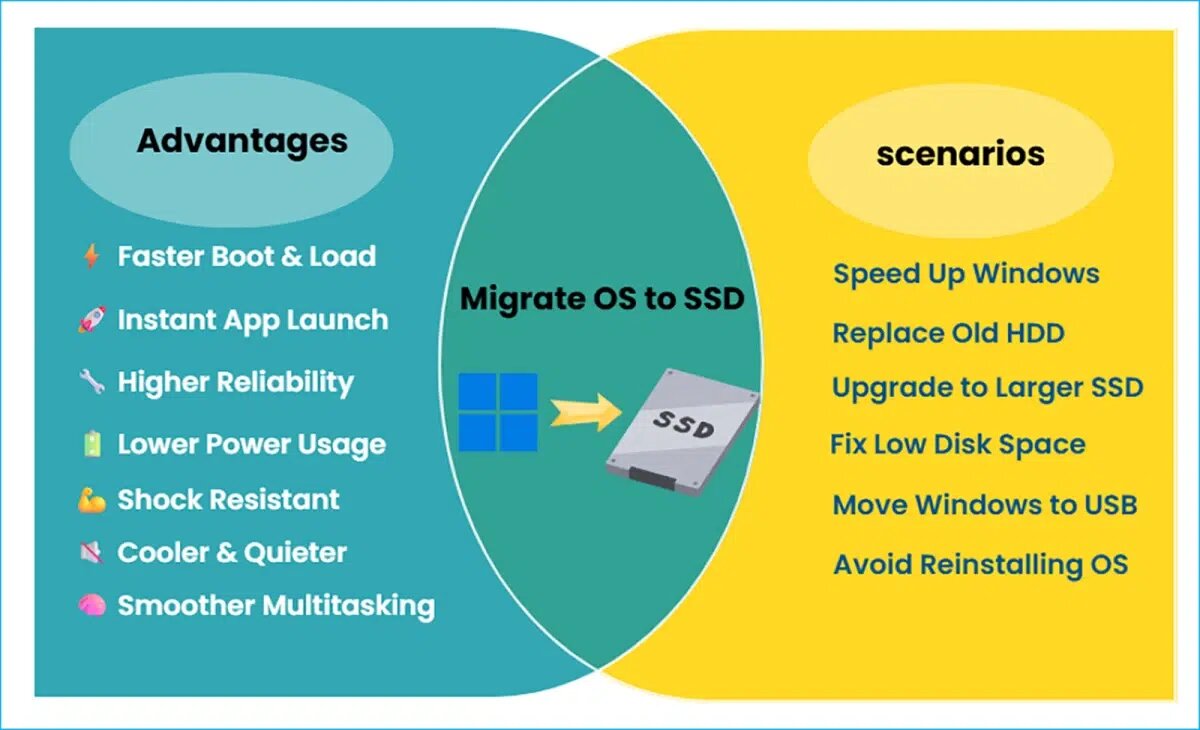
Переезд на SSD в таких случаях бьёт прямо по узкому месту. Компания перечисляет типичные эффекты: быстрее загрузка и запуск приложений, меньше шума и нагрева, ниже энергопотребление (особенно заметно на ноутбуках), выше устойчивость к ударам и меньше риск механических отказов.
В каких сценариях EaseUS продвигает перенос Windows на SSD
EaseUS описывает миграцию как решение для нескольких ситуаций. Это не только классический переход с HDD на SSD, но и апгрейд с маленького SSD на более ёмкий, а также замена диска с признаками деградации без переустановки системы.
- Ускорение запуска: когда нужен быстрый старт Windows и приложений.
- Замена старого диска: когда HDD «сыпется» или показывает предупреждения.
- Переезд на больший SSD: когда на системном диске не хватает места.
- Перенос на внешний носитель: Windows на USB для портативности, тестов или восстановления.
Ключевая идея тут — меньше простоя. Вы сохраняете привычную среду: программы, настройки, рабочие файлы.
Какие технические моменты критичны: UEFI против BIOS и GPT против MBR
Самая частая причина, почему диск после переноса не грузится, — несовпадение режима загрузки и разметки. EaseUS прямо указывает на типовые конфликтные пары: UEFI против legacy BIOS, а также GPT против MBR.
Если инициализировать новый SSD «не тем» стилем разделов, можно получить нерабочую загрузку. В описании подготовки EaseUS формулирует правило так: MBR — для legacy BIOS, GPT — для UEFI.
Ещё один момент — миграция стирает данные на целевом SSD. Поэтому в чек-листе подготовки первым пунктом идёт бэкап, причём с обоих дисков.
Что заявляет EaseUS Partition Master по возможностям переноса
EaseUS перечисляет набор функций, на которые стоит смотреть, если вы выбираете софт для миграции Windows. Речь про поддержку разных типов дисков и режимов загрузки, а также про возможность провести перенос из самой Windows или через среду WinPE.
❗️ ПОДПИСЫВАЙСЯ НА НАШ КАНАЛ В ДЗЕНЕ И ЧИТАЙ КРУТЫЕ СТАТЬИ БЕСПЛАТНО
- Перенос на диск меньшего объёма: миграция Windows на SSD/HDD меньше исходного системного диска, если объёма хватает под системные разделы.
- Копирование системных разделов: перенос boot-разделов и системных данных, с опциональным захватом пользовательских разделов.
- Два режима запуска: миграция в Windows или через WinPE.
- Совместимость с загрузкой: поддержка BIOS/UEFI и дисков MBR/GPT.
- Поддержка Windows: заявлена совместимость с Windows 11, 10, 8, 7, XP и Vista.
- Типы накопителей: SATA SSD, M.2 SSD, NVMe SSD, внешние диски и USB-накопители.
Компания также упоминает ручную настройку UEFI boot entry и настройку автозагрузки с целевого диска после переноса.
Альтернатива миграции: чистая установка Windows
Второй путь, который описывают в этом же контексте, — переустановить Windows на SSD «с нуля». Этот вариант даёт чистую систему без хвостов старых настроек, но требует заново ставить приложения и восстанавливать файлы.
Из конкретики: для установки Windows 11 через флешку EaseUS указывает USB-накопитель 64 ГБ или больше (пустой, в FAT32). Для SSD в примерах тоже фигурирует минимум 64 ГБ, а для игровых ПК — 500 ГБ, 1 ТБ и больше.
И да, при смене системного диска Windows иногда показывает запрос активации. EaseUS отдельно отмечает, что это нормальная проверка лицензии после замены накопителя.
Подробности о продукте и его вариантах компания собрала на странице Learn more, а отдельный раздел про сценарий переноса Windows на SSD вынесла сюда: Migrating OS to an SSD.
Подписывайтесь на наши каналы в Telegram и Дзен, чтобы узнавать больше. И делитесь своим мнением и опытом в нашем чате.
EaseUS обновила перенос Windows на SSD: поддержка UEFI, GPT и WinPE ⚡️