Сразу скажу, что автомобили и т.п. в виде наряженной новогодней елки меня абсолютно не задевают - кому-то нравится и ладно... Самому больше нравится все более строгое, но симпотяшное... В прошлой статье мы рассмотрели вариант визуализации на дашборде для камер и принтера, сегодня посмотрим варианты сделать то же самое, но используя немного другие компоненты.
Видеокамеры
Мы расположили изображения по сетке, используя карточки "Picture entity". Но есть отличная карточка для камеры "Advanced camera Card", доступная в HACS. Ранее карта была известна как "Frigate Card" (для системы видеонаблюдения Frigate), однако со временем стала универсальной и может работать почти с любой камерой в Home Assistant. Устанавливаем ее и потом аналогично как в прошлой статье вместо карточек "Picture entity" в "Сетке" выбираем уже эту.
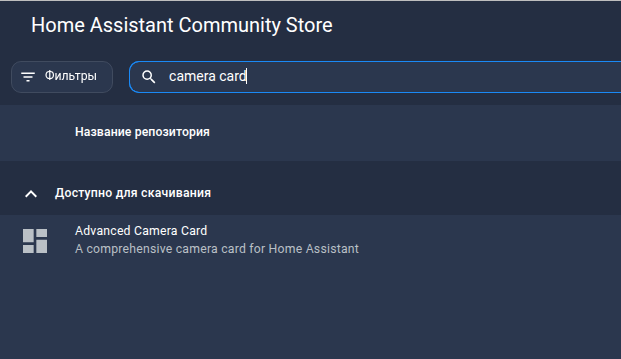
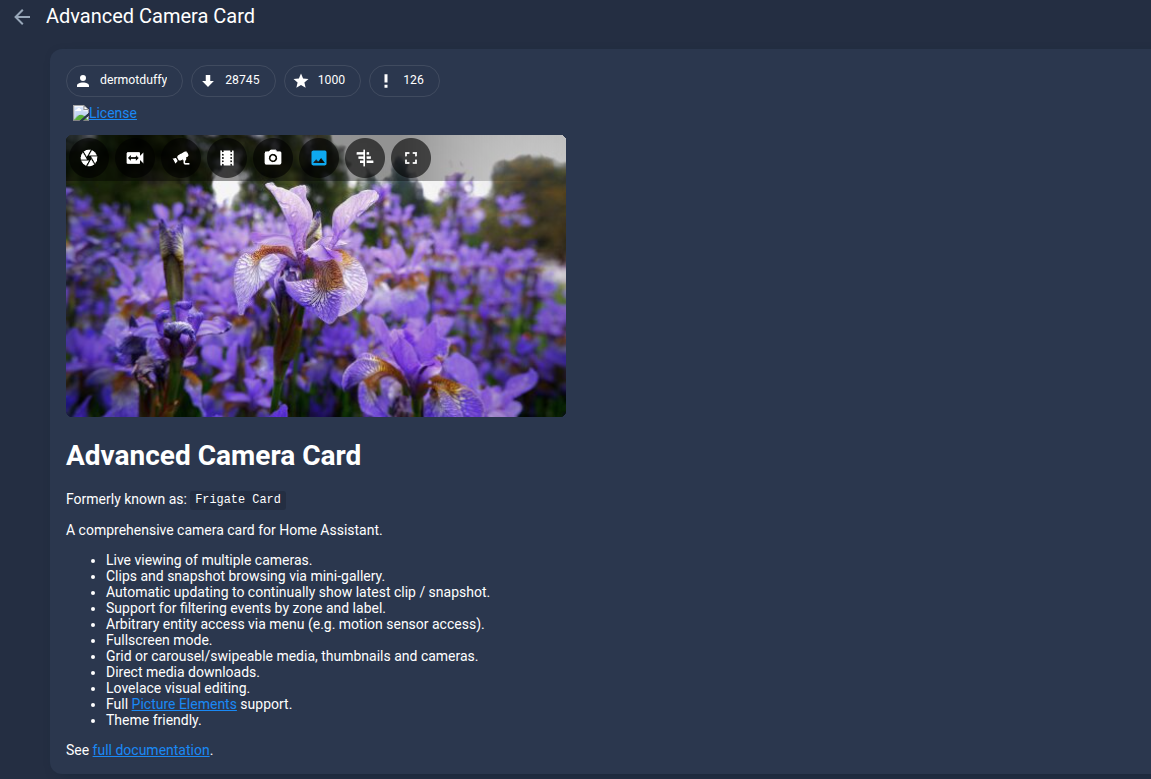
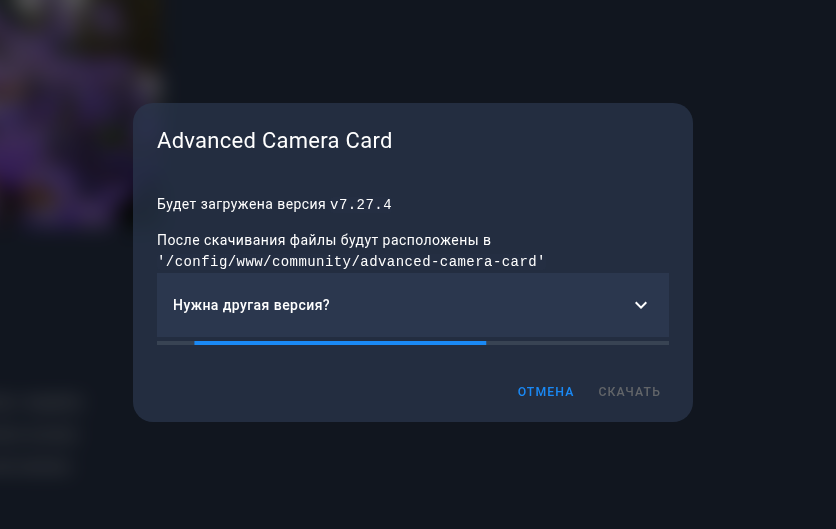
У карточки очень много настроек по отображению видео с камер. Причем в настройках карты можно указать сразу несколько камер и потом через меню в левом верхнем углу либо просматривать камеры в режиме карусели, либо расположить их по сетке и, выделяя мышкой, выбирать нужную для увеличения (вплоть до полного экрана) - подобное позволяет вообще отказаться от карточки "Сетка".
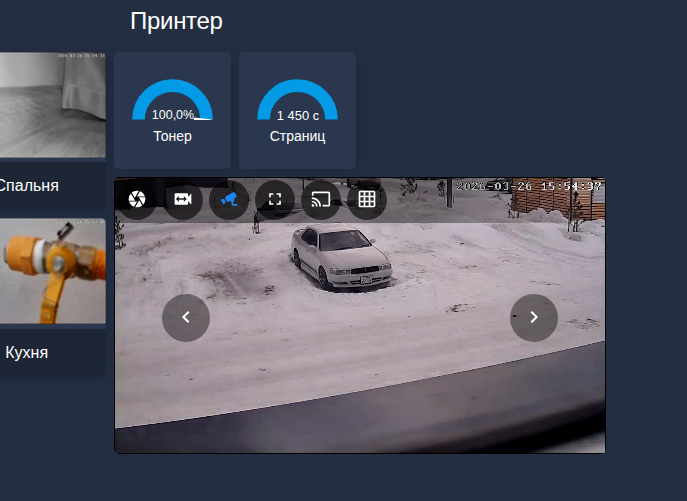
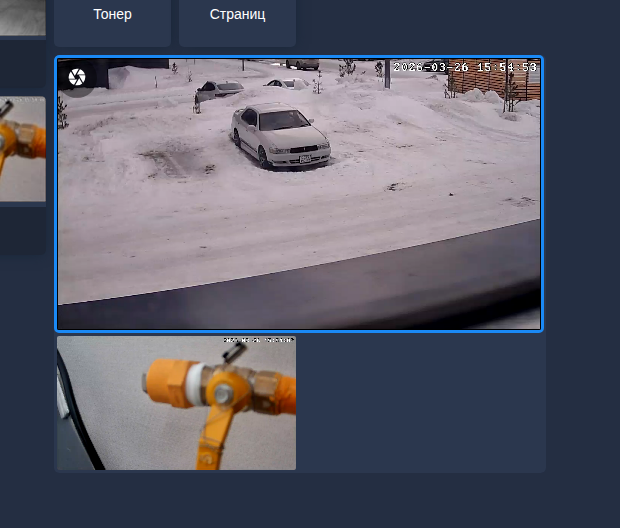
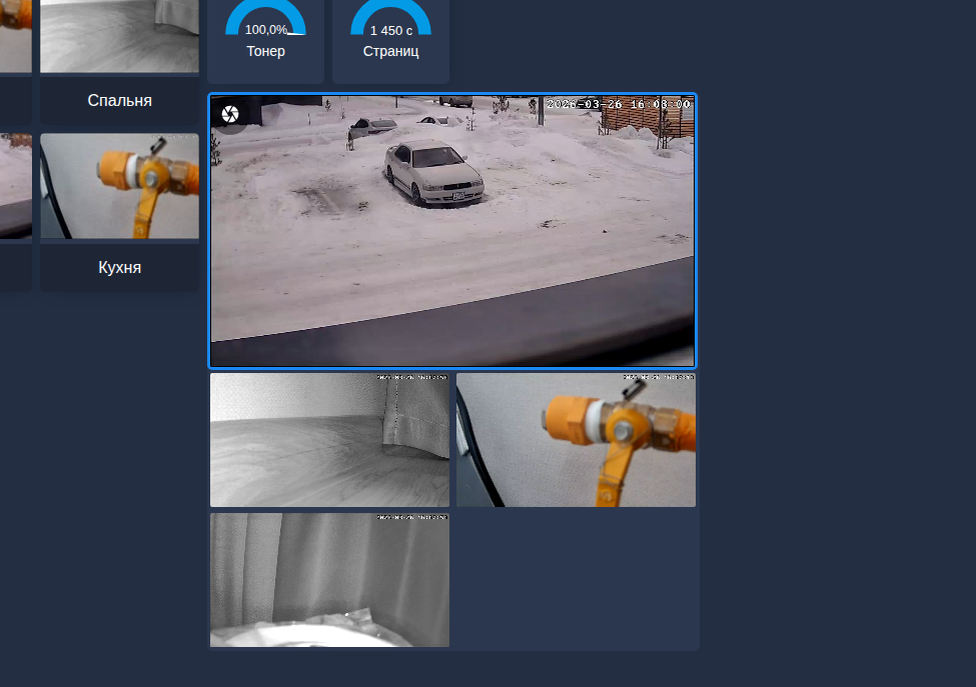
Отображение в сетке будет отличаться от отображения "Picture entity", хотя бы тем, что наименование камеры будет отображаться только при наведении на изображение указателя мыши, что наверное не очень удобно. Разворачиваться изображение будет только через меню (зато на весь экран).
Интерфейс настройки вызывает некоторые вопросы, но результат стОит заморочек... Думаю, что эта карточка в-одиночку или с сеткой может удовлетворить большинство хотелок...
<<< Подборка статей на этом канале про Home Assistant >>>
Принтер HP
Рассмотрим еще пару вариантов карточек типа "Шкала" (gauge). Штатную мы использовали для принтера в той же статье. Установим через HACS две дополнительные шкалы, начнем с "Gauge Card Pro". Отобразим ее потом в оставшихся с прошлого раза в пустой ячейке сетки.
Кстати, забыл сказать в прошлый раз, что чтобы убрать огромную подпись под шкалой в виде наименования сенсора, ничего лучшего не нашел, как закомментарить пару строчек в текстовом редакторе карточки (после сохранения они вообще пропадут, поэтому и удалить можно было)...
В HACS можно посмотреть еще вариации на тему штатной шкалы но c заметно выбивающимся интерфейсом. Например, Custom Gauge Card: по описанию красиво и симпотяшно, однако после установки HA эту карточку не увидел... Есть похожая, но двойная - Dual Gauge Card: прикольно, но для наших целей неудобна и к тому же не подхватывает текущую тему, выбиваясь из общей стилистики. Интересная шкала Half Gauge Card - скромно и со вкусом, но масштабируется только вручную и не подхватывает тему.
В-общем, я для себя выбрал "Gauge Card Pro", хотя раздражает то, что не могу отцентровать заголовок... Посмотрим еще... Но тут апсалютна нежданно я обнаруживаю одну пакостливую пакость в работе интеграции для HP принтеров.
Важный нюанс про интеграцию принтера
Обе статьи про камеры и принтер были уже готовы к публикации, поэтому пишу про это уже самом конце... При настройке интеграции принтер был включен и интеграция его благополучно нашла. После этого принтер был выключен, однако настраивались карточки со шкалами и все эксперименты проходили без вопросов. Но только до тех пор, пока не был перегружен HA при выключенном принтере! После перезагрузки все карточки,которые были связаны с сенсорами принтера перестали что-либо показывать кроме предполагаемого сообщения об ошибке. Как оказалось, при перезагрузке интеграция попыталась подключиться к выключенному принтеру и после безуспешного итога она просто забила на него, выдавая для всех инфу, что интеграция больше не поддерживает данный объект, предлагая удалить его ваще... Простое включение принтера не помогло, помогло только его включение с последующим перезапуском интеграции - вроде как все заработало. В-общем, меня подобное не устраивает: держать включенным принтер лишь для отображения в HA количества оставшегося тонера или иметь проблемы после перезагрузки не хочется от слова совсем. К тому же возникает вопрос о логике работы интеграции, ведь она дала возможность получать значения сенсоров при экспериментах с карточками, только непонятно откуда они были взяты, если принтер был выключен.
Продолжим настраивать HA в следующих статьях, поэтому
Ставьте лайки, оставляйте комментарии, страница в VK, подписывайтесь на канал, присоединяйтесь в Telegram , присоединяйтесь в MAX чтобы ничего не пропустить!
#умныйдом #календарь #HA #HomeAssistant #сделайсам #минипк #неттоп #nettop #HACS #nodered #node-red #nodered #dwainsdashboard #dwains #dashboard #планшет #ibeacon #bluetooth #ssl #защита #визуализация #3D #bluetooth #колонка #speaker #календарь #ptz #тепло #актуатор #клапан #радиатор #увлажнитель #принтер #камера