Цель статей - рассмотреть некоторые простые варианты решения разных по сути задач с разным оформлением - далее каждый выбирает себе что интереснее или находит что-то другое (о чем можно рассказать в комментах).
IP камеры
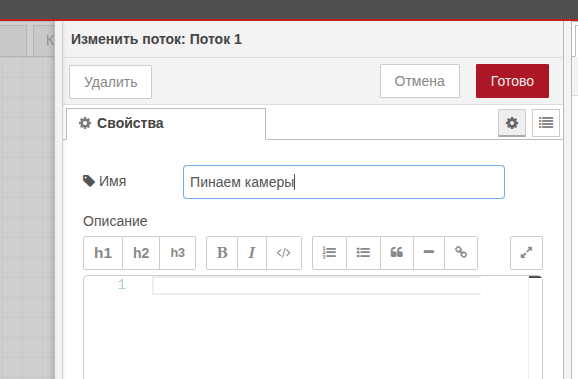
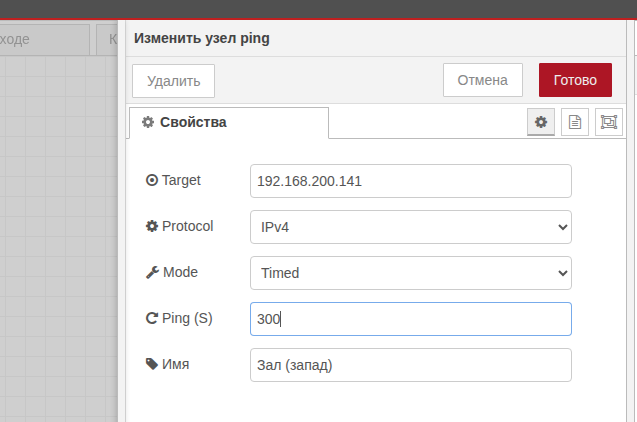
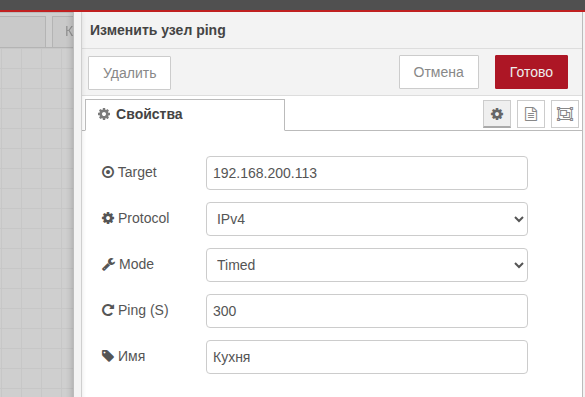
Было замечено, что при отключенном относительно длительное время сервере видеонаблюдения, камеры начинают отваливаться от сети WiFi, видимо из-за отсутствия активности. Поэтому решил попробовать пинать их пингами, например, раз в 5 минут, чтоб не расслаблялись. Заодно как-ньть окультурим отображение их статуса. Скорее всего при включенном сервере видеонаблюдения пинки не понадобятся (по-крайней мере раньше таких проблем не было, так как сервер не давал им спать), но в связи с окончательной кончиной вентилятора процессора у моего Lenovo q190 (который мы перебрали и немного апгрейдили ранее) и ожиданием нового кулька, сервер пока не работает, поэтому, похоже, и появилась эта проблема с камерами. Возьмем для проверки своей теории две камеры из существующих, которые стабильно "отваливались" через день/два/три после рестарта (собственно, "болячка" проявилась у всех). В Node-Red создаем новы поток и добавляем в него две ноды (узла) "Ping", которые буду пинговать камеры раз 5 минут. (Кстати, предположение явно было правильным и камеры больше не отваливались).
Визуализация
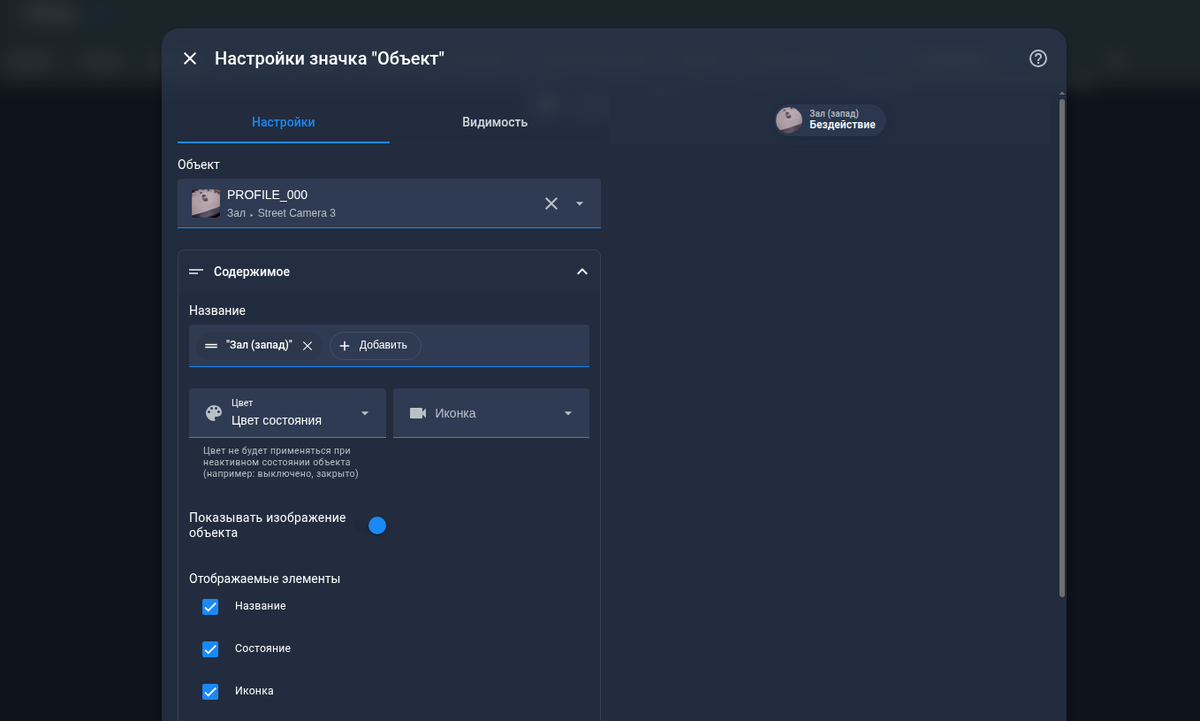
Для отображения на созданную чистую закладку дашборда помещаем значок "Объект", в настройках которого указываем нужную нам камеру, название (поставив галку отображать название) и включаем опцию "Показывать изображение объекта" - так в значке вместо иконки будет отображаться скриншот с камеры. При нажатии на значок будет открываться окно с трансляцией с камеры в реальном времени.
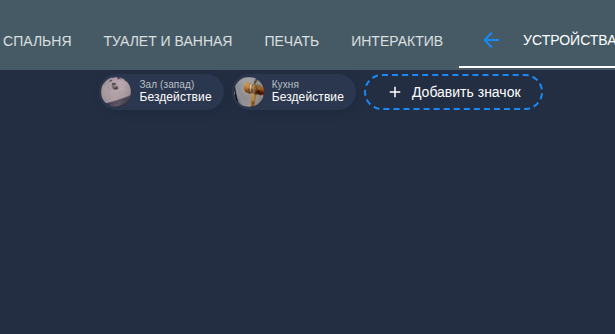
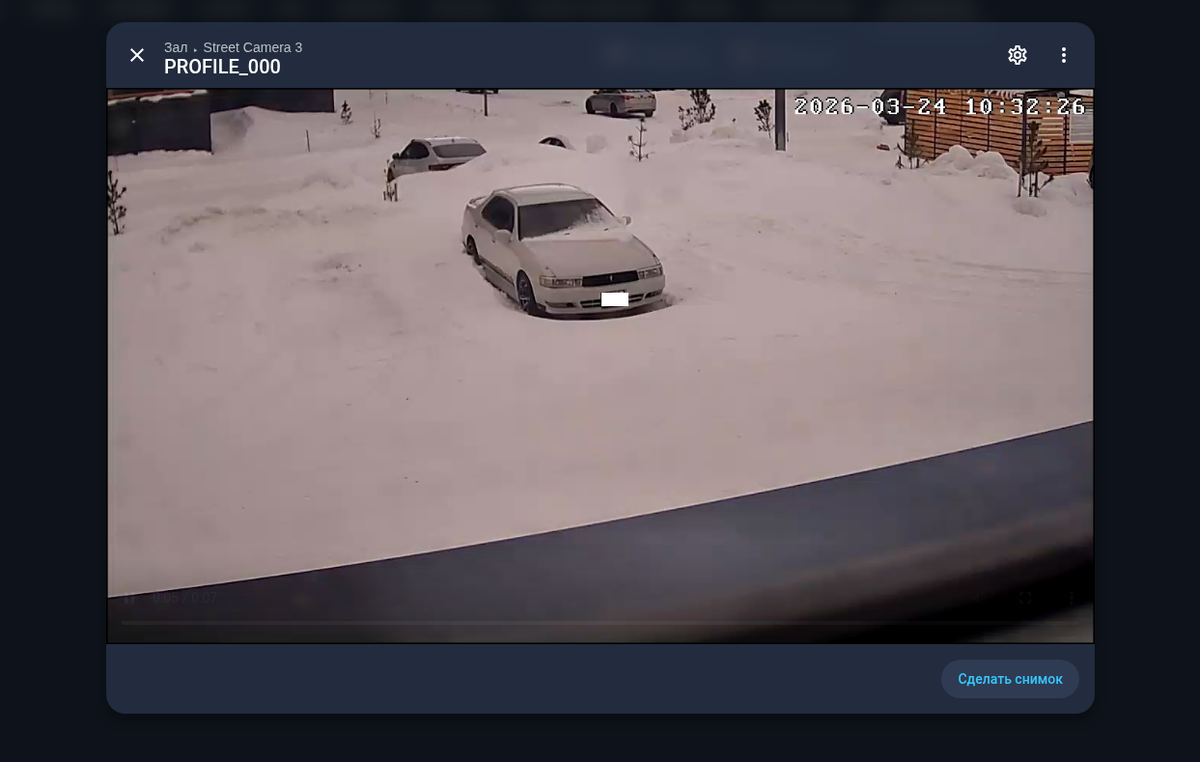
Этот вариант хорош, если размещать значки на закладке, посвещенной какому-то конкретному помещению (например, кухне), но так, что они не сильно обращали на себя внимание. Если же, хочется объединить на одной закладке несколько камер (например, в моем случае их всего шесть... правда, пока не все подключены) с удобоваримым восприятием, то можно воспользоваться, например, карточкой "Сетка", которую мы уже применяли при подключении увлажнителя в другой статье. Я выбрал эту карту с количеством столбцов в три штуки.
<<< Подборка статей на этом канале про Home Assistant >>>
Далее в поиске карточек находим (на каждую камеру свою) карточку "Picture entity", для которых выбираем свою камеру-сущность и указываем название-подпись. Можно убрать отображение состояния - меньше лишнего текста, можно (оставив карточки квадратными) указать соотношение сторон 9:6 - подпись будет не на картинке, ну а вид можно сделать в реальном времени.
Смотрим ниже как это будет все выглядеть только с двумя тестовыми камерами, с четырьмя и дополненными пока дублями до шести (потом поменять объекты не проблема, как подключу оставшиеся).
Другой вариант для камер
Есть вариант использования не стандартной карточки для камеры,
Принтер HP (в моем случае МФУ HP MFP M127FW)
Собственно, сделано с позиции "раз можно, то пусть будет". Относительно старенький, но за всю свою жисть израсходовавший лишь один свой дефолтный картридж, который был лишь буквально на днях заменен. Итак, для получения информации с сенсоров принтера нам нужна интеграция (в моем случае опять же для HP). Идем в HACS , скачиваем, устанавливаем и рестартуем HA.
Опять же в моем случае пришлось обновить прошивку принтера, так как интеграция ругалась на несовместимость API. После этого добавляем интеграцию в настройках, которая запросит IP-адрес принтера (порт я оставил по-умолчанию). В результате появляется куча новых устройств (МФУ все-таки).
Долго думаем что именно мы можем отсюдава поиметь полезного. Да, особо-то и нечего, кроме как включен/нет и сколько процентов тонера осталось. Причем, судя по данным, 13 лет - похоже это дата производства самого принтера, 5 лет - не знаю что за сенсор, оцениваемое оставшееся количество 1450 страниц при 100% уровне полноты картриджа (он буквально 20 страниц назад был установлен новым - судя по показаниям одного из сенсоров, 19 страниц назад). Каких-либо элементов управления я не нашел
Потом проверил еще сенсоры "Положение дел", которые оказались разными для устройств "HP LaserJet Pro MFP M127fw" и "HP LaserJet Pro MFP M127fw Black Tonercartridge" : в первом случае этот сенсор указывал на включение/выключение принтера (причем значения сенсора были с непонятностью - "Выключено" и "На"), а во втором случае, похоже, на установленный/нет картридж (не проверял). В-общем, было принято решение взять для отображения два сенсора: остаток тонера и остаток страниц. Ну а отобразим аналогично камерам, дабы придерживаться некоторой стилистике (хотя может что-то когда-то и изменится). Добавляем на дашборд еще одну карточку "Сетка", как и для камер выше и две карточки "Шкала" (так же как мы это делали для увлажнителя в другой статье) для отображения остатка тонера и расчетного количества "оставшихся" страниц.
Продолжим настраивать HA в следующих статьях, поэтому
Ставьте лайки, оставляйте комментарии, страница в VK, подписывайтесь на канал, присоединяйтесь в Telegram , присоединяйтесь в MAX чтобы ничего не пропустить!
#умныйдом #календарь #HA #HomeAssistant #сделайсам #минипк #неттоп #nettop #HACS #nodered #node-red #nodered #dwainsdashboard #dwains #dashboard #планшет #ibeacon #bluetooth #ssl #защита #визуализация #3D #bluetooth #колонка #speaker #календарь #ptz #тепло #актуатор #клапан #радиатор #увлажнитель #принтер #камера