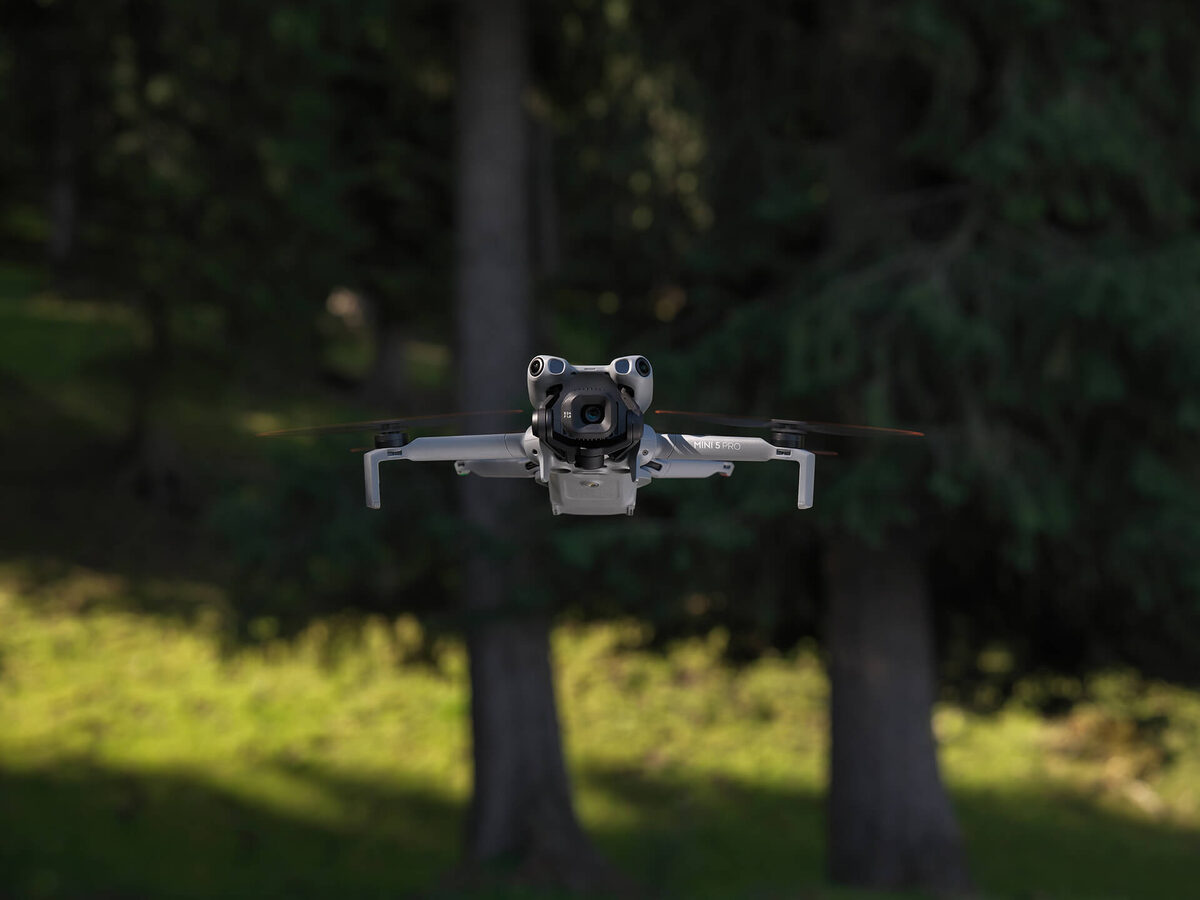
Опытные видеооператоры и дрон-блогеры годами нарабатывают приёмы, которые не описаны в официальной инструкции. По итогам интенсивного тестирования Mini 5 Pro на протяжении многих месяцев — в разных локациях и для разных задач съёмки — мы выделили 10 функций, которые большинство пилотов просто не замечают, и делимся ими с нашей аудиторией. Это важно: по данным аналитиков, около 30% пилотов разбивают дрон хотя бы раз, а 65% всех аварий вызваны ошибками оператора — не техническими неполадками. Главная причина — игнорирование встроенных систем безопасности и непонимание их возможностей. Разобрали ключевые настройки коптера по трём темам: как снимать лучше, как управлять проще и как не потерять дрон.
📷 Качество съёмки
Spotlight (режим слежения за объектом)
Нарисуйте рамку вокруг любого объекта на экране RC2 — человека, дерева, машины — и дрон автоматически удержит его в центре кадра, пока вы управляете движением. Можно заблокировать куст или столб и выполнить плавный облёт двумя стиками, не трогая рыскание (yaw — поворот дрона вокруг вертикальной оси) и наклон гимбала. Особенно удобно при сольной съёмке: выбрали себя на экране, включили Spotlight, нажали газ вверх и назад — классический уходящий кадр готов без необходимости одновременно контролировать три оси управления.
Принципиальное отличие от ActiveTrack: Spotlight только удерживает объект в кадре — дрон никуда не летит сам, пилот управляет вручную. ActiveTrack — полноценное сопровождение: дрон сам летит за целью и одновременно объезжает препятствия. Дополнительный бонус ActiveTrack на Mini 5 Pro — зум 2× прямо во время слежения за машиной или человеком.
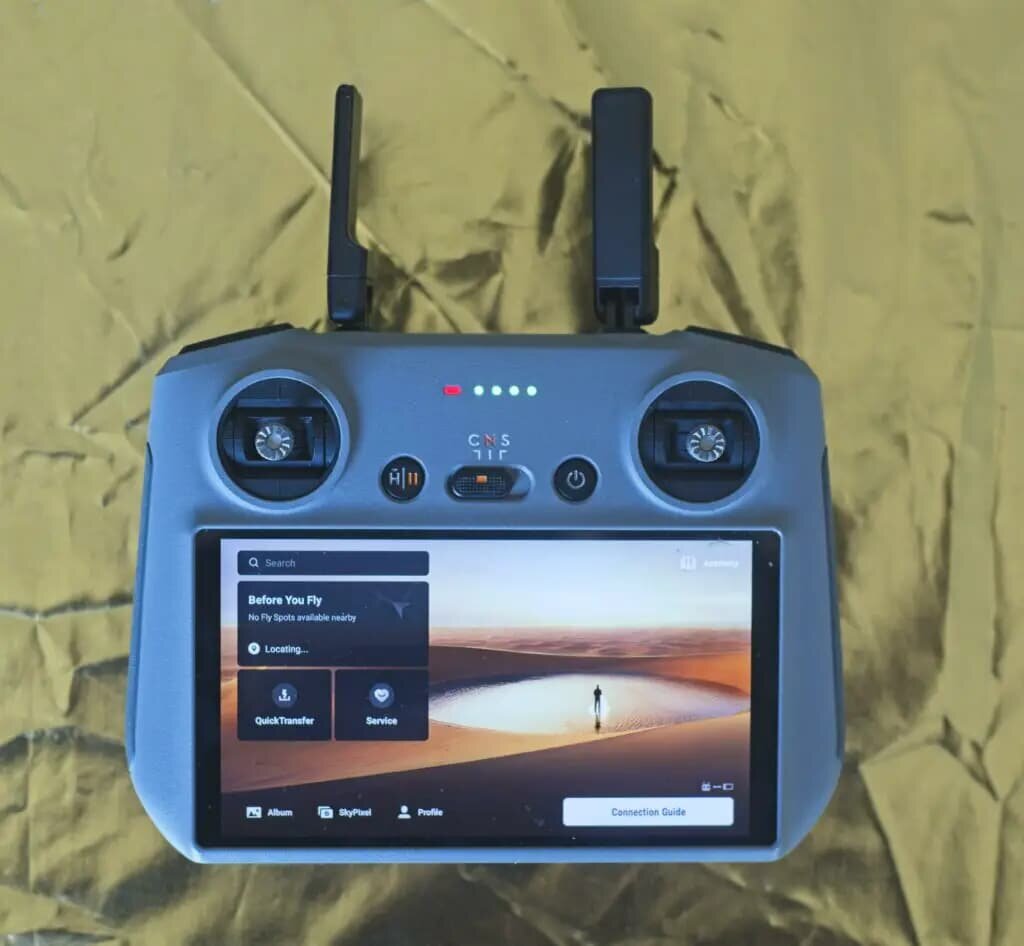
«Когда ты следишь за своей машиной и врубаешь двукратный зум — это просто круто. Благодаря большему сенсору картинка реально лучше», — поделился впечатлениями блогер Peter Lindgren.
Ручная блокировка фокуса (Manual Focus Lock)
Автофокус Mini 5 Pro слишком агрессивен: он сбивается в середине кадра, когда дрон пролетает мимо ветки или человека на переднем плане. Решение — нажать на дальний объект на экране, затем переключить кнопку AF в ручной режим (MF). Фокус фиксируется и не «охотится» до отмены. Оставляйте его заблокированным всякий раз, когда в кадре нет ничего ближе 15 метров.
Настройка Gain и Expo (чувствительность стиков и плавность управления)
Заводские настройки не оптимизированы для кинематографичной съёмки. Найти их: Settings → Control → Gain and Expo Tuning.
Рекомендуемые значения приведены в таблице:
⚠️ Brake sensitivity нельзя снижать — дрон будет тормозить позже и может влететь в препятствие.
🎮 Управление
Cruise Control (автопилот движения)
Функция не отображается в меню по умолчанию — нужно назначить через Settings → Control → Button Customization → Custom 2 (Custom 1 зарезервирован под ActiveTrack и Spotlight). После активации дрон фиксирует текущие стиковые входы и продолжает лететь без участия пилота. В связке со Spotlight это даёт полностью автономный кадр: включили оба режима, убрали руки с пульта, вошли в кадр.
Кастомизация кнопок RC2
Кнопки C1 и C2 на задней панели пульта поддерживают три независимые функции: переключение между камерами 1× и 2× одним нажатием; смена горизонтальной/вертикальной ориентации кадра — незаменимо при съёмке для соцсетей; регулировка экспозиции в полёте: C1 + правый диск меняет выдержку (shutter speed — время открытия затвора), C2 + диск меняет ISO — без касания экрана.
«Телефото-режим 48 мм — это как второй объектив без второй камеры. Экспериментируя с ним, вы можете сделать кадры динамичнее и интереснее», — советует блогер Михаил Свиленов.
HDMI-монитор и USB-мышь
USB-C адаптер в нижний порт RC2 превращает пульт в источник HDMI-сигнала для любого внешнего монитора — экран RC2 при этом продолжает работать. Для работы с клиентами идеальное решение: клиент смотрит трансляцию на отдельном экране, пилот не отвлекается. Подключение USB-мыши через хаб ускоряет планирование маршрута по путевым точкам (waypoints — заранее заданный маршрут на карте): управлять курсором мыши на карте значительно удобнее, чем нажимать пальцем на сенсорный экран пульта.
Dynamic Home Point (динамическая точка возврата)
Стандартная точка возврата фиксируется при взлёте и больше не обновляется. Dynamic Home Point следует за GPS-координатами пульта в реальном времени: пилот движется — точка движется вместе с ним. Активация: иконка RTH → Update Homepoint → Dynamic Home Point. Незаменимо при съёмке с движущегося транспорта.
🛡️ Безопасность
Vision Assist (вид через сенсоры препятствий)
Картинка с сенсоров облёта выводится в нижний левый угол экрана RC2 — переключайтесь между картой, компасом и Vision Assist простым касанием по этому блоку. Касание по окошку разворачивает его на весь экран. Зимой критично: голые ветки плохо распознаются автоматическим облётом, и прямой вид с сенсора позволяет самому оценить риск столкновения.
«Mini 5 Pro оснащён бо́льшим количеством сенсоров облёта препятствий, чем все предыдущие дроны серии Mini», — подчёркивает Peter Lindgren.
Практические тесты это подтверждают: в серии испытаний в лесу Mini 5 Pro четырежды задевал одну и ту же ветку — и каждый раз оставался в рабочем состоянии, ни один пропеллер не сломался. Автономный полёт сквозь деревья без пилота дрон прошёл успешно. Единственная оговорка: в режиме ActiveTrack при активном беге дрон может терять цель — результаты здесь скромнее, чем у старших моделей Air 3S и Mavic 4 Pro.
Advanced RTH (расширенные настройки возврата домой)
Настройки: Settings → Safety → Return to Home. Режим Optimal — дрон строит маршрут домой с учётом пройденного пути и данных сенсоров, огибая препятствия. Режим Preset — поднимается на заданную высоту и летит напрямую. Рекомендуется устанавливать не менее 120 м как универсальный запас.
Signal Loss → Hover (поведение при потере сигнала)
По умолчанию стоит «Return to Home» — при потере сигнала дрон идёт вертикально вверх и может врезаться в крышу или ветки. Настройка скрыта в Advanced Safety Settings → Signal Loss. При полёте под деревьями или крышей переключайте на Hover — дрон зависнет на месте до восстановления связи. Перед дальними полётами обязательно верните обратно на RTH.
Отключение нижних сенсоров
Путь: Settings → Safety → Advanced Safety Settings → Vision Positioning and Obstacle Sensing. Нужно для поимки дрона с движущейся лодки и съёмки вплотную к земле. ⚠️ С выключенными сенсорами дрон не тормозит при посадке — включайте обратно сразу после использования.
Тяжело в учении, легко в полёте!
Много информации? Да, но, если вникнуть в настройки дрона, освоить управление функциями и довести навыки до автоматизма – это убережёт от возможных аварий, сэкономит средства и нервы. В процессе полёта пилот сохраняет предельную концентрацию внимания, да и ещё наше чувство прекрасного обуревают властные чары драйва – поэтому лучше ориентироваться в настройках дрона ещё «на земле».
Советуем посмотреть видеоразбор, где наглядно показаны вышеописанные функции.
⚠️ 3 ошибки новичков
Пользователям дронов, которые не изучили матчасть до первого полёта, часто приходится учиться на своём опыте, и порой это довольно-таки болезненно. Опытный пилот назвал три ошибки, которые чаще всего приводят к потере дрона:
- Слепое доверие сенсорам — тонкие ветки и провода система не видит. Все три аварии автора видео произошли именно по этой причине.
- Несохранённые съёмки — если дрон упадёт в воду, контент потерян навсегда. Скачивайте видео после каждого полёта.
- Игнорирование низкого заряда — при встречном ветре дрон может не долететь домой. Не игнорируйте предупреждение RTH.
🚁 Подписывайтесь на GoDrone в соцсетях!
Следите за новинками дронов, обзорами и полезными материалами:
📝 Блог → https://godrone.ru/blog/
💙 ВКонтакте → https://vk.com/godrone
🟡 Дзен → https://dzen.ru/godrone
✈️ Telegram → https://t.me/GoDrone
💬 MAX → https://max.ru/join/9GRBZDriZBr_Ek0Z6cKdhYM9qBxpBBkQuhR9VcNJrgM
▶️ YouTube → https://www.youtube.com/@GoDronethefuture
🎬 RuTube → https://rutube.ru/channel/37715711/