С 01.08.2025 доступен новый Кабинет страхователя для формирования и отправки отчетов с помощью ЭЦП в СФР.
В этом посте разберём несколько ошибок, которые возникают при попытке зайти в кабинет, либо при подписании документа. 👍Чтобы вы не тратили время на поиски решения и спокойно отправляли отчёты.
Дополнительные материалы по теме:
Как войти в Кабинет страхователя
❌Ошибка при входе (первом входе) в Кабинет страхователя
Особенно часто при первом входе может появиться ошибка "403", которая после ввода логина/пароля в форме ЕСИА (Госуслуг) не позволит получить доступ в Кабинет.
❓Что делать
Рекомендуем выполнить несколько действий:
1. Перейдите в профиль организации (ИП) Госуслуг:
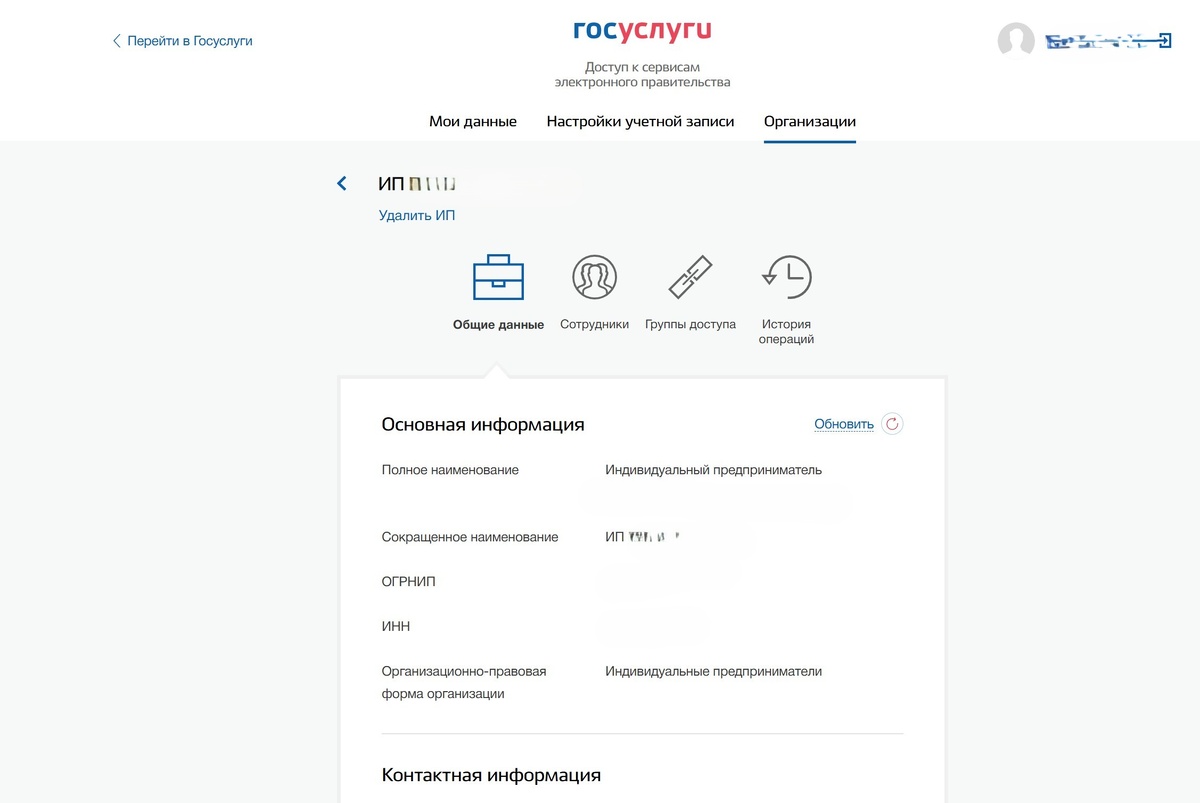
2. Откройте вкладку "Группы доступа":
3. Раскройте "расширенный список" и в строке "Организация" выберите Фонд пенсионного и социального страхования":
4. Добавьте вручную разрешения из списка ниже, нажав напротив каждого "Присоединить нового сотрудника" и введите ФИО:
- Администратор ЛК страхователя
- Пользователь ЛК страхователя
- Бухгалтер
- Руководитель
👇Ниже на скриншотах ознакомьтесь наглядно с этими разрешениями:
‼️Важно
Если ИП лично подписывает отчеты в своем Кабинете страхователя, предоставьте ВСЕ вышеперечисленные разрешения на имя своего же ИП.
Если отчеты в Кабинете страхователя подписываются от имени организации (ИП) уполномоченным сотрудником, тогда присоединяйте сотрудника в зависимости от его должности и полномочий (ознакомьтесь с предоставленным описанием разрешений). Добавить уполномоченного сотрудника можно во вкладке "Сотрудники" (инструкция от Госуслуг):
5. Снова попробуйте совершить вход в Кабинет страхователя. Согласно инструкции от СФР (стр. 10), переход в Кабинет нужно выполнить в режиме “инкогнито” вашего браузера.
❌Ошибка при подписании отчетов в Кабинете страхователя
Данная ошибка вытекает из рекомендации СФР в своей инструкции выполнять вход в Кабинет в режиме "инкогнито" браузера. После формирования или загрузки отчета, встречается ошибка отсутствия Криптопровайдера.
❓Что делать
Достаточно просто перезапустить браузер и войти в Кабинет в обычном режиме браузера.
🔗Полезные ссылки
Как создать личный кабинет организации на Госуслугах
Как войти в Кабинет страхователя
Как добавить сотрудника в личный кабинет организации