
С 01.08.2025 доступен новый Кабинет страхователя для формирования и отправки отчетов с помощью ЭЦП в СФР.
Здесь можно ознакомиться с тем, как войти в Кабинет страхователя, какие отчёты можно сдавать и насколько это удобно.
Сегодня разберём заполнение отчета на примере кадрового мероприятия: приём сотрудника в ИП на должность Администратора 23.03.2026.
Дополнительные материалы по теме:
Как сформировать отчет
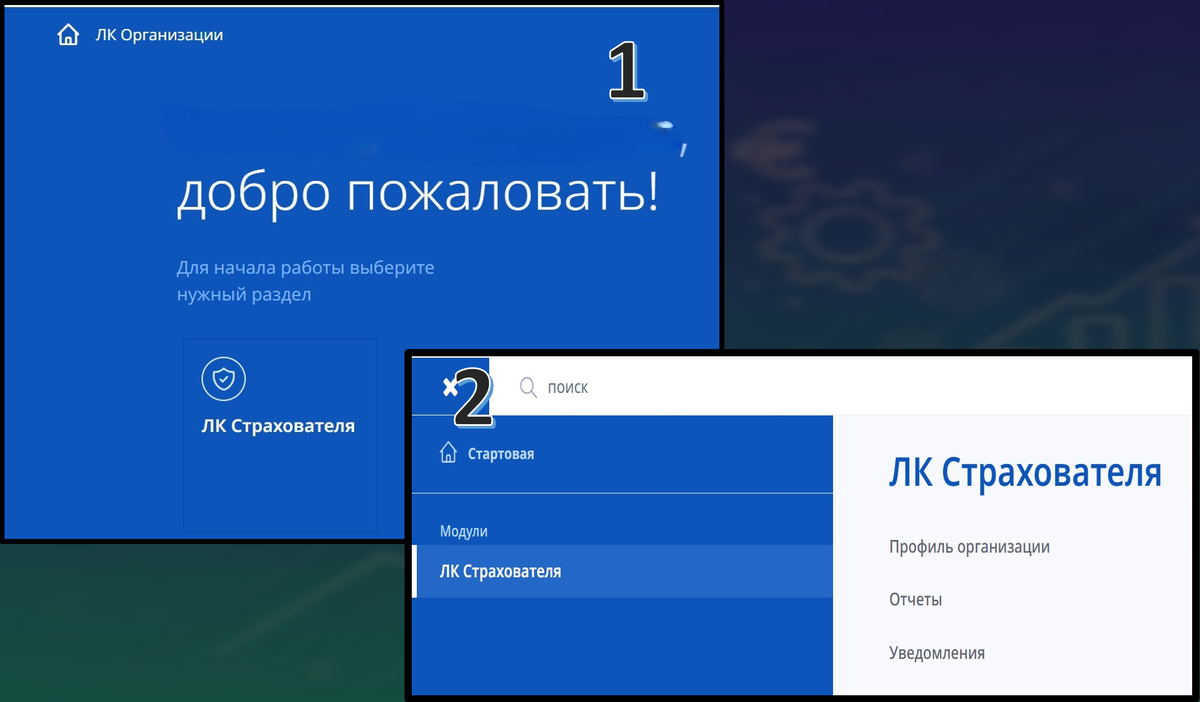
1. При входе в Кабинет перейдите в "ЛК Страхователя", далее в раздел "Отчеты":
2. Откроется раздел с отчетами, для создания отчета необходимо нажать "Добавить отчет" (синяя кнопка справа):
3. Выберите форму отчета "ЕФС-1":
4. Откроется форма, в которую подтянутся сведения об организации (ИП) - укажите код категории страхователя, желательно указать телефон и эл.почту, также заполните данные о руководителе (ИП):
6. Раскройте "Раздел 1" и выберите подраздел 1.1:
7. Для добавления сотрудника необходимо нажать "Добавить" (серая кнопка справа):
8. Откроется форма для заполнения персональных данных сотрудника "Сведения о застрахованном лице", а также блок для отражения кадрового мероприятия "Сведения о трудовой деятельности":
9. После сохранения данных страница будет автоматически перенаправлена назад в раздел "Отчеты", но уже с заполненным подразделом о приеме сотрудника:
10. Вернитесь назад в раздел "Сведения о страхователе", здесь уже будут сохранены все ранее заполненные сведения:
Внизу страницы под блоком "Данные о руководителе" нажмите "Подписать и отправить":
‼️Дополнительно может понадобиться установить программу Crypto+ DE, ссылка на файл установщик появится в диалоговом окне в процессе подписания отчетов.
11. Страница будет автоматически перенаправлена к просмотру заполненной формы ЕФС-1:
12. Выбор сертификата:
🙌ВАШ ОТЧЕТ ПОДПИСАН И НАПРАВЛЕН В ОТДЕЛ СФР.
Скачать подписанный отчет можно по кнопке "Скачать документ":
Как загрузить отчет
Для того, чтобы загрузить уже готовый отчет в формате xml (например, заполненный в программе 1С), необходимо:
1. После Выбора формы отчета нажать кнопку "Загрузить отчет":
2. Отобразится диалоговое окно, в которое нужно будет добавить или перетащить файл отчета в формате xml, далее нажать кнопку "Загрузить":
отчет загрузится и его можно будет так же отправить в СФР по кнопке "Подписать и отправить".
🔗Полезные ссылки
Как создать личный кабинет организации на Госуслугах
Как войти в Кабинет страхователя
Кабинет страхователя с 01.08.2025