Yandex DataLens — облачный инструмент для создания дашбордов и анализа данных, который помогает PPC-специалистам эффективно собирать отчеты и визуализировать ключевые метрики из рекламных систем, таких как Яндекс Директ. С помощью DataLens можно автоматически рассчитывать метрики, такие как CPC, CR, CTR и CPO, а также анализировать тренды и выявлять неэффективные сегменты для оптимизации рекламных кампаний.
В эпоху цифровой рекламы, где данные генерируются в огромных объемах, ручной анализ отчетов из рекламных систем в Excel становится всё более сложным для PPC-специалистов. Ежедневные выгрузки, расчеты метрик вроде CPC, CR и CPO, поиск неэффективных сегментов — всё это занимает много времени, которое могло бы быть потрачено на оптимизацию кампаний. Yandex DataLens, облачный BI-инструмент от Yandex Cloud, решает эту проблему, позволяя создавать динамические дашборды для визуализации и анализа данных без необходимости в программировании.
В этой статье мы предоставим пошаговое руководство по созданию простого и полезного дашборда для анализа рекламных кампаний в Яндекс Директ (по аналогии можно будет создавать и для других рекламных систем). Мы опираемся на официальные материалы Яндекса, документацию cloud.yandex.ru и примеры из собственной практики. В результате вы сможете создать дашборд, который поможет эффективно оптимизировать кампании, отслеживать тренды, анализировать динамику и многое другое.
Знакомство с Yandex DataLens
Yandex DataLens — это облачный сервис визуализации данных, встроенный в платформу Yandex Cloud, который позволяет преобразовывать сырые наборы информации в динамические дашборды. Для специалистов по контекстной рекламе он особенно ценен, поскольку упрощает анализ данных из рекламных систем: здесь можно автоматически рассчитывать метрики вроде CPC (стоимость клика) или CR (коэффициент конверсии), применять фильтры по кампаниям и устройствам, а также визуализировать тренды для быстрых выводов и гипотез.
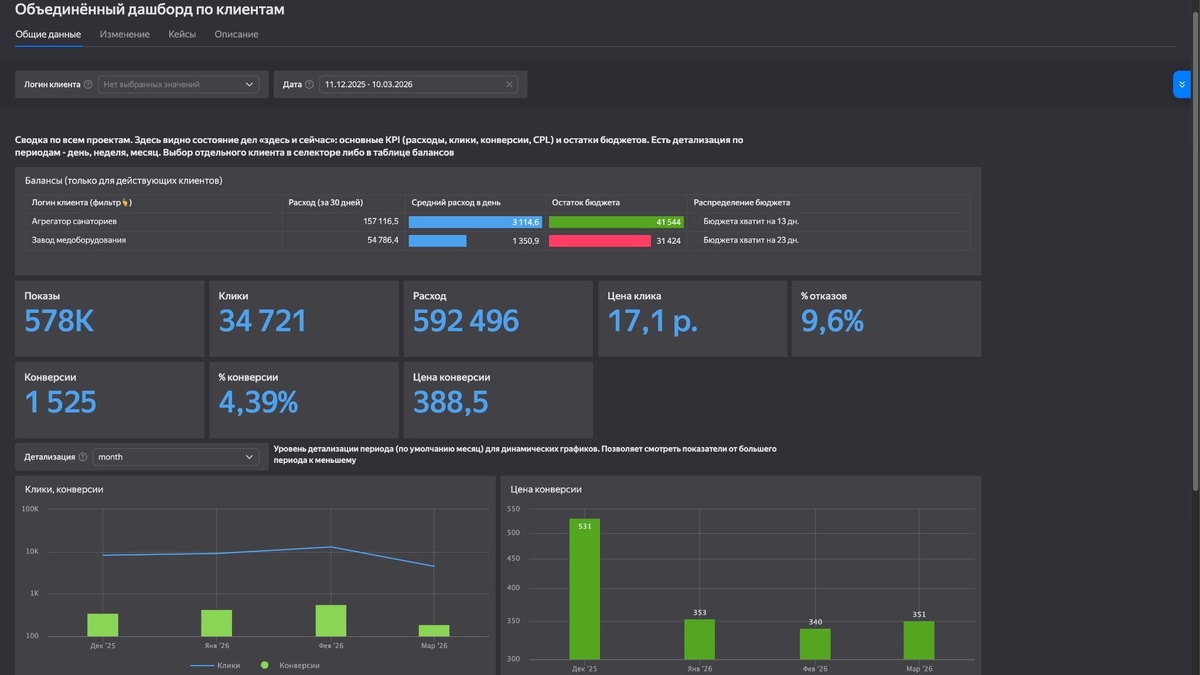
Сервис доступен бесплатно в базовой версии, но для работы нужен аккаунт в Yandex Cloud. Процесс регистрации прост: через Yandex ID создайте организацию в Cloud, а затем перейдите в раздел DataLens. Интерфейс включает такие элементы, как воркбуки для хранения проектов, подключения к источникам данных, датасеты для обработки, чарты как отдельные визуализации и дашборды для их сборки. Как показывает практика, интерфейс удобен благодаря механизму drag-and-drop, что ускоряет настройку даже для новичков (подробности в документации cloud.yandex.ru/docs/datalens).
После успешной регистрации вы попадаете на главную страницу DataLens:
Основные компоненты работают по четкой иерархии, которую важно понять перед созданием первого дашборда.
Воркбук — это основной контейнер проекта. В нём хранятся все элементы: подключения, датасеты, чарты и дашборды. Представьте его как папку с отчетом, где всё связано между собой и можно настроить общие права доступа для команды.
Подключение — это мост между вашими данными и DataLens. Оно определяет, откуда сервис берет информацию. Доступны разные типы:
- Files (файлы) — для Excel, CSV или Google Sheets;
- Базы данных (ClickHouse, PostgreSQL, MySQL и другие);
- API и облачные функции — для автоматической загрузки из Яндекс Директ или других сервисов. Без подключения ничего не работает — это первый обязательный шаг.
Датасет — это уже обработанный набор данных. Здесь сырые цифры из подключения превращаются в удобную структуру: измерения(текстовые поля вроде названия кампании или типа устройства) и показатели (числовые метрики вроде показов или расхода). В датасете можно объединять несколько источников через join (inner, left, right), добавлять параметры и готовить данные к визуализации.
Чарт — это отдельная визуализация. Один чарт может быть индикатором KPI, линейным графиком тренда, сводной таблицей или тепловой картой. Каждый чарт строится на одном или нескольких датасетах и содержит настройки осей, цветов, сортировки и фильтры.
Индикатор — специальный тип чарта для ключевых показателей (KPI). Он отображает одно число крупным шрифтом (например, общий расход или средний CPO) с возможностью цветовой индикации и сравнения с предыдущим периодом.
Дашборд — финальная сборная панель. Здесь чарты и индикаторы размещаются вместе с селекторами (фильтрами по датам, кампаниям или группам). Один дашборд может содержать несколько вкладок, связи между элементами и даже Нейроаналитика для автоматических инсайтов.
Теперь, когда есть понимание основной структуры сервиса, перейдем к первому практическому шагу: подготовке данных из Яндекс Директ.
Подготовка данных из Яндекс Директ
Эффективный дашборд начинается с правильно подготовленных данных. Основной источник для анализа рекламных кампаний в Яндекс Директ — это Мастер отчетов. Откройте его в интерфейсе Директ, выберите нужный период (в нашем примере это 27 февраля — 6 марта 2026 года) и срезы:
- Кампания
- Группа
- Тип условия показа
- Условие подбора (корректировки)
- Тип площадки
- Вид размещения
- Тип устройства
- Тип операционной системы
- Пол
- Категория таргетинга
- Уровень платежеспособности
- Возраст
Далее выберите нужные столбцы:
- Показы
- Клики
- Расход
- Доход (если есть)
Экспортируйте результат в формат XLSX — он лучше всего подходит для DataLens. Это файл с общей статистикой по всем кампаниям.
По аналогии необходимо создать еще 2 файла — с данными по площадкам и условиям показа. В нашем примере они выглядят так:
Главное правило: не выгружайте уже рассчитанные метрики, такие как CPC, CR или CPO. Они часто искажаются при дальнейшем суммировании и группировке. Лучше оставить только сырые цифры — это позволит создать точные формулы прямо в датасете. Для поля Date обязательно используйте преобразование в датасете через функцию DATE_PARSE, чтобы система корректно работала с временными рядами.
Для автоматизации процесса можно подключить API Яндекс Директ через Yandex Cloud Functions. Простой скрипт на Python будет ежедневно выгружать статистику и сохранять её в ClickHouse — это удобно, когда кампаний много и обновления нужны каждый день. Но для старта достаточно ручной выгрузки: один-два раза в неделю скачивать файл и обновлять подключение в DataLens.
Перед загрузкой обязательно проведите минимальную очистку в Excel. Удалите лишние столбцы (внутренние идентификаторы Директ, если они не нужны), замените пустые ячейки на 0, чтобы избежать ошибок деления, проверьте типы данных (расход должен быть числом, названия кампаний — текстом). Сохраните файл без формул и макросов.
Создание подключения и датасета
После подготовки файла переходим к главному этапу в DataLens — созданию подключения и датасета. Это основа всего дашборда, где данные превращаются в рабочий набор для расчётов и визуализаций.
Сначала создайте подключение. В левой панели интерфейса выберите раздел «Подключения» → «Создать подключение». Укажите тип «Files» (Файлы), загрузите подготовленные XLSX-файлы из Мастера отчетов. Для нашего примера файл называется «Кампания общая.xlsx». По аналогии добавьте остальные файлы, у нас это «Площадки.xlsx» и «Условия показа.xlsx». DataLens автоматически распознает структуру: названия столбцов, типы данных и первые строки. Проверьте предпросмотр — если всё корректно (даты в формате DD-MM-YYYY, числовые поля без ошибок), сохраните подключение.
Далее создайте датасет на базе этого подключения. Перейдите в раздел «Датасеты» → «Создать датасет» и выберите только что созданное подключение. В интерфейсе появятся все 3 добавленные нами таблицы и список всех полей. Перетащите в главное окно первую таблицу — «Кампания общая.xlsx», затем сохраните датасет.
Далее перейдите во вкладку Поля и добавьте рассчитываемые поля — это ключевой момент. Нажмите «+ Добавить поле» и введите формулы. Для нашего дашборда использовались следующие формулы:
Преобразоание даты: DATE_PARSE ([Дата])
CTR = [Клики]/[Показы]
CPC = [Расход (BYN)]/[Клики]
CR = if [Клики] ≠0 then [Конверсии]/[Клики]
else 0 end
CPO = if [Конверсии] ≠0 then [Расход (BYN)]/[Конверсии]
else 0 end
Сохраните датасет и обновите поля. Теперь все ключевые метрики рассчитываются автоматически при каждом обновлении файла.
Создание чартов
Когда датасет готов, переходим к созданию чартов — это отдельные визуализации, которые станут основными блоками будущего дашборда. В DataLens чарты создаются быстро: в левой панели выбираем «Чарты» → «Создать чарт», указываем датасет и сразу переходим в редактор. Здесь всё построено на перетаскивании полей: измерения идут в оси и сплиты, показатели — в значения, а дополнительные настройки (цвета, сортировка, фильтры) добавляются справа.
В нашем дашборде мы использовали три основных типа чартов, которые идеально подходят для анализа Директ.
Индикаторы (Indicator)
Это первые блоки на вкладке «Общая статистика» в нашем примере. Они показывают суммарные показатели за выбранный период:
В редакторе чарта перетаскиваем нужный показатель в секцию «Показатель», выбираем агрегацию Sum (для конверсий и расхода) или Avg (для процентов), добавляем цветовую индикацию и крупный шрифт. Не забываем сохранить новый чарт, чтобы потом добавить его в дашборд. Получается наглядная карточка, которую потом легко разместить в верхней части дашборда.
Линейные графики (Line Chart)
Для визуализации показателей в динамике создаем два графика: «Динамика CPO» и «Динамика конверсий». Рассмотрим подробно процесс на примере графика CPO
В редакторе чарта:
- Выбираем тип «Линейная диаграмма».
- В секцию X перетаскиваем поле «Дата, преобразованная» (с группировкой по дням).
- В секцию Y добавляем показатель «CPO».
- В панели справа включаем подписи точек и отключаем легенду
В результате получается четкая синяя линия, которая наглядно показывает рост CPO к 6 марта 2026 года. Аналогично строится график динамики конверсий.
Сводные таблицы (Pivot Table / Table)
Это основа вкладки «Детальная статистика» в нашем тестовом дашборде. Мы создали несколько таблиц:
- По группам объявлений
- По полу и возрасту
- По типам устройств и ОС
- По типам условий показа
Рассмотрим процесс подробно на примере таблицы по всем группам объявлений:
В редакторе чарта:
- Выбираем тип «Таблица»
- В секцию «Столбцы» перетаскиваем измерение «Группа»
- Последовательно добавляем показатели в значения: Показы, Клики, Расход (BYN), CPC, CR, Конверсии, CPO
- Заходим в настройки каждого показателя и выбираем агрегацию «Сумма», чтобы получить сводную таблицу, а также форматируем значения в удобный для восприятия формат
- В правой панели настраиваем:Сортировку по столбцу «Расход (BYN)» по убыванию.
Цвета (включаем тепловую карту — градиент от зелёного для высоких значений CR/низких CPO к красному).
Фильтры и ограничение строк (10−15, чтобы таблица помещалась на экран без скролла).
В результате получаем таблицу, где каждая строка — группа объявлений, а цвета сразу подсвечивают проблемные места (например, красный в строках с высоким CPC). Аналогично настраиваются остальные таблицы (по полу/возрасту, устройствам и т. д.). Все чарты автоматически связываются с датасетом — при обновлении файла цифры пересчитываются мгновенно.
Сборка дашборда
Теперь, когда все чарты готовы, собираем их в полноценный дашборд. Это финальный этап, где отдельные визуализации превращаются в удобный инструмент для ежедневной работы.
В левой панели DataLens перейдем в раздел «Дашборды» → «Создать дашборд». Укажем название (например, «Статистика по кампаниям Яндекс Директ») и выберем воркбук, в котором будет храниться проект. DataLens сразу открывает пустой холст с возможностью добавления вкладок. Создадим две вкладки: «Общая статистика» и «Детальная статистика» — это позволит разделить обзор и глубокий анализ, не перегружая экран.
Настройка вкладки «Общая статистика»
Продолжение статьи читайте в нашем блоге (пссс... там еще и пример дашборда, который мы создали))