Этот характерный хруст стекла об асфальт не спутать ни с чем. В голове сразу проносится: «Только не экран!». Но чуда не случилось — по стеклу пошла «паутина». Официальные сервисы заломят цену, сопоставимую с покупкой подержанного авто, а ходить с разбитым дисплеем — сомнительное удовольствие.
Сегодня мы разберем, как заменить дисплей на iPhone 13 своими руками. Сразу предупреждаю: это не iPhone 5S, здесь есть нюансы, из-за которых можно навсегда лишиться Face ID или True Tone. Разбираемся по порядку.
1. Подготовка: Инструменты «хирурга»
Apple не любит, когда в её технику лезут обычные люди, поэтому обычным кухонным ножом здесь не обойтись.
Вам понадобятся:
- Отвертка Pentalobe 0.8 мм (для двух винтов снизу).
- Отвертка Tri-point Y000 (трехлучевая, Apple их обожает).
- Отвертка Phillips PH000 (обычный крест).
- Пластиковая лопатка (спуджер) и медиаторы.
- Присоска (или инструмент iSclack).
- Фен (подойдет обычный мощный, но лучше строительный на минималках).
- Новая проклейка (адгезив) — без неё телефон перестанет быть влагозащищенным.
Важно: Купите магнитный коврик. Винтики в iPhone 13 разного размера. Если вы закрутите длинный винт в отверстие для короткого, вы пробьете дорожки на плате. Это «смерть» телефона.
2. Шаг 1: «Вскрытие» и прогрев
iPhone 13 проклеен очень плотно. Чтобы поднять экран, его нужно прогреть по периметру.
- Выключите телефон.
- Прогрейте края дисплея феном (не перегрейте выше 80°C, чтобы не поплыла матрица).
- Прилепите присоску к нижней части экрана и аккуратно тяните вверх, пока не появится крошечная щель.
- Вставьте медиатор и очень медленно ведите по периметру.
Внимание! Экран на iPhone 13 откидывается влево, как книга. Не дергайте его резко вправо, там находятся шлейфы дисплея и датчиков. Порвете их — ремонт подорожает втрое.
3. Шаг 2: Отключаем питание (Правило №1)
Самая частая ошибка новичка — лезть к шлейфам при подключенном аккумуляторе. Одно неловкое движение металлическим пинцетом, и вы вызываете короткое замыкание.
- Открутите защитную планку, закрывающую контакты.
- Первым делом отстегните шлейф аккумулятора пластиковой лопаткой.
- Только после этого отключайте шлейф дисплея и шлейф фронтальной панели (микрофон и датчики).
4. Главная засада: Блок датчиков и Face ID
На старом экране сверху прикручен блок с микрофоном и датчиком приближения.
В iPhone 13 микросхема Face ID привязана к материнской плате. * Если вы просто поставите новый экран: Face ID перестанет работать.
- Что делать? Нужно аккуратно открутить старый блок датчиков со старого экрана и переставить его на новый. Он приклеен, поэтому снова используем фен и максимум осторожности. Если повредите этот шлейф — Face ID не восстановит даже официальный сервис.
5. Проблема «Важного сообщения о дисплее» и True Tone
Даже если вы купили оригинальный экран, снятый с другого айфона, ваш телефон выдаст: «Не удается проверить подлинность дисплея».
- Сообщение в настройках: Оно будет висеть первые 15 дней. Это нормально, такова политика Apple.
- True Tone: Эта функция (подстройка цвета под освещение) пропадет. Чтобы её вернуть, нужен специальный программатор (например, JC V1S), который копирует серийный номер со старого контроллера экрана на новый.
6. Сборка: Не забудьте про «герметичность»
Перед тем как защелкнуть экран:
- Очистите рамку корпуса от остатков старого клея.
- Наклейте новую влагозащитную прослойку.
- Подключите все шлейфы, но не закрывайте экран до конца.
- Включите телефон и проверьте: работает ли сенсор, нет ли мертвых зон и срабатывает ли датчик приближения при звонке.
Если всё работает — закручивайте защитные пластины и аккуратно прижимайте экран к корпусу.
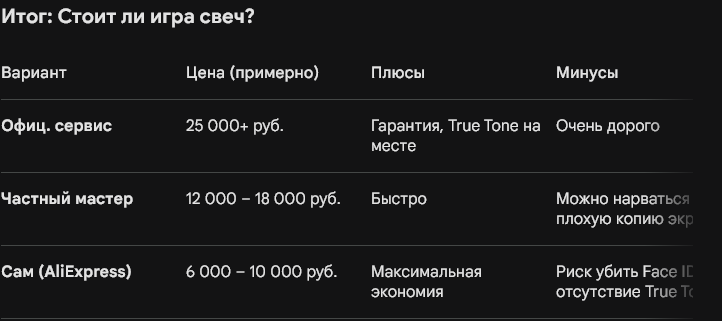
7. На чем сэкономить: Гид по выбору нового дисплея
Это самый важный этап перед началом ремонта. Зайдя на AliExpress или Avito, вы увидите десятки вариантов с ценами от 3 000 до 20 000 рублей. В чем разница? Поверьте, разница колоссальная.
В iPhone 13 стоит дорогая OLED-матрица. Китайцы же, чтобы снизить цену, часто продают под видом OLED обычные LCD (TFT) экраны.
Вот подробная таблица, которая поможет вам сделать осознанный выбор:
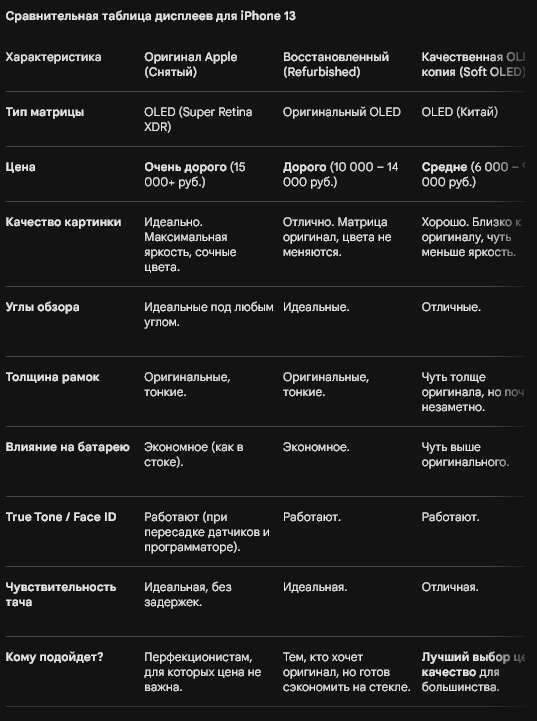
Подробный разбор вариантов:
- Оригинал снятый: Это дисплей, который сняли с другого, "донорского" iPhone 13 (например, у которого умерла плата).
Плюсы: Это 100% тот же экран, что стоял у вас.
Минусы: Космическая цена, риск купить снятый экран с выгоранием или скрытыми дефектами. - Восстановленный (Refurbished): Это оригинальный OLED-экран, на котором разбилось верхнее стекло. Мастера на заводе срезают разбитое стекло и на специальном оборудовании наклеивают новое.
Плюсы: Сама матрица (картинка) остается оригинальной, а цена ниже снятого.
Минусы: Качество зависит от пряморукости мастера. Если клей плохой, со временем стекло может начать отклеиваться. Прочность стекла ниже, чем у оригинала (нет Ceramic Shield). - Качественная OLED-копия (Soft/Hard OLED): Лучший вариант от китайских брендов (например, GX, JK, Hex). Они делают свои OLED-матрицы. Рекомендую искать именно Soft OLED (мягкий) — он ближе к оригиналу по цветопередаче и прочности, чем Hard OLED.
Плюсы: Цена адекватная, картинка отличная, рамки тонкие. Для 90% пользователей разница с оригиналом будет незаметна.
Минусы: Чуть меньшая пиковая яркость на солнце, телефон может чуть сильнее греться на максимальной яркости. - Бюджетная LCD-копия (In-Cell/TFT): Самый дешевый и плохой вариант. В телефоне, рассчитанном на OLED, стоит древняя ЖК-матрица с подсветкой.
Плюсы: Работает.
Минусы: Глубокого черного цвета нет (он всегда темно-серый), телефон становится толще, рамки огромные, батарея садится на глазах. Жить с таким экраном на флагмане — боль.
Окончательный вердикт:
Если бюджет позволяет, берите Восстановленный оригинал. Если хотите сэкономить без потери качества жизни, ваш выбор — Хорошая OLED-копия (маркировка GX или аналоги). Не покупайте самые дешевые LCD экраны, вы возненавидите свой телефон через день.
(Статья продолжается разделом про пошаговое вскрытие, который мы разобрали ранее)
Тестирование после сборки:
Как только вы подключили шлейфы нового экрана, но ДО того, как защелкнуть его в корпус и закрутить нижние винты, сделайте следующее:
- [ ] Включите телефон и проверьте, есть ли картинка.
- [ ] Откройте заметки, выберите режим рисования и пальцем заштрихуйте весь экран. Если есть мертвые зоны, тач не работает, вы это сразу увидите.
- [ ] Позвоните кому-нибудь и во время разговора закройте пальцем верхнюю часть (где датчики). Экран должен погаснуть. Если нет — вы плохо пересадили блок датчиков.
- [ ] Проверьте Face ID. Если он не работает, возможно, вы повредили шлейф фронтальной панели при пересадке.
Только если всё работает идеально, можно завершать сборку и клеить адгезив.