
В предыдущей статье мы разбирались, как в 1С:Бухгалтерия включить пояснения в упрощённую бухгалтерскую отчётность. Теперь посмотрим, как их заполнять в регламентированном отчёте.
Где взять формы пояснений
В программе есть готовые формы пояснений к балансу и отчёту о финансовых результатах. Они сделаны по образцам из Приложения № 8 ФСБУ 4/2023.
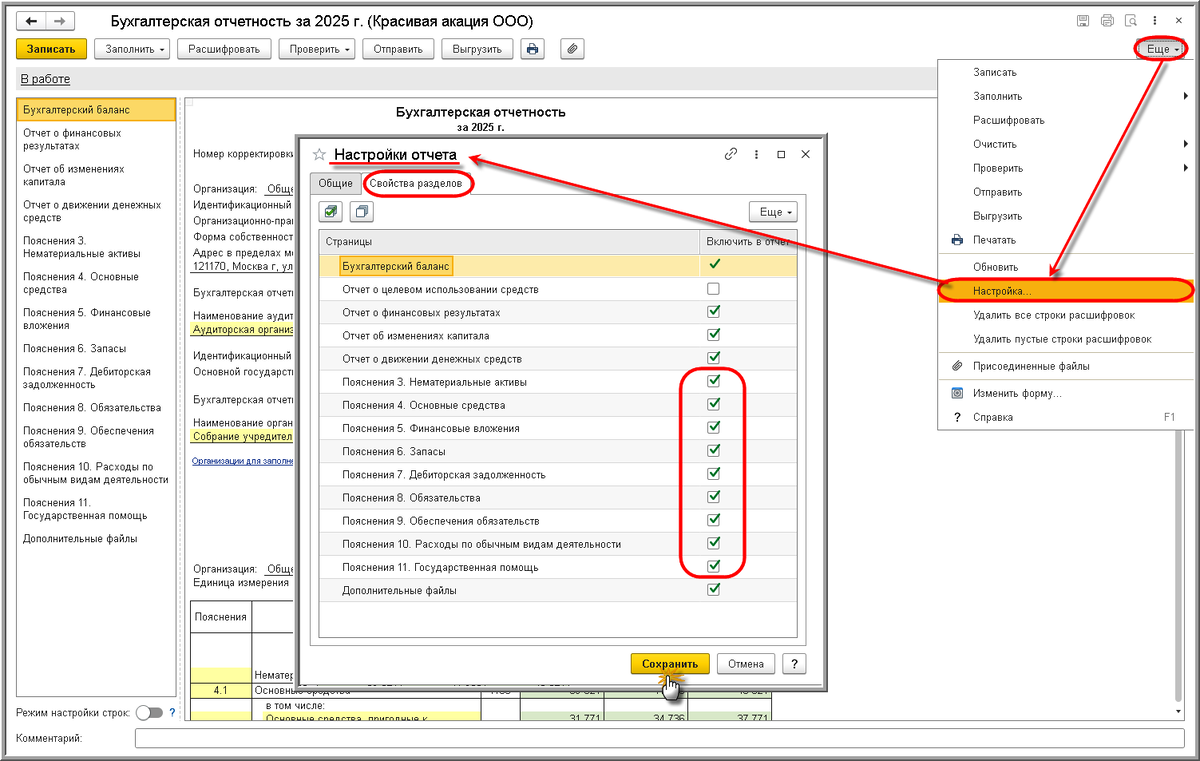
Формы разбиты по разделам. Название раздела — это просто его номер. По умолчанию в отчёте показываются все разделы.
Если какие-то разделы вам не нужны — их можно убрать. Заходите в настройки свойств разделов и снимаете галочки в колонке «Включить в отчёт» (рис. 1). Всё лишнее уйдет.
Как заполнять показатели
Значения в пояснениях указываются в тех же единицах измерения, что и в балансе с отчётом о финансовых результатах. Чтобы не запутаться.
Для заполнения конкретного раздела:
1. Перейдите в нужный раздел.
2. Нажмите кнопку «Заполнить» (рис. 2).
3. Выберите пункт «Текущий отчёт».
Программа сама подтянет данные из информационной базы.
Цвета ячеек: что они означают
Разработчики 1С сделали цветовую подсказку. Она помогает понять, откуда берётся значение.
- Светло-зелёные ячейки — значение рассчитывается автоматически по данным базы. Но ячейка не заблокирована: если нужно, можно поправить вручную.
- Жёлтые ячейки — автоматически не считаются. Скорее всего, значение придётся ввести руками.
- Зелёные ячейки (итоговые) — это результат суммирования других показателей (с учетом знака). Здесь автоматика, и ячейка защищена от изменений.
Подробнее о заполнении таблиц пояснений можно посмотреть в статье «Пояснения» этого же справочника. Там все разложено по полочкам.
Если нужно подредактировать строки
После автозаполнения можно настроить строки под себя (рис. 3).
Включаете режим настройки — справа от строк появляются доступные команды. Что делает каждая — покажет подсказка рядом с режимом настройки.
Когда закончите, закройте режим настройки и сохраните отчёт. Чтобы настройки не слетели.
Как проверить, откуда взялись цифры
По каждой строке (и подстроке), которая заполнилась автоматически, можно посмотреть расшифровку — откуда программа взяла значение.
А из таблицы расшифровки можно перейти прямо в оборотно-сальдовую ведомость (ОСВ). Для этого нажимаете на светло-жёлтые ячейки в расшифровке — и вы там.
Примеры таких расшифровок смотрите на рисунках 4, 5, 6, 7.
***
Если остались вопросы — пишите в комментариях «заполнить пояснения». Разберёмся вместе.
Подписывайтесь на нас ВКонтакте https://vk.com/2bananags
Ещё у нас есть канал в Max https://max.ru/id7716992542_biz
Посмотрите наш Облачный сервис https://cloud.2banana.online