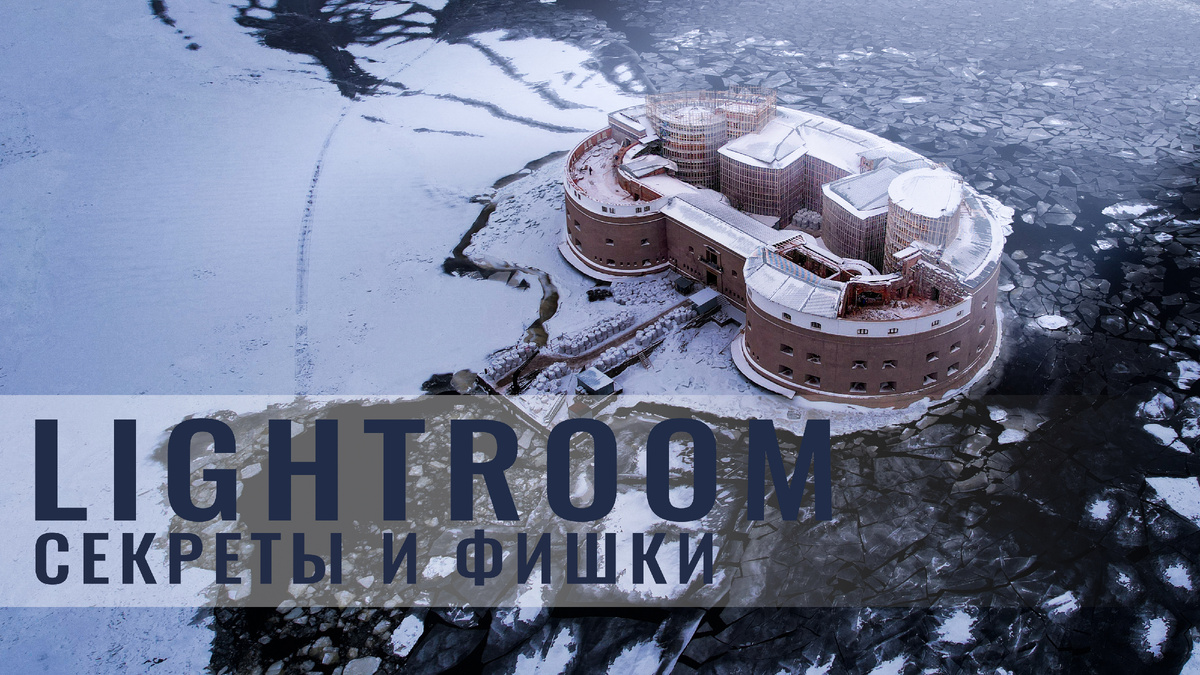
Привет, в этой статье я хочу поделить некоторыми фишками, которые помогут Вам в работе в ваших редакторах. Возле каждого пункта я оставил примечание в виде пометки для какой программы они актуальны. Напишите в коментариях, что нового вы узнали из статьи. Приятного изучения.
Ползунки
1. [Lr, CO] Как правильно отбить баланс белого пипеткой?
Для этого попробуйте найти на изображении область, где параметры R, G и B при наведении курсора будут приблизительно одинаковыми. И именно по ней щелкните пипеткой.
2. [Lr, CO] Это может помочь при работе с балансом белого
Потяните ползунки насыщенности вправо на максимум, тогда вы сможете лучше видеть цвета, которые есть на снимке.
3. [Lr] Зажатый Alt
Зажатый Alt позволяет увидеть провалы в тенях или пересветы, когда вы работаете с ползунками яркости.
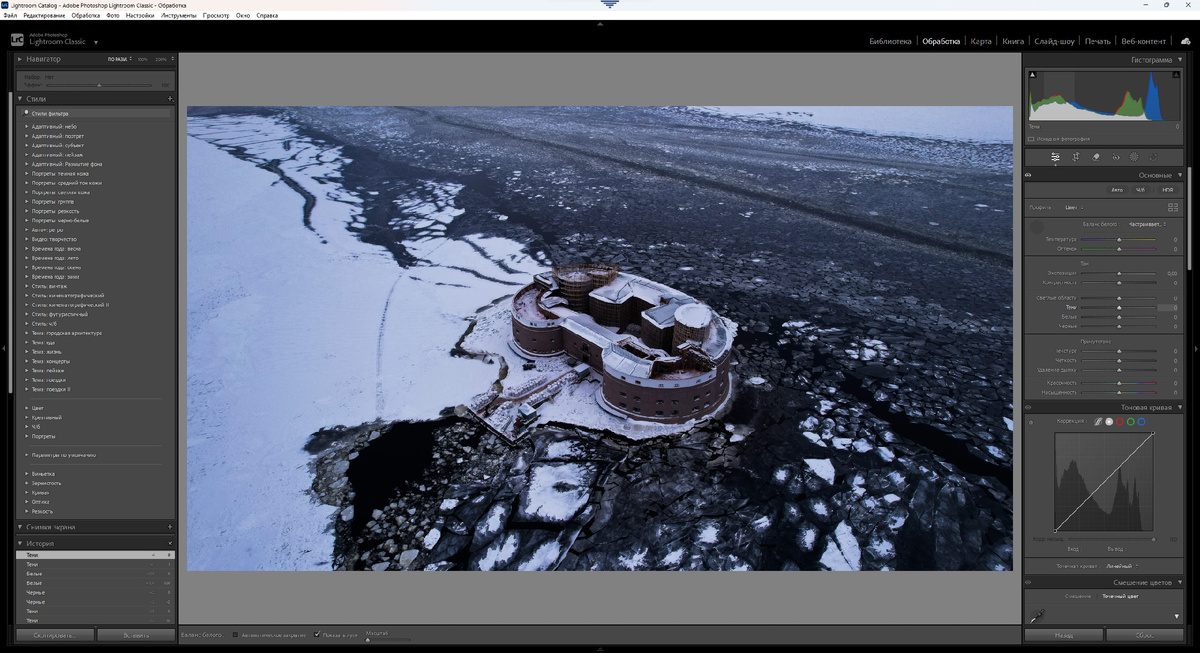
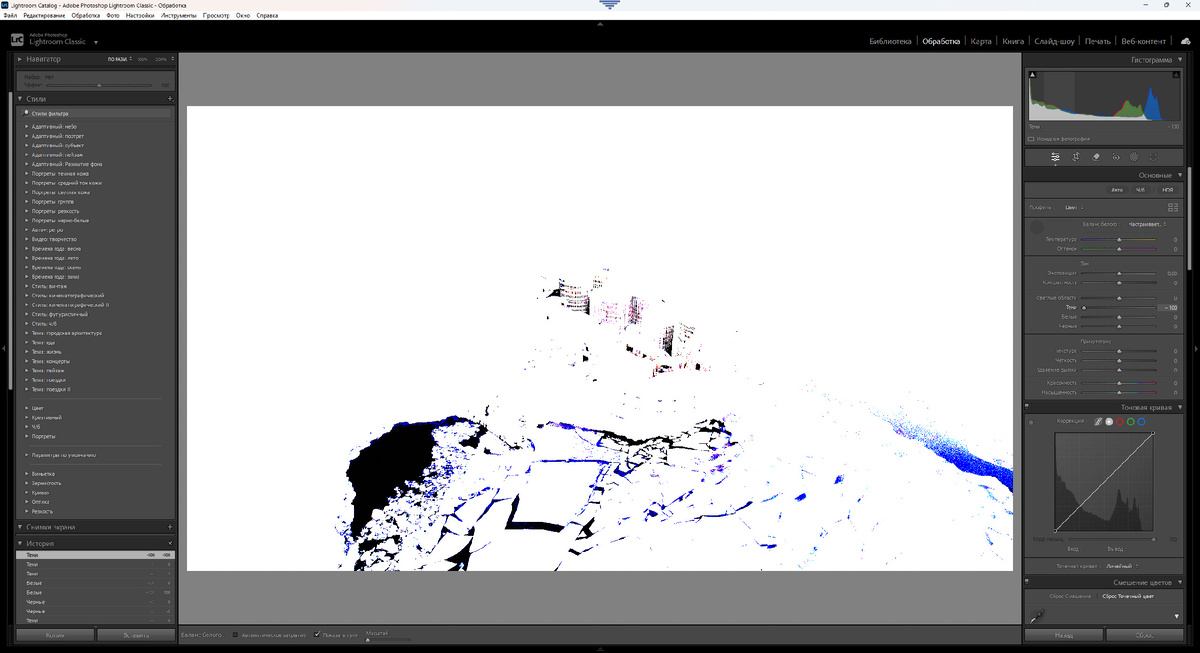
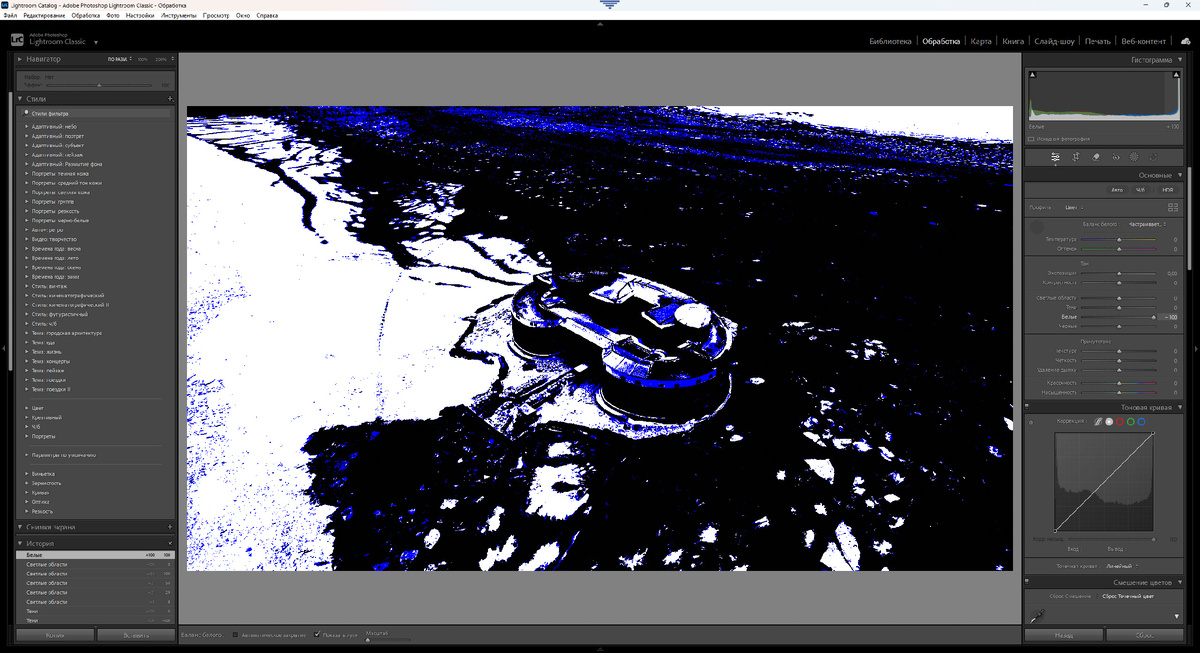
При работе с "Тенями" или "Черными" вы будете видеть чёрные пятна на белом фоне - это провалы в тенях, а при работе с "Экспозицией", "Светлыми" или "Белыми вы будете видеть белые пятна на чёрном фоне - это пересветы.
4. [Lr] Зажатый Shift
Зажатый Shift позволяет двойным кликом мышки по любому ползунку выставить яркость автоматически.
5. [Lr, CO] Альтернатива контрасту
Попробуйте работать с контрастом не отдельным ползунком, а ползунками "Свет", "Тень", "Белые", "Черные". Это даст больше контроля над контрастностью изображения.
6. [Lr, CO] Чтобы сделать фотографию визуально мягче - попробуйте увести влево ползунок "Четкость"
Маски
7. [Lr, CO] Прямые линии масками
Чтобы нарисовать прямую линию при прорисовке маски кистью нажмите ЛКМ, затем зажмите Shift и кликните мышью в конце предполагаемой линии.
Так же вы можете при этом уменьшить размер кисти колесом мыши и тогда ваша линия будет становиться тоньше(толще) от начала к концу.
К сожалению эта фишка работает только в Lightroom.
8. [Lr] Как быстро выделить маской небо в отражении воды?
Lightroom ориентируется не только по цвету небо, но и по расположению его на снимке, понимая, что небо - сверху. Поэтому нужно сделать вот что.
Переверните изображение через вкладку Фото / Отразить по вертикали. Затем используйте "Небо". И переверните изображение обратно.
9. [Lr, CO] Как добавить свечение на фото
Создайте радильную маску и отведите её в ту сторону, откуда будет идти свечение. Усильте "Тени" и "Черные" и понизьте "Удаление дымки". Если эффект недостаточно силен, можно добавить и "Экспозицию".
То же можно использовать в комбинации с маской-кистью, создавая локальные свечения.
10. [Lr, CO] Как добавить туман на пейзажное фотографии?
Создайте маску на области и понизьте "Удаление дымки".
11. [Lr] Как сымитировать лучи света?
Создайте градиентную маску, повысьте экспозицию и снизьте удаление дымки. Ограничьте ширину луча с помощью вычитания ещё одной градиентной маской. Затем вычитанием третьей градиентной маской ограничьте длину луча. В целом этого в большинстве случаев будет достаточно, но вы можете добавить ограничение по форме объекта. В данном примере я воспользуюсь радиальной маской.
В Capture One нет возможноти смешивать градиентные маски в одном слое, поэтому будет проблема именно с прорисовкой маски, этот процесс станет более ручным, но в целом добиться такого эффекта тоже можно.
12. [Lr] Как выровнять цвета неба?
Выберите маску по цвету. Щелкните по нужному цвету и подгоните маску с помощью ползунка "Уточнить" в разделе Уточнение диапазона. ЗАтем просто выровняйте цвет по своему вкусу.
В Capture One маску по небу придется рисовать с помощью ИИ-маски или кисти.
Кривые
13. [Lr] Коррекция насыщенности
Вы наверняка замечали, что изменение контраста кривой влияет не только на яркость изображения, но и насыщенность. В Lightroom под самим инструментом есть ползунок "Коррекция насыщенности".
С помощью него, вы сможете нейрализовать влияние кривой на насыщенность фотографии.
Смешение цветов
14. [Lr, CO] Как выровнять цвет чего угодно без использования маски?
В инструменте "Смешение цветов" есть дополнительная функция, которая называется "Точечный цвет". Он действует как маска, но внутри инструмента.
Кликните пипеткой по нужному цвету, настройте диапазон и выравнивайте с помощью "Изменения оттенка", "Сдвига насыщенности" и "Сдвига яркости".
В Capture One такой инструент называется "Цветовой редактор" / "Расширенный".
Цветокоррекция
15. [Lr, CO] Работа с яркостью
Вы можете использовать инструмент цветокоррекция для работы с яркостью изображения, воспользовавшись ползунками под колёсами инструмента. Это может дать дополнительные возможности в работе, особенно касаемо средних.
16. [Lr] При тонировании изображения "Цветокоррекцией", воспользуйтесь ползунками "Смешение" и "Баланс", они отвечают за то, насколько цвета будут смешиваться в пересекающихся областях.
Калибровка
17. [Lr]Совет простой, попробуйте его в работе, с ним вы сможете добиться новых результатов в обработке ваших фотографий, просто попробуйте.
В завершении
Если было полезно - подпишитесь на канал, чтобы не пропустить много нового. Спасибо за Вашу поддержку!