В этой статье – подробное описание того, как быстро и легко запустить обзвон роботом с IVR-меню через сервис Zvonobot.
Что такое голосовой робот с IVR-меню?
Голосовой робот с IVR-меню – это умный помощник для обзвонов, который может общаться с клиентами по заданному сценарию.
Он не просто воспроизводит сообщение, а умеет реагировать на ответы человека: распознаёт нажатия кнопок на телефоне или ключевые слова (например, «да» или «нет»).
В зависимости от ответа человека робот выполняет нужное действие: продолжает разговор, переключает на оператора или завершает звонок.
Такие решения часто используют для:
- информирования об акциях и новинках;
- напоминаний о записи (например, к врачу или в салон красоты);
- приглашений на мероприятия и др.
Голосовые роботы помогают компаниям из разных сфер автоматизировать обзвон клиентов:
- медицина
- салоны красоты
- образование
- интернет-магазины
- недвижимость
- финансовые услуги
Пример звонка из клиники:
— Здравствуйте! Вы записаны в клинику «Баланс» на 12 марта в 17:30. Пожалуйста, скажите «да» – если придёте, «нет» – если хотите отменить запись, или «администратор» – если нужно соединить вас со специалистом.
Как создать голосовую рассылку
Зайдите на сайт сервиса Zvonobot.
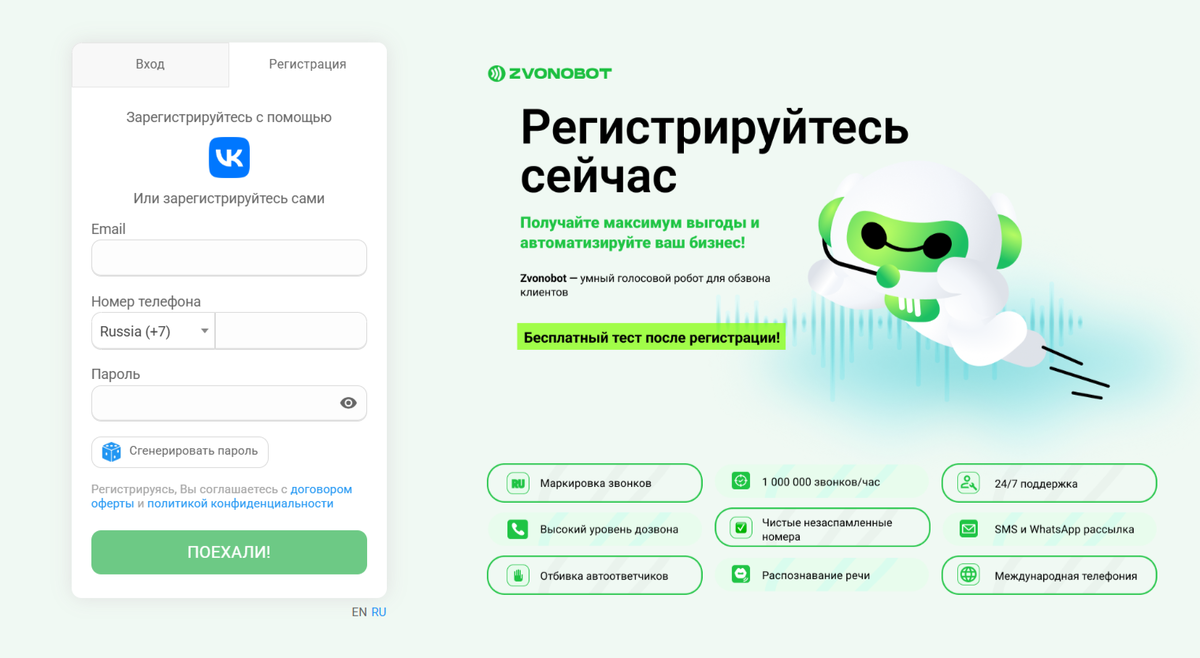
Войдите в личный кабинет
Сначала перейдите в личный кабинет сервиса. Если у вас ещё нет аккаунта, нужно зарегистрироваться.
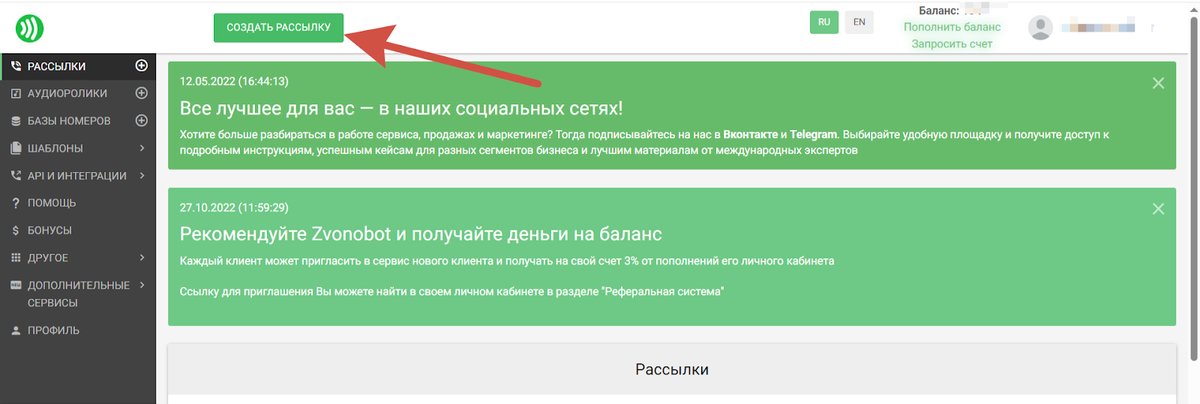
Нажмите на кнопку «Создать рассылку»
После входа в личный кабинет найдите кнопку «Создать рассылку» и нажмите на неё.
С этого шага начинается процесс создания новой голосовой рассылки. Далее вам нужно будет настроить её параметры и добавить необходимую информацию.
Как загрузить базу номеров для обзвона
После того как вы нажмёте кнопку «Создать рассылку», откроется страница для настройки обзвона клиентов:
- В левой части – блок «На какие номера будем звонить?», здесь добавляется база контактов.
- В правой части – раздел для создания аудиоролика для рассылки. Здесь вы сможете загрузить готовый файл или записать голосовое сообщение прямо в сервисе.
Начнём с добавления базы номеров. Есть три способа:
a) Буфер обмена
Если список номеров уже готов, это самый быстрый способ. Скопируйте номера и вставьте их в специальное поле. Все номера сразу добавятся в базу.
б) Ручной ввод
Если у вас небольшой список, то можете ввести номера вручную.
Впишите первый номер в поле и нажмите Enter, он добавится в базу.
Дальше вводите каждый следующий номер по той же схеме: после ввода нажимайте Enter, чтобы добавить его в список.
в) Загрузка базы из файла
Если у вас большой список номеров, удобнее загрузить его с помощью файла.
Нажмите «Добавить базу» и выберите файл с контактами. Поддерживаются форматы: XLS, XLSX, CSV.
Важные правила по формату:
- все номера должны находиться в одном столбце;
- один номер = одна ячейка;
- номера могут быть в формате:
- 7xxxxxxxxxx
- +7(xxx)xxx-xx-xx
- 80000000000
- 8(000)000-00-00
- максимальный размер базы – около 250 000 номеров.
Вы можете:
- загружать несколько баз одновременно и запускать рассылку по всем;
- добавлять новые номера или удалять отдельные контакты из уже сохранённых баз.
Как создать голосовую запись для рассылки
В правой части страницы находится раздел для создания аудиоролика. Здесь вы можете подготовить голосовое сообщение для рассылки.
Доступно три способа, выберите тот, который вам удобнее:
a) Загрузка аудиофайла
Если у вас уже есть готовая запись, просто загрузите её в систему.
Нажмите кнопку «Выбрать» и добавьте аудиофайл с вашим сообщением.
При первой рассылке раздел «Сохранённые» будет пустым. В дальнейшем здесь будут храниться все загруженные вами аудиозаписи.
Вы сможете использовать их повторно, не загружая файл заново.
б) Запись через микрофон
Вы можете записать аудио прямо в сервисе.
Нажмите «Начать запись», затем озвучьте текст в микрофон вашего устройства. После завершения запись автоматически сохранится и будет доступна для использования.
в) Преобразование текста в голос
Если нет готовой записи, можно создать её автоматически.
Введите текст сообщения в специальное поле, затем выберите, каким голосом он будет озвучен. Система сама преобразует текст в аудио.
Если вы загрузили базу номеров из Excel-файла, можно использовать переменные – это позволяет персонализировать звонки.
Например, вы можете сделать так, чтобы в начале сообщения робот обращался к человеку по имени и отчеству. Для этого:
- поставьте галочку «Использовать переменные базы»;
- выберите нужные поля, например, «Имя» и «Отчество».
Также можно добавить свои переменные, если заранее указать соответствующие данные в загруженном файле.
Как настроить сценарий рассылки
Настройка голосового меню
Нажмите кнопку «Добавить голосовое меню». После этого появится схема (алгоритм) сценария.
Выберите нужный этап в схеме, чтобы перейти к его настройке.
В открывшемся окне вы задаёте логику сценария: сначала указываете, что скажет клиент (или какую кнопку нажмёт), а затем – какое действие выполнит робот в ответ.
Например:
вы добавили аудиоролик → открываете этап меню → указываете ключевые слова, например «да», «конечно», «хочу» → задаёте действие.
Если клиент скажет «хочу», робот может, например, воспроизвести следующий аудиоролик.
Таким образом, вы выстраиваете последовательность шагов, по которым будет проходить диалог с клиентом.
Далее разберём, как добавить ключевые слова или настроить кнопки.
a) Ключевые слова
Выберите пункт «Слова».
Задайте слова, на которые будет реагировать робот на этом этапе сценария. Когда клиент произносит одно из них, запускается выбранное действие (его мы выберем чуть позже).
Введите слово в поле и нажмите Enter, оно добавится в список.
Таким же образом добавляйте остальные слова.
Если вы хотите, чтобы сценарий срабатывал на любой ответ клиента, включите опцию «Любое слово».
Не забудьте указать время на обработку распознавания – сколько секунд робот будет слушать ответ клиента.
б) Цифры
Выберите пункт «Цифры».
В этом варианте клиент взаимодействует с роботом с помощью нажатия кнопок на телефоне.
Введите цифру, при нажатии которой голосовой робот должен будет выполнять определённое действие.
Действия робота
После того как вы задали слова или цифру, нужно выбрать, что именно будет делать робот в ответ.
Доступны следующие варианты:
- Аудиоролик – голосовой робот воспроизведёт выбранное голосовое сообщение.
- Звонок менеджеру – переведёт вызов на вашего сотрудника.
- Отправка SMS – отправит клиенту сообщение (текст вы задаёте сами).
- Отправка отчёта на email – отправит уведомление о результате звонка на вашу электронную почту.
- Чёрный список – исключит номер из списка для обзвона.
- Вебхук – отправит данные о звонке в вашу систему.
Теги для отслеживания действий
Вы можете использовать теги, чтобы понимать, на каком этапе сценария оказался клиент. Это удобно для анализа, например, чтобы увидеть, где пользователь проявил интерес.
Сначала добавьте теги в поле «Теги для блоков голосового меню».
После этого вы сможете назначать их на конкретные этапы сценария.
Для этого откройте нужный этап и кликните по строке «Тег блока голосового меню», появится список сохранённых тегов.
Выберите нужный тег, и он закрепится за этим этапом.
Так вы сможете отслеживать, сколько пользователей дошли до определённого шага и как они взаимодействовали с рассылкой.
Важные дополнительные настройки
Нажмите «Показать важные настройки», откроется раздел с дополнительными параметрами рассылки.
Название рассылки
Задайте понятное название, это поможет быстро найти рассылку в общем списке в будущем.
Язык
Выберите язык, который будет использоваться в рассылке. Это важно для корректной работы голосового сообщения и распознавания ответов клиента.
Скорость рассылки
Здесь задаётся количество звонков в час.
Если в сценарии предусмотрено соединение с менеджером, не стоит ставить максимальную скорость, иначе сотрудники могут не успевать обрабатывать входящие звонки. Лучше выбрать более умеренный темп.
Добавить всех ответивших во временный чёрный список
Эта опция позволяет временно исключить номера, которые уже ответили.
Вы указываете, через сколько дней номера будут автоматически удалены из черного списка и возвращены в активную базу для рассылки. Минимальное время – 1 день, максимальное – 180 дней.
Примеры рассылок
Готовые шаблоны рассылок, которые можно использовать как основу для своих звонков. Это экономит время и помогает быстро настроить сценарий.
Услуга «ФАС-контроль»
Если включить эту услугу, вы сможете передать вопросы, связанные с ФАС, специалистам сервиса Zvonobot.
Мы проанализируем ситуацию и предложим возможные решения.
Автоматическое определение тишины
Эта функция позволяет голосовому роботу самостоятельно определять, когда пользователь закончил говорить.
Благодаря этому паузы между репликами сокращаются, а диалог звучит более естественно.
Запланировать рассылку
Вы можете выбрать точное время, когда рассылка должна начаться.
Ограничить время и дни рассылки
Позволяет задать, в какое время начинать звонки и в какое их приостанавливать. Это нужно, чтобы не беспокоить клиентов в неудобное время.
Умная рассылка
Голосовой робот через некоторое время автоматически перезвонит тем, кто не взял трубку во время основной рассылки.
Время ожидания ответа
Задайте, сколько секунд будет длиться звонок до того, как абонент поднимет трубку или система завершит попытку.
Запись разговоров
Все звонки автоматически записываются с момента поднятия трубки. Это удобно для контроля качества и анализа общения с клиентами.
Записи хранятся в течение двух недель, после чего автоматически удаляются.
Вебхук по окончании звонка или рассылки
После завершения звонка или всей рассылки система отправляет уведомление в вашу систему.
Создание шаблонов
«Создать шаблон» и «Создать шаблон API» – эти функции позволяют сохранить шаблон созданной голосовой рассылки и использовать его в будущем, чтобы не настраивать всё заново каждый раз.
Запуск рассылки
После того как вы завершили все настройки, можно запускать обзвон роботом.
Нажмите «Запустить рассылку», и сервис Zvonobot начнёт звонить клиентам по вашей базе.
Когда рассылка завершится, вы получите подробную аналитику: сколько звонков было выполнено, кто ответил и другие подробности.
Как заказать настройку рассылки у менеджера сервиса Zvonobot
Вы можете поручить настройку обзвона вашему личному менеджеру сервиса Zvonobot.
Менеджер поможет:
- подготовить аудиоролик;
- настроить сценарий;
- учесть все дополнительные функции и параметры;
- настроить интеграции.
Так вы сэкономите время и получите голосового робота, полностью готового к работе.
Преимущества голосового робота перед ручным обзвоном
Голосовой робот позволяет автоматизировать обзвоны и экономить время сотрудников.
В отличие от ручных звонков, он может:
- Обзванивать большое количество клиентов за короткое время – тысячи звонков запускаются автоматически.
- Снижать нагрузку на менеджеров – сотрудники подключаются только к заинтересованным клиентам.
- Работать без перерывов – робот может звонить в заданное время без усталости и ошибок.
Такой подход позволяет ускорить работу с базой и сделать обзвон более эффективным.
Советы перед запуском рассылки
- Проверьте текст аудиоролика
Сообщение должно быть коротким и понятным. Важно дать чёткие варианты ответа, чтобы клиент понимал, что от него требуется.
- Очистите базу номеров
Убедитесь, что в базе нет ошибок, дубликатов или устаревших контактов.
- Проверьте сценарий
Пройдите его шаг за шагом: все ли переходы настроены, правильно ли реагирует робот на ответы.
- Не ставьте слишком высокую скорость
Если в рассылке есть соединение с менеджером, важно, чтобы сотрудники успевали обрабатывать звонки.
- Сделайте тестовый запуск
Перед массовой рассылкой лучше проверить всё на небольшой группе номеров, чтобы убедиться, что всё работает корректно.
Частые ошибки при запуске голосовой рассылки роботом
При настройке голосовой рассылки часто допускают одни и те же ошибки.
- Слишком длинный аудиоролик
Длинные сообщения клиенты часто не дослушивают. Лучше делать коротко и по делу.
- Нет чётких вариантов ответа
Если клиенту непонятно, что сказать или нажать, он просто завершит звонок. Всегда давайте простые варианты: «да», «нет», «нажмите 1» и т.д.
- Слишком сложный сценарий
Большое количество этапов может запутать клиента. Лучше сделать простой и понятный сценарий с минимальным количеством шагов.
- Не настроены действия после ответа клиента
Клиент что-то сказал или нажал кнопку, но дальше ничего не происходит – это ошибка в сценарии. Обязательно перепроверьте настройки перед запуском.
- Отсутствие тестового запуска
Если сразу запускать рассылку на всю базу, можно не заметить ошибки. Лучше сначала протестировать на небольшой группе.
На этом инструкция завершена. В следующей статье расскажем о новой модели – AI-голосовых роботах, а также покажем, как их настроить и использовать в работе.